


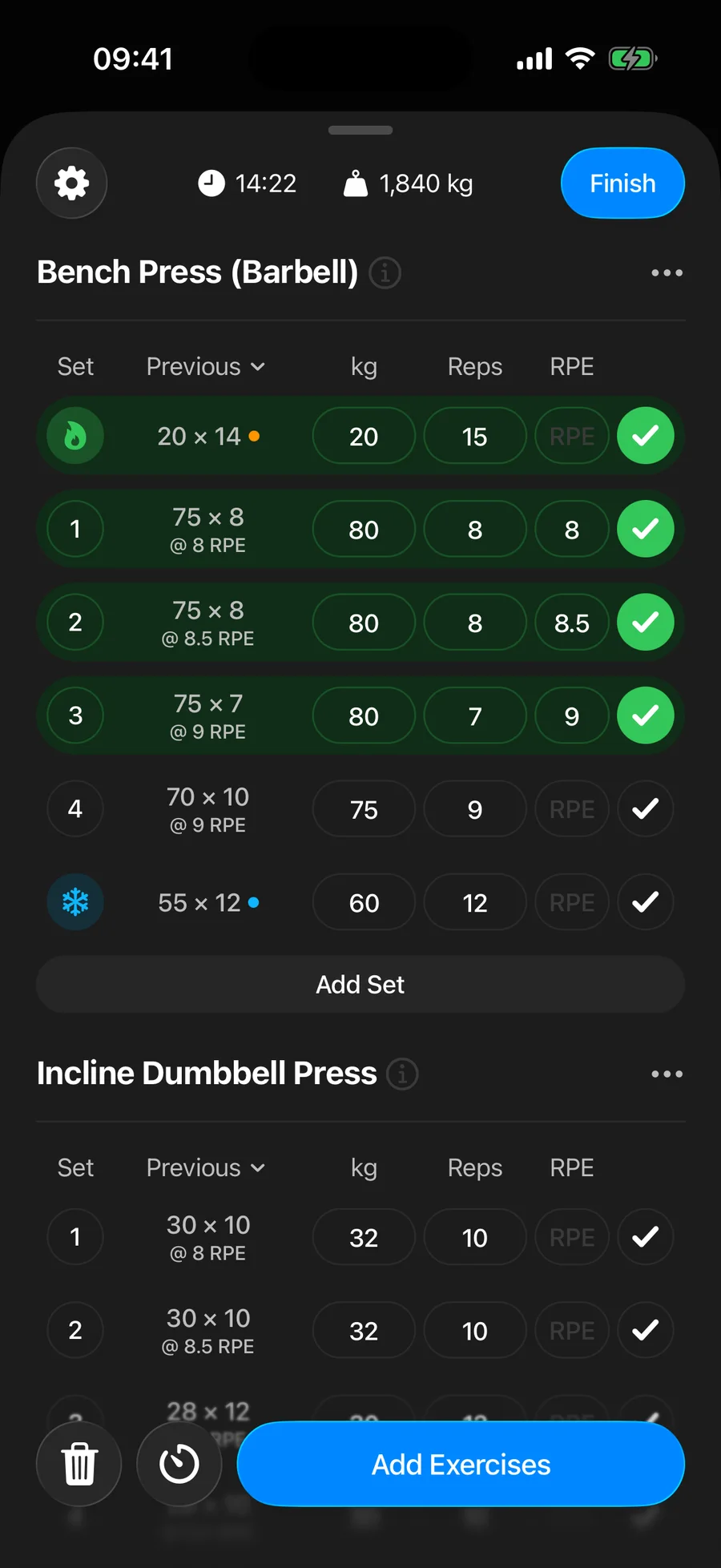
Gript hat vollständige helle und dunkle Themes, eine anpassbare Akzentfarbe und einen Schalter für haptisches Feedback — alles im Tab Profil.
Heller oder dunkler Modus#
- Öffne den Tab Profil.
- Tippe auf Erscheinungsbild und wähle Hell, Dunkel oder System.
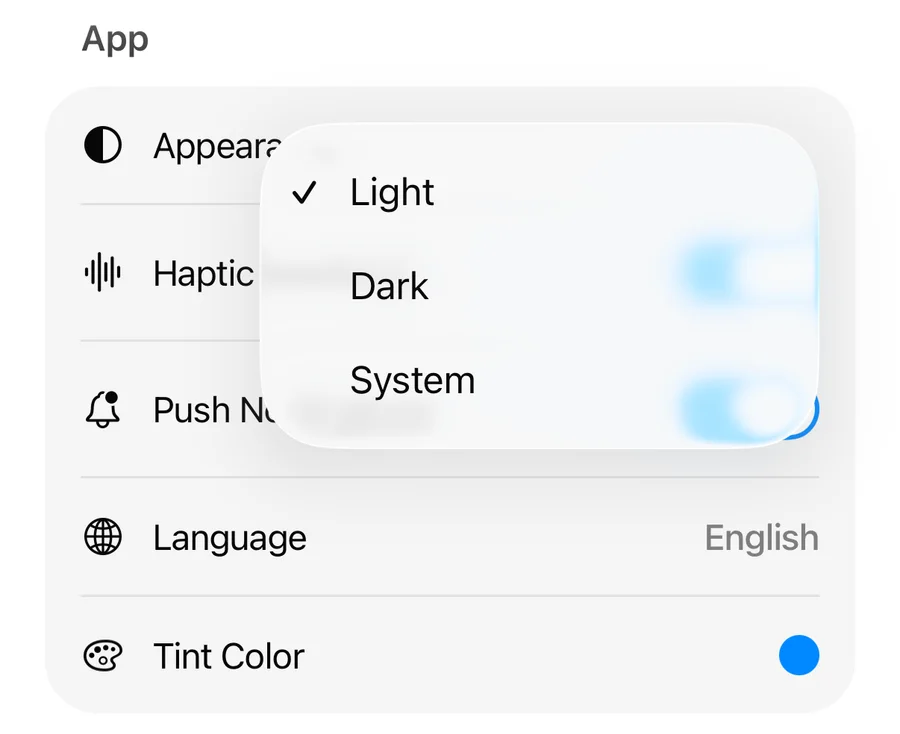
System folgt dem Erscheinungsbild deines iPhones und wechselt automatisch mit dem Hell-Dunkel-Zeitplan deines Geräts.
Akzentfarbe#
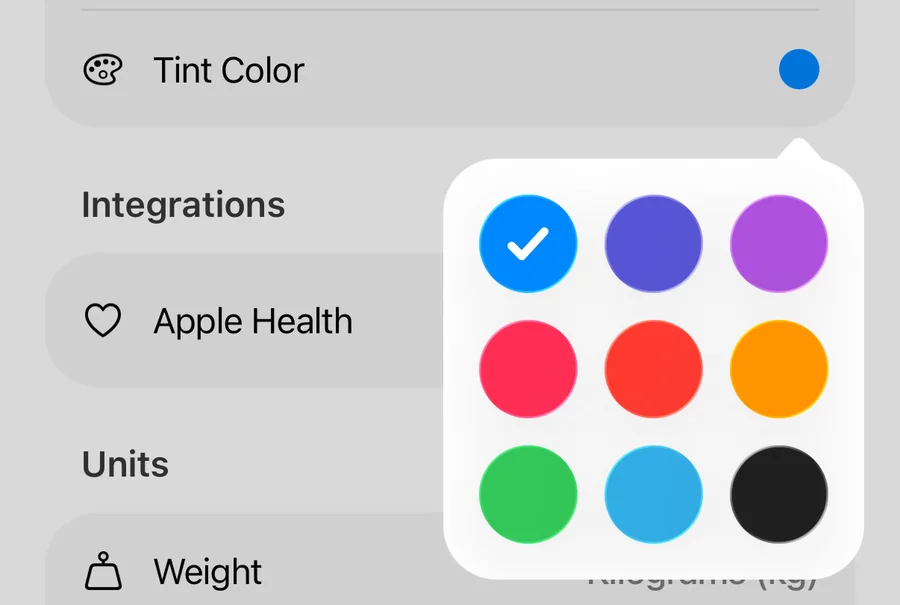
Tippe im Profil auf Akzentfarbe, um die Akzentfarbe der App zu ändern — Buttons, Hervorhebungen und Diagrammakzente folgen ihr alle. Zur Auswahl stehen Blau, Indigo, Lila, Pink, Rot, Orange, Grün, Cyan oder Monochrom.
Haptisches Feedback#
Die dezenten Vibrationen beim Abschließen von Sätzen und beim Tippen auf Bedienelemente lassen sich mit dem Schalter Haptisches Feedback im Profil ausschalten.