


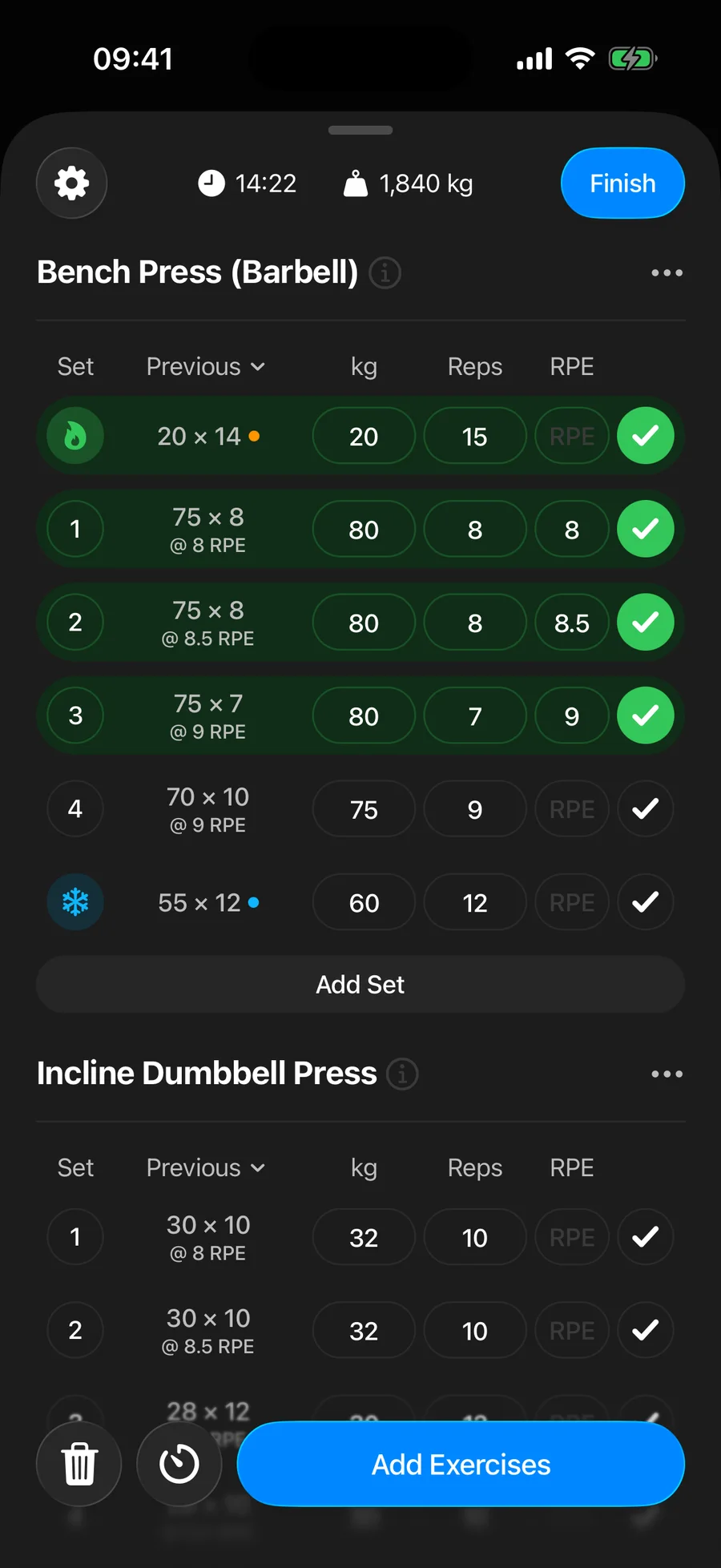
A Gript tem temas claro e escuro completos, cor de destaque personalizável e um botão para desligar o feedback tátil — tudo na aba Perfil.
Modo claro ou escuro#
- Abra a aba Perfil.
- Toque em Aparência e escolha Claro, Escuro ou Sistema.
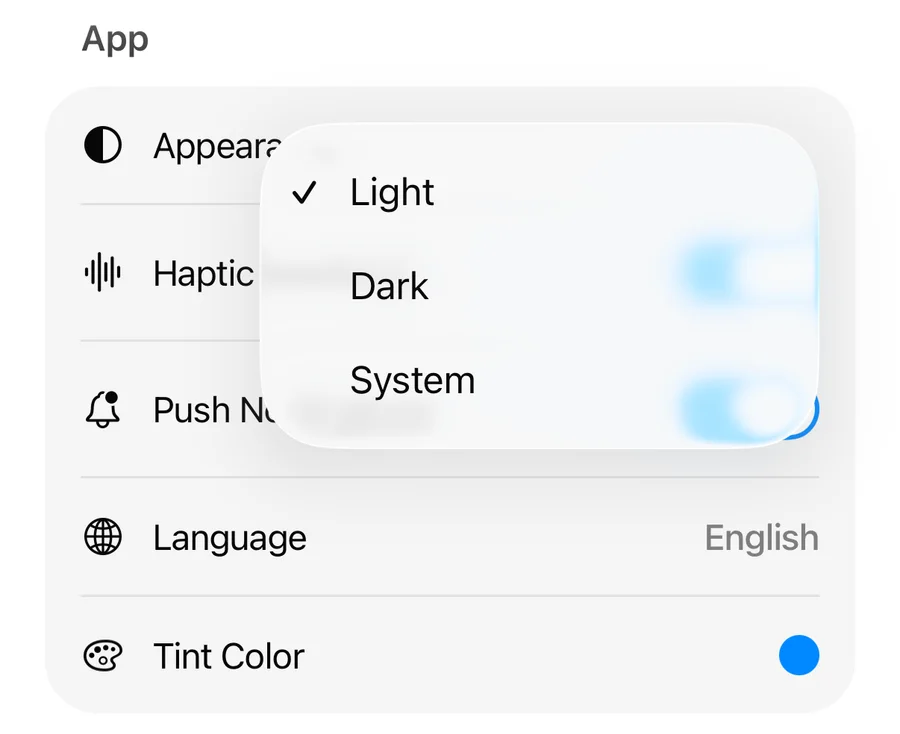
Sistema segue a aparência do iPhone, alternando automaticamente com o horário de claro e escuro do aparelho.
Cor de destaque#
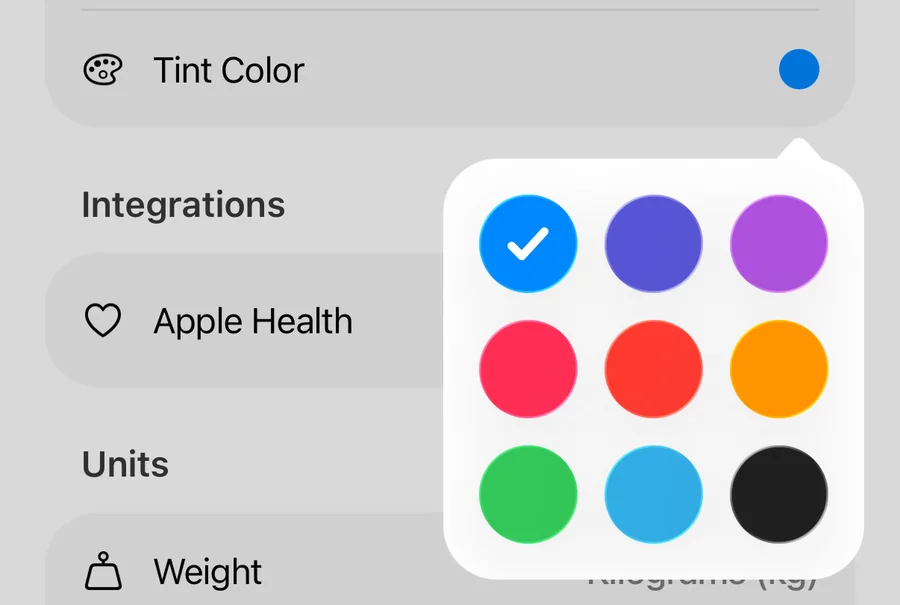
Toque em Cor de destaque no Perfil para mudar a cor de destaque do app — botões, realces e detalhes dos gráficos seguem essa cor. Escolha entre azul, índigo, roxo, rosa, vermelho, laranja, verde, ciano ou monocromático.
Feedback tátil#
As vibrações discretas que aparecem quando você conclui séries e toca nos controles podem ser desligadas na chave Feedback tátil, no Perfil.