
Migre do Strong sem deixar o seu histórico para trás
Exporte uma vez, importe uma vez, e cada série que você registrou no Strong vira gráfico na Gript, com os anos de histórico intactos.


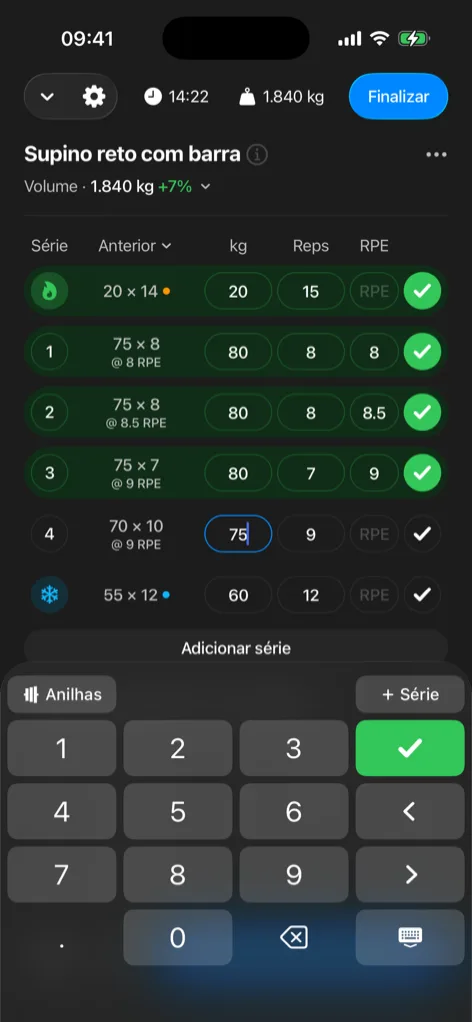
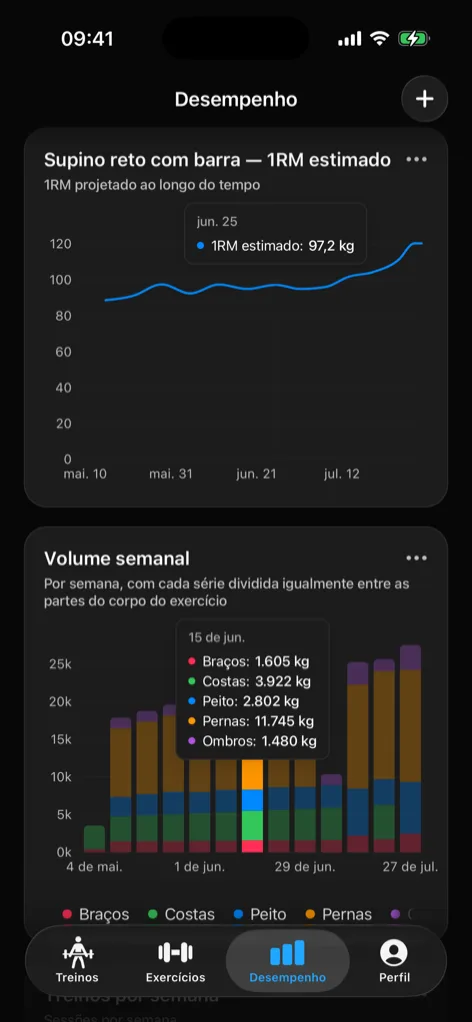
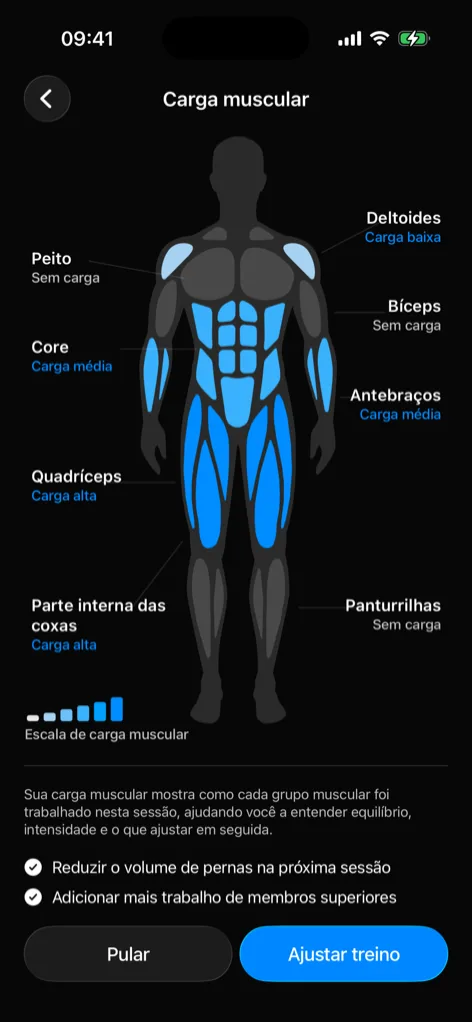
O que segura a maioria das pessoas num app de treino que elas já superaram é o histórico. Os anos de séries são a única coisa que você não consegue recriar, e começar num app novo com o registro vazio parece jogar tudo isso fora. Isso tem solução: o Strong exporta todo o seu histórico em CSV e a Gript lê esse arquivo direto.
Nada disso mexe na sua conta do Strong. Você exporta uma cópia, importa e decide depois se apaga alguma coisa. E se a Gript não convencer, os seus dados saem de novo com um toque, no formato da Gript, do Strong ou do Hevy. Ainda em dúvida? Leia primeiro Hevy vs Strong vs Gript ou nossa análise do Strong.
Por que as pessoas saem do Strong
O Strong é um dos clássicos e a tela de registro dele continua sendo das mais rápidas que existem, então quem sai quase nunca sai por causa do registro. O padrão nos comentários é mais específico: quando você já tem alguns anos de treino dentro de um app, começa a fazer perguntas mais difíceis (esse exercício está mesmo subindo?, estou deixando algum grupo muscular de lado?, o meu volume semanal está caindo?) e é aí que as respostas ficam rasas.
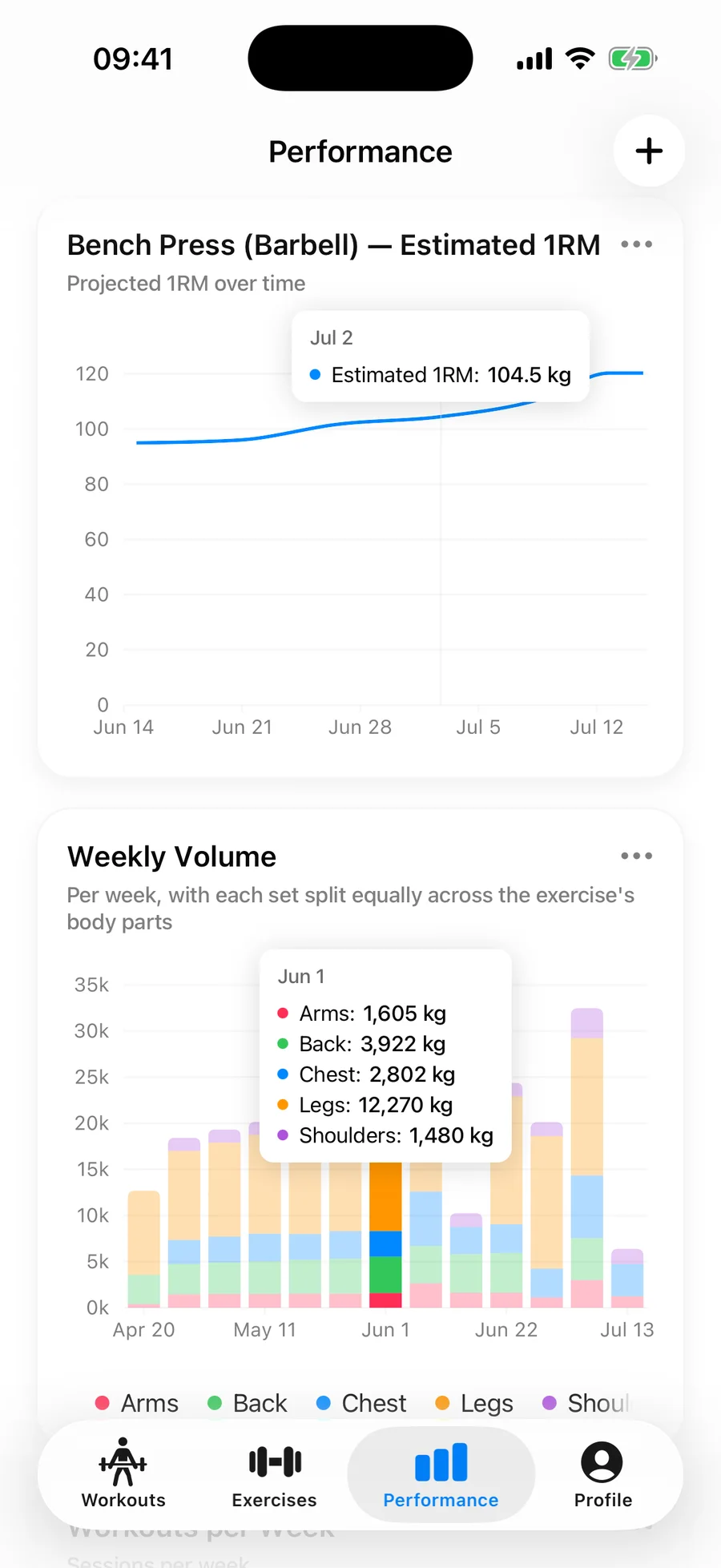
A Gript foi construída ao contrário. Os gráficos vieram primeiro e o registro existe para alimentá-los, então 1RM estimado, volume, melhores séries, equilíbrio muscular e frequência semanal são a visão padrão do seu treino, não um resumo que você precisa ir caçar. Os outros motivos comuns são do lado da Apple: um app de Apple Watch de verdade, um cronômetro de descanso na tela bloqueada com Live Activity e sincronização com o Apple Saúde.
A Gript roda em iPhone, iPad, Apple Watch e Android, então a importação funciona em qualquer celular. Apple Watch, Live Activities e sincronização com o Apple Saúde são exclusivos do iPhone; no Android a sincronização é com o Health Connect.
Passo 1: exporte os seus dados do Strong em CSV
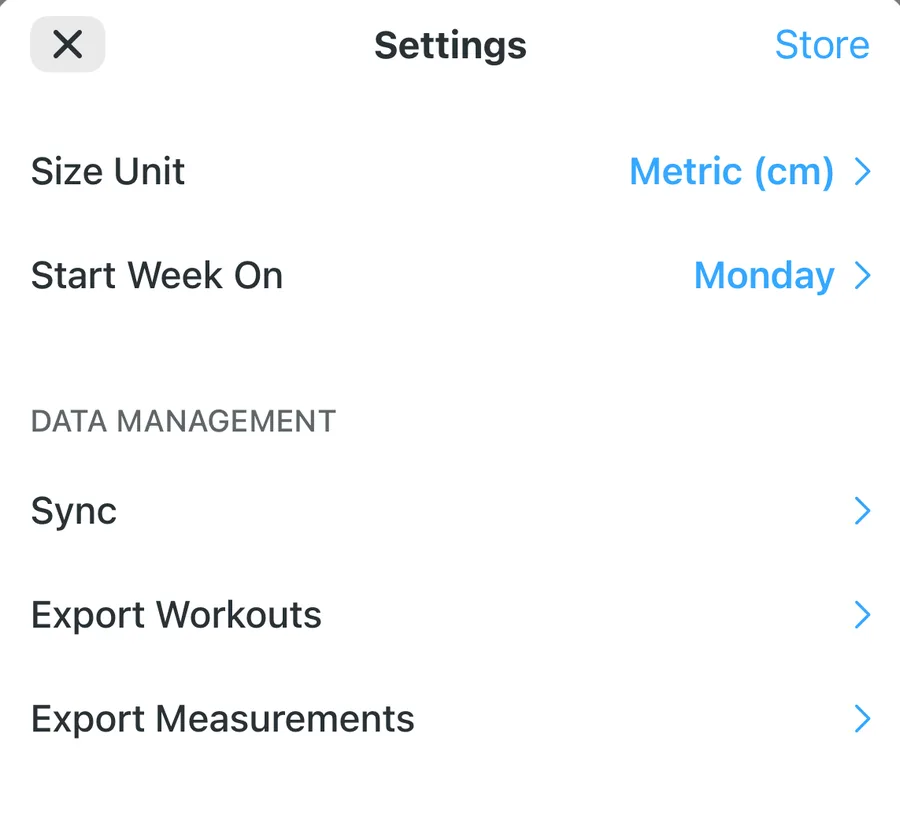
No Strong, abra a aba Profile, toque na engrenagem para entrar em Settings e procure Export Workouts dentro de Data Management. Ative Include Notes antes de exportar e salve o CSV pela folha de compartilhamento: escolha Salvar em Arquivos para conseguir pegar o arquivo pela Gript.
É a exportação que o próprio Strong oferece: nenhum serviço de terceiros, nenhuma chave de API, nada para autorizar. Rodar isso não muda nada na sua conta, então você pode exportar quantas vezes quiser. O passo a passo com capturas está em como exportar os seus treinos do Strong, com o que cada coluna significa.
Passo 2: importe o arquivo na Gript
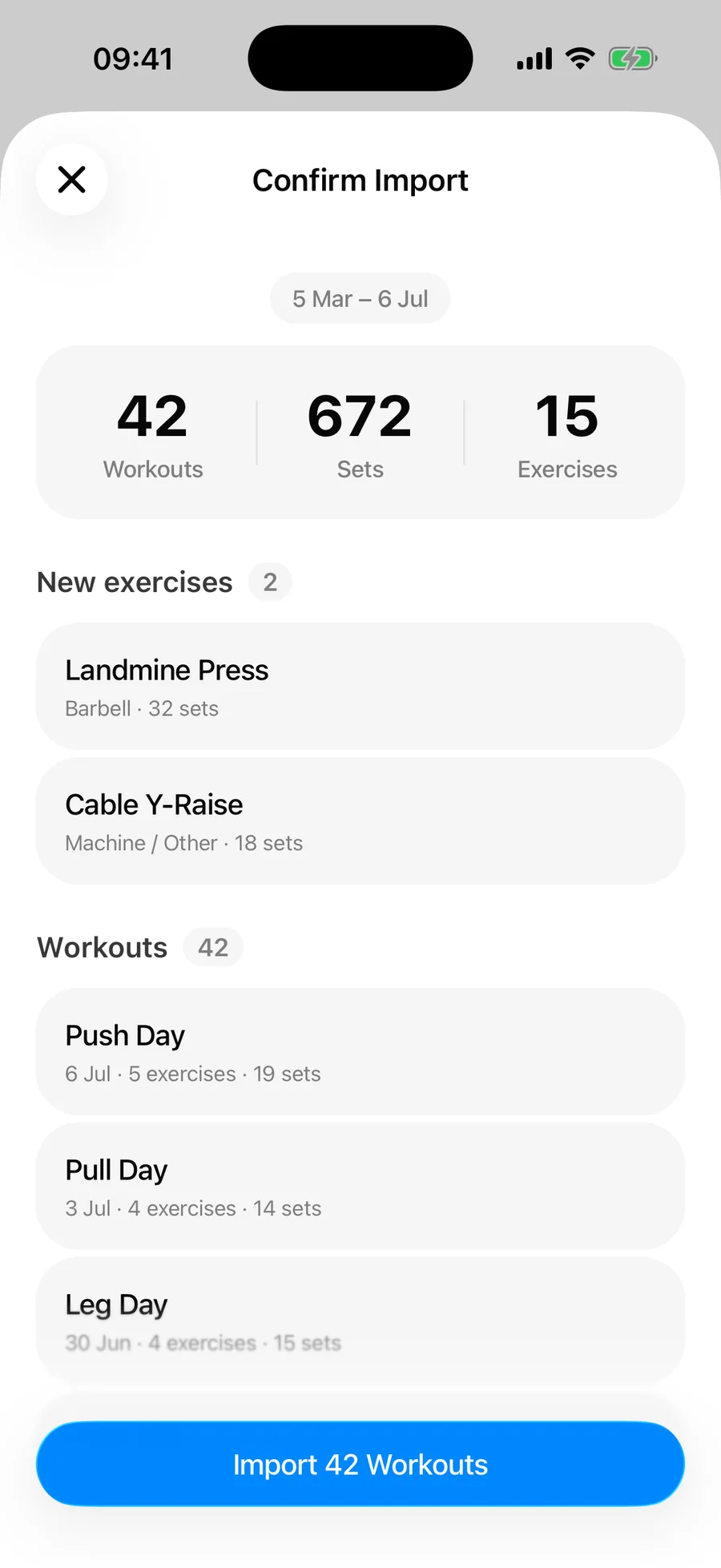
Na Gript, vá em Perfil → Importar treinos, escolha Arquivo CSV (Hevy, Strong, Gript) e selecione o arquivo que você acabou de salvar — ou pule o salvamento e escolha a Gript no menu Compartilhar do Strong, que abre a importação com o arquivo já carregado. A Gript reconhece o formato do Strong pela linha de cabeçalho, então não há nada para configurar nem modelo para preencher.
Importe o arquivo original que saiu do Strong, e não uma cópia que você abriu e salvou de novo numa planilha: esses apps reescrevem os horários no formato de exibição deles, e essa é a causa mais comum de datas fora de ordem. Registros que nunca chegaram a entrar no Strong também podem vir: a importação com IA lê texto colado, arquivos de texto, PDFs e fotos de um caderno de papel.

Passo 3: confira a correspondência de exercícios
Esse é o único passo que pede atenção, e é por isso que vale fazer a importação direito uma vez. A Gript compara cada nome de exercício do Strong com a biblioteca dela: as correspondências exatas passam sozinhas, as parecidas aparecem como sugestão para você aceitar ou trocar, e o que não for reconhecido vira um exercício personalizado, a menos que você aponte para um já existente.
Quanto tempo isso leva depende só de você. Um histórico feito com exercícios padrão se resolve quase sozinho; anos de variações com nome próprio pedem uma passada manual. De qualquer forma nada é salvo até você confirmar o resumo, e treinos duplicados são ignorados, então importar duas vezes nunca duplica os seus dados. Todos os detalhes em como importar treinos do Strong.

O que é transferido e o que não é
Tudo o que está no CSV de treinos do Strong vem junto: cargas e repetições de cada série, durações das séries por tempo, tipos de série (aquecimento, falha, drop set, volta à calma), nomes dos treinos, datas e duração das sessões, o RPE onde você registrou, e as notas de exercício e de treino se você exportou com Include Notes ligado. Os seus gráficos e recordes são calculados na hora sobre todo o histórico importado, então o primeiro dia na Gript já parece o terceiro ano.
O que não é transferido é o que o Strong deixa de fora desse arquivo: as rotinas e modelos salvos e os dados de perfil. As rotinas se refazem em poucos minutos e é uma boa hora para largar as que você não usava mais. As medidas corporais saem num arquivo separado do Strong e são importadas à parte.
Uma conferida ao terminar, e vindo do Strong ela importa mais do que em qualquer outro caso: o CSV guarda o número da carga mas não a unidade, porque a coluna é só Weight. Abra um levantamento pesado que você lembra bem e confirme que os números batem. Se tudo estiver errado por um fator de mais ou menos 2,2, é a confusão entre quilos e libras, não dado perdido.
Quem treina gosta
This app has so far the best interface and experience, everything is so clean and easy to navigate. I like it after trying many other apps.
The charts in this app are insane good!
I feel that every single time I open the app there is a new feature. Thanks for making it better every day.
Avaliações reais da App Store.
Perguntas frequentes
Dá para levar os meus treinos do Strong para a Gript?
Dá. Exporte o seu histórico do Strong em CSV (Profile → engrenagem → Data Management → Export Workouts, com Include Notes ligado) e depois escolha a Gript no menu Compartilhar ou, na Gript, abra Perfil → Importar treinos, escolha Arquivo CSV (Hevy, Strong, Gript) e selecione o arquivo. Confira as correspondências de exercícios e confirme. O processo todo costuma levar uns dez minutos.
O que é transferido ao migrar do Strong para a Gript?
Cargas, repetições e durações de cada série por tempo; tipos de série, incluindo aquecimento, falha, drop set e volta à calma; nomes dos treinos, datas e duração das sessões; valores de RPE, e as notas de exercício e de treino se você exportou com Include Notes ligado. As rotinas e modelos salvos não estão no CSV de treinos do Strong, então não são transferidos. As medidas corporais chegam por um arquivo de exportação separado do Strong.
A Gript é uma boa alternativa ao Strong?
Depende do que você quer mais. A Gript mantém o registro rápido, mas é construída em torno de progresso legível: 1RM estimado por exercício, volume, melhores séries, equilíbrio muscular e frequência semanal são a visão padrão e não algo que você precisa ir cavar, e ainda tem o app de Apple Watch, o cronômetro de descanso na tela bloqueada com Live Activity e a sincronização com o Apple Saúde no iPhone. A Gript também está no Android, mas o app de Watch e as Live Activities continuam exclusivos do iPhone: essa é a ressalva honesta.
Preciso apagar o Strong?
Não. Importar na Gript não mexe na sua conta do Strong, então dá para manter os dois apps instalados pelo tempo que quiser. Como a Gript ignora duplicados pelo horário de conclusão e pelo nome do treino, você pode reimportar uma exportação nova do Strong semanas depois e só as sessões feitas nesse meio-tempo serão adicionadas.
A Gript é grátis?
É. O registro, a biblioteca de exercícios, as rotinas, os gráficos e a importação e exportação são grátis e sem limite de treinos. A Gript PRO é uma assinatura opcional que libera rotinas e exercícios personalizados ilimitados, sugestões de progressão, gráficos avançados, mais histórico nos gráficos e as calculadoras de anilhas e de aquecimento.
Por que as minhas cargas ficaram erradas depois de importar do Strong?
O CSV do Strong guarda o número da carga sem a unidade: a coluna é só Weight, e o significado dela vem da configuração que você usava no Strong. Se todos os levantamentos aparecem cerca de 2,2 vezes maiores ou menores, é essa confusão entre quilos e libras e não dado perdido. Ajuste a unidade na Gript para a que você usava treinando e os números voltam a bater.
Consigo tirar os meus dados da Gript depois?
Sim, quando quiser e também no plano gratuito. Perfil → Exportar treinos grava todo o seu histórico em CSV no formato da Gript, do Strong ou do Hevy. Entrar nunca deveria significar ficar preso.
Ferramentas gratuitas que combinam
Da Central de Ajuda
Baixe a Gript de graça e registre seu próximo treino nela. Se ela não merecer o lugar, seus dados saem em um toque.
Você já está no Gript
Tudo desta página também está disponível dentro do app: este artigo abre pela Ajuda e as calculadoras ficam em Ferramentas.