


No iPhone, a Gript pode registrar todo treino concluído no Apple Health, então o seu treino de força aparece nos anéis de atividade, no app Fitness e em qualquer outro app que leia os dados do Saúde.
Ativar a sincronização com o Apple Health#
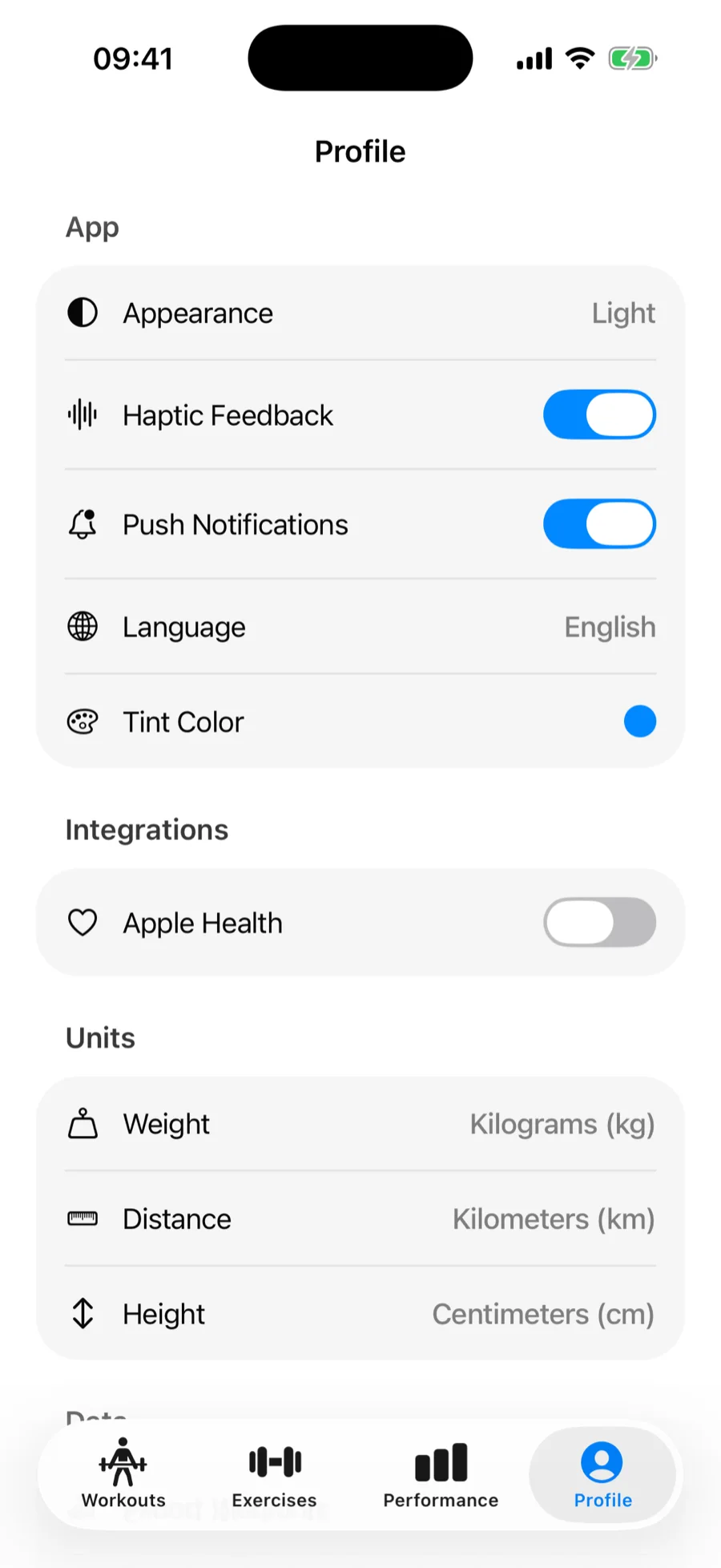
Quando você conclui o primeiro treino, a Gript pede acesso ao Saúde — basta permitir e a sincronização passa a funcionar. Você também pode ligar e desligar quando quiser:
Já permitiu o acesso ao Saúde no seu Apple Watch? iPhone e Watch compartilham essa permissão, então o próximo treino concluído no celular é salvo no Saúde sem perguntar de novo. Se você mesmo desligou o Apple Health no Perfil, ele continua desligado até você ligar de novo.
- Abra a aba Perfil.
- Em Integrações, ligue a chave Apple Health.
O que é sincronizado#
- Cada treino concluído, registrado como treino de força com hora de início e duração.
- Uma estimativa das calorias queimadas, calculada a partir da duração do treino e do peso corporal guardado no Apple Health. Mantenha seu peso atualizado no Saúde para estimativas melhores.
- Com um Apple Watch, o relógio registra frequência cardíaca e calorias da sessão inteira, mesmo em treinos que você começou no iPhone, e o Saúde recebe um único treino com os dados do relógio em vez de uma cópia separada do telefone.
Se a sincronização parar de funcionar#
As permissões do Saúde ficam no nível do sistema. Se os treinos pararem de aparecer, abra o app Saúde → foto do perfil → Apps → Gript e confira se o compartilhamento de treinos está permitido. Quando o acesso está desligado, a Gript mostra um atalho para essas configurações ao ligar a chave do Apple Health no Perfil.
A Gript também pode sincronizar seu peso, percentual de gordura e cintura com o Saúde — veja como as medidas sincronizam com o Apple Health. E também no iOS: controle o treino inteiro pela tela bloqueada com as Live Activities.