


Auf dem iPhone kann Gript jedes abgeschlossene Training in Apple Health schreiben, damit dein Krafttraining in deinen Aktivitätsringen, in der Fitness-App und in allem anderen auftaucht, das Health-Daten liest.
Apple Health-Sync aktivieren#
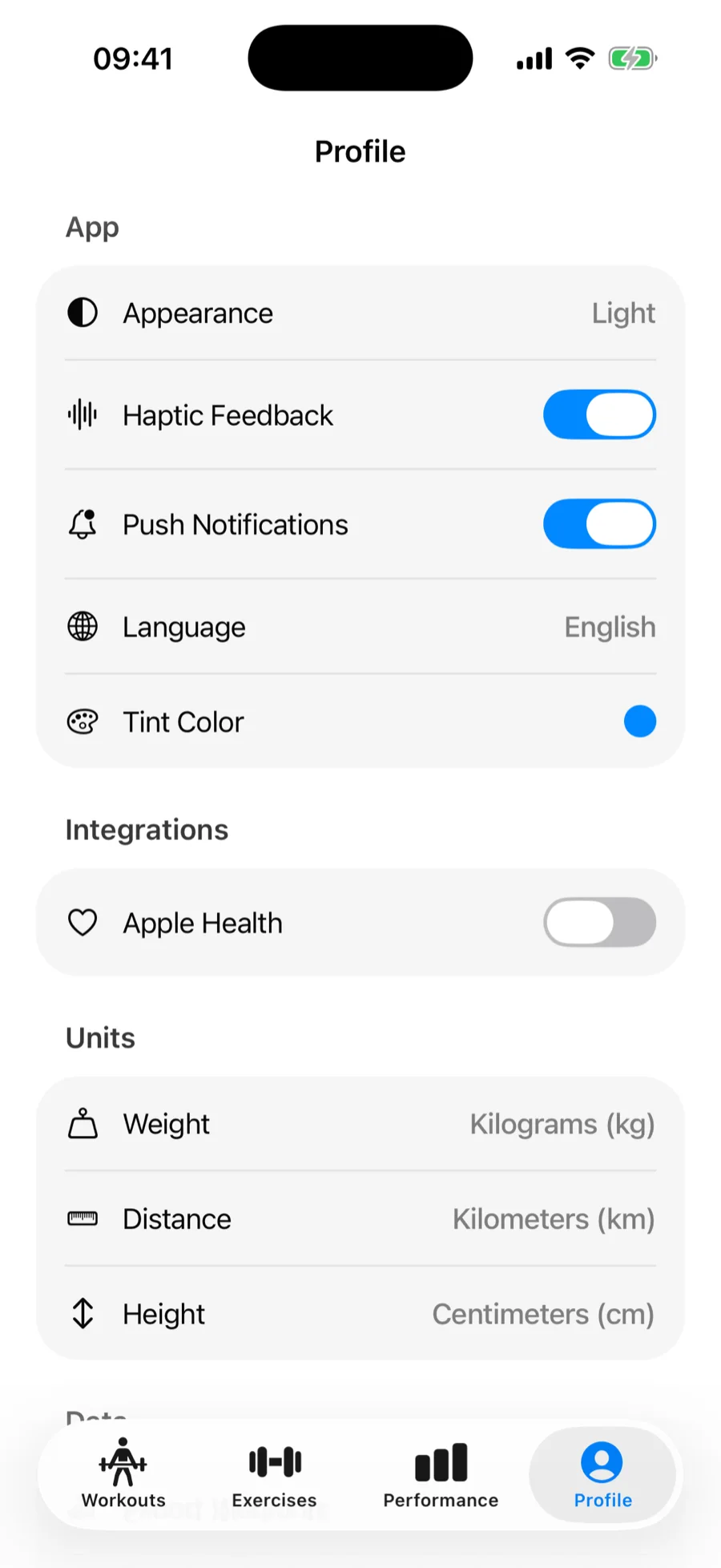
Wenn du dein erstes Training beendest, fragt Gript nach dem Health-Zugriff — erlaube ihn und die Synchronisierung läuft von da an. Du kannst sie auch jederzeit umschalten:
Hast du den Health-Zugriff schon auf deiner Apple Watch erlaubt? iPhone und Watch teilen sich diese Berechtigung, also landet das nächste am Handy beendete Training ohne erneute Nachfrage in Health. Hast du Apple Health im Profil selbst ausgeschaltet, bleibt es aus, bis du es wieder einschaltest.
- Öffne den Profil-Tab.
- Schalte unter Integrationen den Schalter für Apple Health um.
Was synchronisiert wird#
- Jedes abgeschlossene Training, aufgezeichnet als Krafttraining mit Startzeit und Dauer.
- Eine Schätzung der verbrannten Kalorien, berechnet aus der Dauer deines Trainings und dem in Apple Health gespeicherten Körpergewicht. Halte dein Gewicht in Health aktuell, damit die Schätzungen besser werden.
- Mit einer Apple Watch zeichnet die Uhr Herzfrequenz und Kalorien für die gesamte Einheit auf – auch bei Trainings, die du auf dem iPhone gestartet hast. Health erhält ein Training mit den Watch-Daten statt einer separaten iPhone-Kopie.
Wenn die Synchronisierung nicht mehr funktioniert#
Health-Berechtigungen liegen auf Systemebene. Tauchen keine Trainings mehr auf, öffne die Health-App → Profilbild → Apps → Gript und stelle sicher, dass die Trainingsfreigabe erlaubt ist. Ist der Zugriff aus, zeigt Gript beim Umschalten von Apple Health im Profil eine Abkürzung zu diesen Einstellungen.
Gript kann auch dein Gewicht, deinen Körperfettanteil und deine Taille mit Health synchronisieren — lies, wie sich Messungen mit Apple Health synchronisieren. Ebenfalls nur auf iOS: Steuere dein komplettes Training vom Sperrbildschirm aus mit Live Activities.