


Auf dem iPhone synchronisiert Gript deine Körpermessungen in beide Richtungen mit Apple Health. Wieg dich auf einer smarten Waage, trag deinen Körperfettanteil in einer anderen App ein oder füge dein Gewicht direkt in der Health-App hinzu: Alles erscheint automatisch in Gript, und was du in Gript einträgst, fließt zurück nach Health.
Messungs-Synchronisierung aktivieren#
- Geh zu Profil → Messungen.
- Aktiviere im Bereich Apple Health den Schalter Messungen.
- Erlaube den Zugriff auf Gewicht, Körperfett und Taillenumfang, wenn iOS danach fragt.
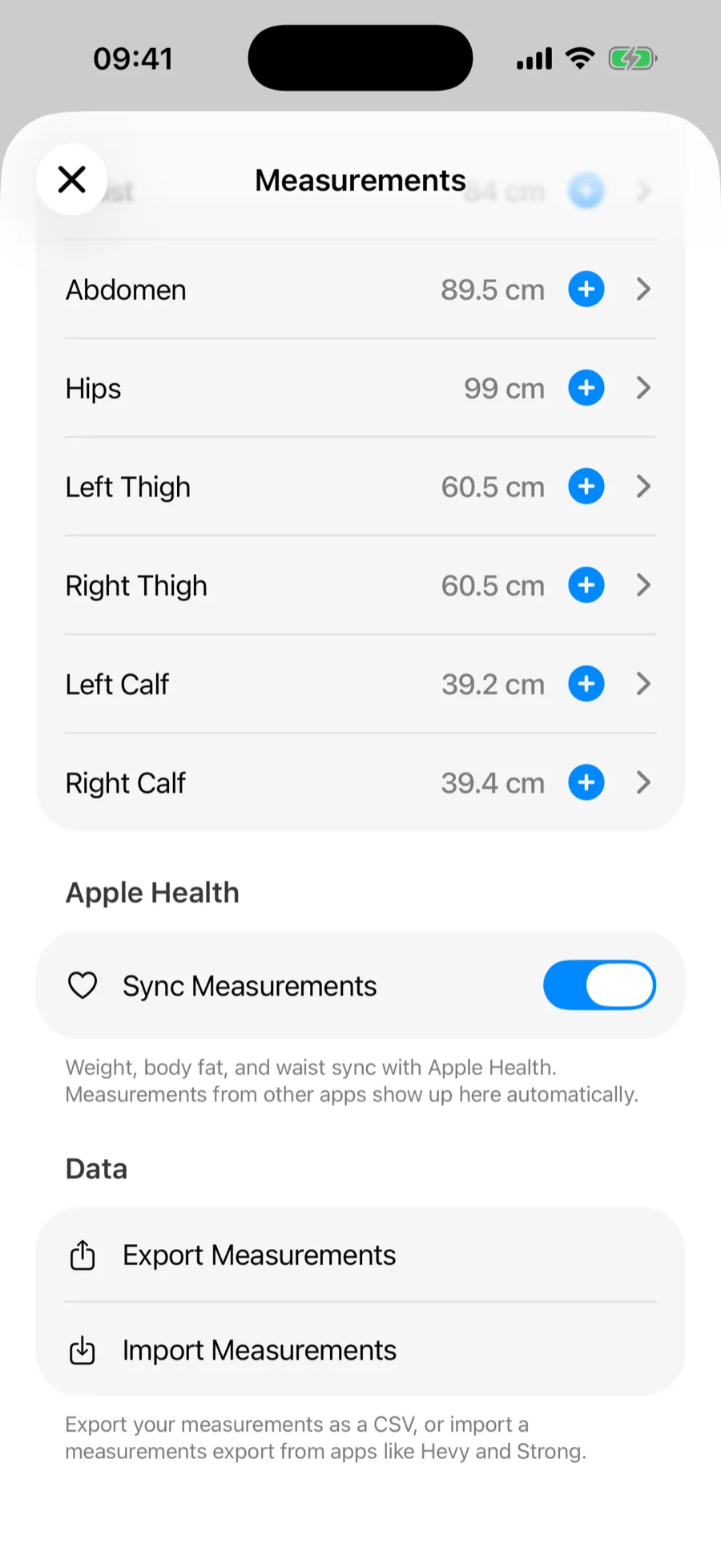
Was synchronisiert wird#
- Gewicht, Körperfett und Taille werden in beide Richtungen synchronisiert: Das sind die Messungen, die Apple Health unterstützt.
- Einträge, die du in Gript erfasst, werden nach Apple Health geschrieben. Löschst du einen in Gript, wird er auch aus Health entfernt.
- Einträge aus anderen Quellen (smarte Waagen, andere Apps oder die Health-App selbst) werden in dein Gript-Konto importiert und erscheinen mit der Kennzeichnung Apple Health. Weil sie in deinem Konto gespeichert sind, siehst du sie auf jedem Gerät, auf dem du angemeldet bist, und in deinen Leistungsdiagrammen. Wenn du die Synchronisierung zum ersten Mal einschaltest, importiert Gript deinen gesamten Health-Verlauf für diese Messungen.
- Wird ein importierter Messwert in Apple Health gelöscht, verschwindet er auch aus Gript. Soll er nur aus Gript verschwinden, öffne sein Menü und wähle Aus Gript entfernen: Der Messwert bleibt in Health und wird nicht erneut importiert.
So gehen wir mit deinen Health-Daten um#
Importierte Messwerte werden zusammen mit den Messungen, die du von Hand erfasst, in deinem Gript-Konto gespeichert. So synchronisieren sie zwischen deinen Geräten und überstehen eine Neuinstallation. Sie werden ausschließlich genutzt, um deinen Messverlauf und Fortschritt anzuzeigen. Gript verwendet Health-Daten niemals für Werbung, gibt sie an niemanden außer den Anbietern weiter, die sie in unserem Auftrag speichern, und legt sie niemals in iCloud ab. Schaltest du die Synchronisierung aus, bleibt bereits Importiertes erhalten; löschst du dein Konto, wird alles entfernt. Details findest du in unserer Datenschutzerklärung.
Alle anderen Körperteil-Messungen, etwa Bizeps oder Oberschenkel, haben kein Gegenstück in Apple Health und leben nur in Gript. Wie alles andere werden sie über dein Gript-Konto zwischen deinen Geräten synchronisiert.
Wenn die Synchronisierung nicht mehr funktioniert#
Die Health-Berechtigungen liegen auf Systemebene. Wenn keine Messungen mehr auftauchen, öffne die App Health → Profilbild → Apps → Gript und prüfe, ob die Freigabe für Messungen erlaubt ist. Wenn der Zugriff aus ist, zeigt dir Gript beim Aktivieren der Messungs-Synchronisierung eine Abkürzung zu diesen Einstellungen.
Kommst du von einer App ohne Health-Synchronisierung? Du kannst deine Messungen auch aus einer CSV-Datei importieren.