


Jahrelange Wiegetermine sollten nicht in deiner alten App eingesperrt bleiben. Gript importiert deinen Verlauf an Körpermessungen mit ein paar Fingertipps aus einer CSV-Datei — auch aus Exporten von Hevy und Strong.
Schritt 1: Aus deiner aktuellen App exportieren#
Öffne in Hevy Settings → Export & Import Data → Export Data und tippe auf Export Measurements. Hevy exportiert eine CSV-Datei mit einer Spalte pro Messung und öffnet das Teilen-Menü — genau der Bildschirm, der unter Aus Hevy exportieren erklärt wird.
Öffne in Strong Settings und tippe unter Data Management auf Export Measurements — direkt unter dem Trainings-Export, der unter Aus Strong exportieren gezeigt wird. Strong sichert eine CSV-Datei mit einer Messung pro Zeile.
Aus einer Tabelle oder einer anderen App speicherst du eine CSV-Datei mit einer Messung pro Zeile: Date, Measurement (etwa Weight oder Left Bicep), Value und optional Unit. Gript erkennt beide Formate automatisch.
Schritt 2: In Gript importieren#
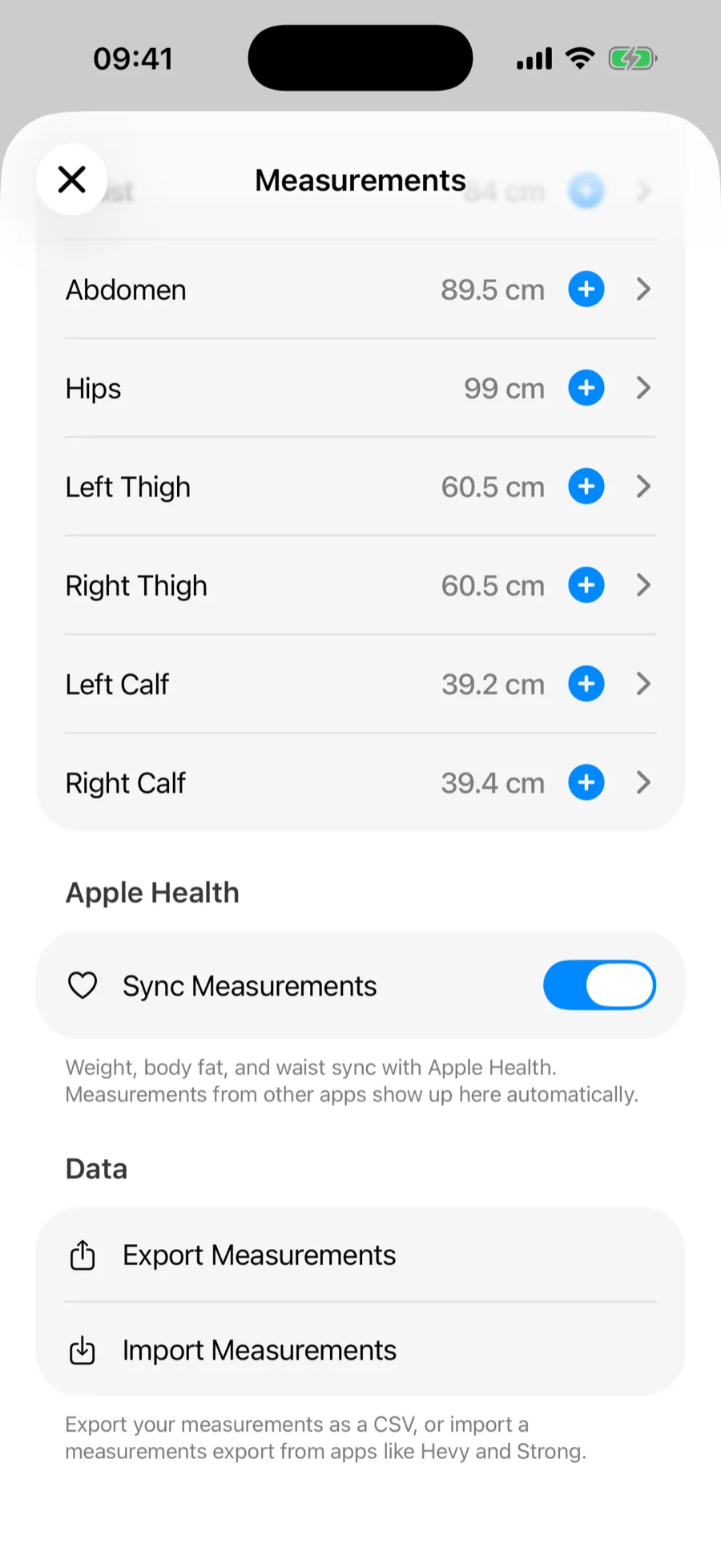
- Geh zu Profil → Messungen und scroll zum Bereich Daten.
- Tippe auf Messungen importieren und wähle die CSV-Datei aus.
- Gript zeigt dir, wie viele Messungen es gefunden hat: Bestätige, um sie zu deinem Verlauf hinzuzufügen.
Was der Import für dich erledigt#
- Einheiten: Werte in Pfund oder Zoll werden beim Speichern automatisch in metrische Werte umgerechnet und immer in deinen bevorzugten Einheiten angezeigt.
- Duplikate: Einträge, die bereits in deinem Verlauf stehen — auch solche, die aus Apple Health synchronisiert wurden —, werden übersprungen. Dieselbe Datei zweimal zu importieren ist also unproblematisch.
- Unsaubere Daten: Zeilen ohne gültiges Datum oder gültigen Wert werden übersprungen, statt den Import zu sprengen.
Bringst du auch deine Trainings mit? Siehe Trainings aus Hevy importieren und aus Strong.