


Du wechselst von Hevy? Dein kompletter Trainingsverlauf — Trainings, Übungen, Sätze — kommt mit. Der Import dauert ein paar Minuten.
Schritt 1: Deine Daten aus Hevy exportieren#
- Öffne in Hevy Settings → Export & Import Data → Export Data und tippe auf Export Workouts.
- Hevy erzeugt eine CSV-Datei mit deinem gesamten Trainingsverlauf und öffnet das Teilen-Menü.
- Sichere die CSV-Datei dort, wo du sie wiederfindest: in Dateien, per E-Mail oder in der Cloud.
Du weißt nicht, wo der Export in Hevy steckt? Folge der Schritt-für-Schritt-Anleitung mit Screenshots: So exportierst du deine Trainings aus Hevy.
Schritt 2: In Gript importieren#
- Öffne in Gript Profil → Trainings importieren.
- Wähle CSV-Datei (Hevy, Strong, Gript) und such die exportierte Datei aus.

Schritt 3: Übungen zuordnen#
Gript gleicht die Übungsnamen aus Hevy mit seiner Bibliothek ab. Exakte Treffer werden automatisch importiert; den Rest zeigt der Bildschirm Übungen zuordnen:
- Teilweise Treffer: Gript schlägt die ähnlichste Übung aus der Bibliothek vor; übernimm sie oder wähle eine andere.
- Ohne Treffer: Diese werden automatisch als eigene Übungen angelegt, oder du tippst auf eine Karte, um sie stattdessen einer vorhandenen Übung zuzuordnen.

Dich interessiert, was dahinter passiert? Lies wie Zuordnung und Duplikate beim Import funktionieren.
Schritt 4: Bestätigen#
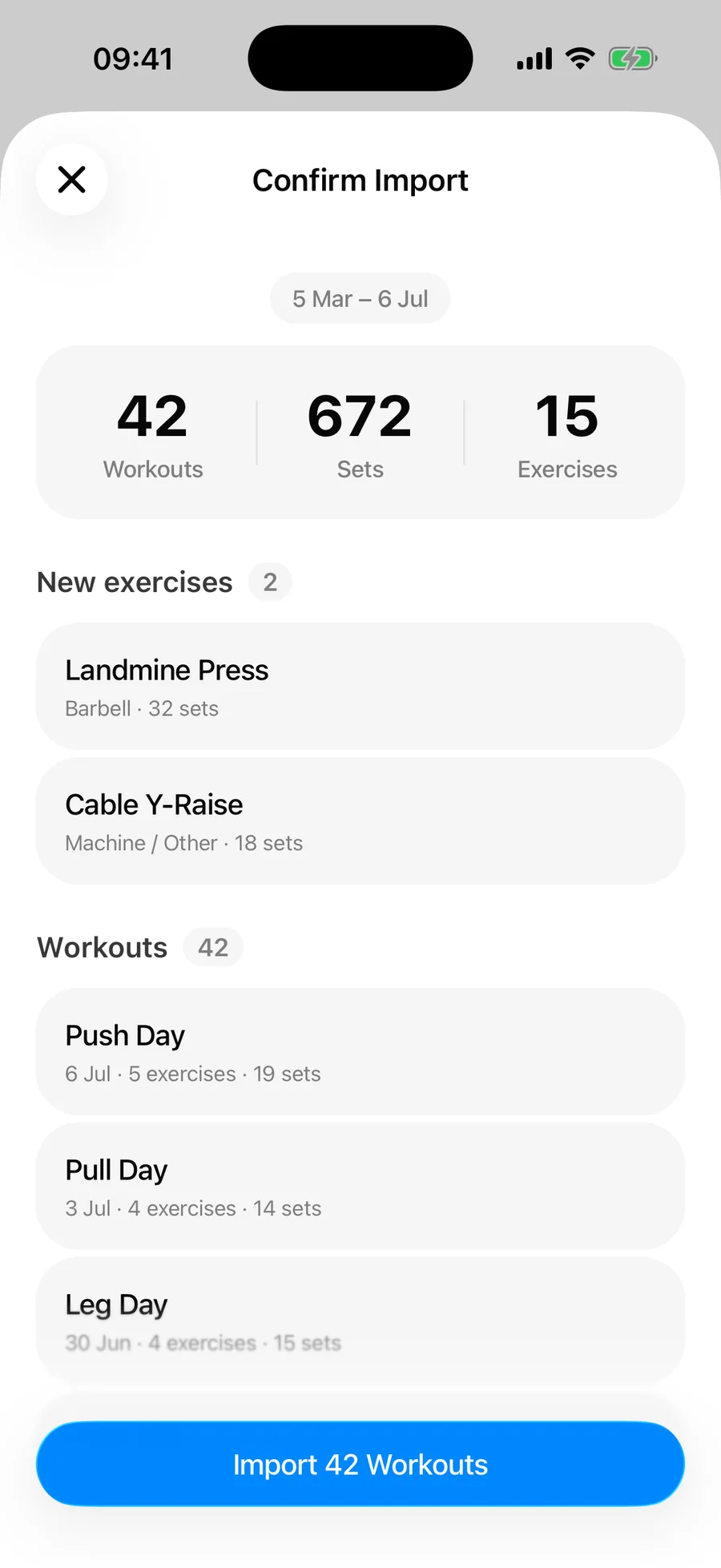
Prüfe die Zusammenfassung (Anzahl der Trainings, Sätze insgesamt, neue Übungen) und tippe auf Importieren. Trainings, die schon in deinem Verlauf stehen, werden als Duplikate erkannt und übersprungen — zweimal importieren verdoppelt deine Daten also nie.
Was übernommen wird und was nicht#
Alles, was deinen Verlauf wertvoll macht, kommt mit:
- Gewicht, Wiederholungen und bei Sätzen auf Zeit die Dauer, pro Satz
- Satztypen: Aufwärmen, Versagen, Drop Set und Abkühlen
- Trainingsnamen, Daten und Dauer der Einheiten
- RPE-Werte, überall dort, wo du sie erfasst hast
- Supersatz-Gruppierung und Notizen pro Übung
Nicht übernommen wird alles, was die Trainings-CSV von Hevy weglässt: deine gespeicherten Routinen und Vorlagen, deine Fortschrittsfotos und deine Profildaten. Routinen sind schnell neu aufgebaut, und das von Hand zu tun ist eine gute Gelegenheit, die auszusortieren, die du ohnehin nicht mehr machst. Körpermessungen sind bei Hevy eine eigene Exportdatei und werden getrennt importiert: Siehe Körpermessungen importieren.
Wie lange es dauert#
Die Datei einzulesen geht selbst bei Jahren an Training schnell. Wirklich Zeit kostet der Bildschirm „Übungen zuordnen“, und das hängt ganz davon ab, wie viele eigene Übungsnamen sich bei dir in Hevy angesammelt haben: Eine Bibliothek aus Standardübungen ordnet sich fast von allein zu, während ein Haufen selbst benannter Varianten einen Durchgang von Hand braucht. Plane ein paar Minuten ein und mach es einmal richtig.
Was du danach prüfen solltest#
Öffne eine schwere Übung, an die du dich gut erinnerst, und schau, ob die Zahlen stimmen. Diese eine Kontrolle findet die beiden Dinge, die es zu finden lohnt: eine Verwechslung von Kilogramm und Pfund und Daten, die in der falschen Reihenfolge landen. Wenn die Gewichte um etwa den Faktor 2,2 danebenliegen oder eine Einheit Monate von ihrem eigentlichen Platz entfernt auftaucht, hast du fast sicher eine Kopie importiert, die ein Tabellenprogramm umgeschrieben hat: Exportiere neu aus Hevy und importiere das unangetastete Original.
Musst du Hevy löschen?#
Nein, und es eilt auch nicht. Der Import rührt nichts an deinem Hevy-Konto an, die App noch ein paar Wochen installiert zu lassen, während du dich eingewöhnst, kostet dich also nichts. Weil Gript Duplikate anhand von Endzeit und Name überspringt, kannst du später auch einen frischen Export noch einmal importieren, um die Einheiten mitzunehmen, die du zwischenzeitlich in Hevy erfasst hast — ohne dass sich etwas verdoppelt, was du schon hast.
Häufige Probleme#
Gript erkennt die Datei nicht#
Das Format wird an der Kopfzeile erkannt, eine Datei, die ein Tabellenprogramm geöffnet und neu gespeichert hat, besitzt die Spalten, nach denen Gript sucht, also womöglich nicht mehr. Importiere die Original-CSV direkt aus dem Teilen-Menü von Hevy statt einer Version, die du bearbeitet hast.
Ein paar Trainings fehlen#
Prüfe erst die Bestätigungs-Zusammenfassung, bevor du etwas annimmst: Sie meldet übersprungene Duplikate und unlesbare Zeilen getrennt, an den Zahlen siehst du also, was passiert ist. Trainings, die schon in deinem Gript-Verlauf stehen, werden mit Absicht übersprungen.
Dieselbe Übung taucht zweimal in meiner Bibliothek auf#
Ein Hevy-Name ohne Treffer wurde als eigene Übung neben dem Gegenstück aus der Bibliothek angelegt. Auf dem Bildschirm „Übungen zuordnen“ kannst du Namen vorhandenen Übungen zuordnen, statt neue anzulegen — genau da fängst du das ab: Siehe wie die Zuordnung beim Import funktioniert.
Du hast ältere Aufzeichnungen, die es nie nach Hevy geschafft haben — Notizbücher, Tabellen, Fotos? Hol sie mit dem Import per KI ebenfalls herein.