


Du wechselst von Strong? Gript importiert den CSV-Export von Strong direkt, jahrelanger Trainingsverlauf zieht also in wenigen Minuten um.
Schritt 1: Deine Daten aus Strong exportieren#
- Öffne in Strong Settings und tippe unter Data Management auf Export Workouts.
- Sichere die CSV-Datei an einem gut erreichbaren Ort: in Dateien, per E-Mail oder in der Cloud.
Du weißt nicht, wo der Export in Strong steckt? Folge der Schritt-für-Schritt-Anleitung mit Screenshots: So exportierst du deine Trainings aus Strong.
Schritt 2: In Gript importieren#
- Öffne in Gript Profil → Trainings importieren.
- Wähle CSV-Datei (Hevy, Strong, Gript) und such die exportierte Datei aus.

Schritt 3: Übungen zuordnen und bestätigen#
Gript ordnet die Übungsnamen aus Strong auf dem Bildschirm Übungen zuordnen seiner eigenen Bibliothek zu: Übernimm die vorgeschlagenen Treffer, korrigiere, was nicht passt, und lass Übungen ohne Treffer als eigene Übungen anlegen. Alle Details findest du unter wie die Zuordnung beim Import funktioniert.

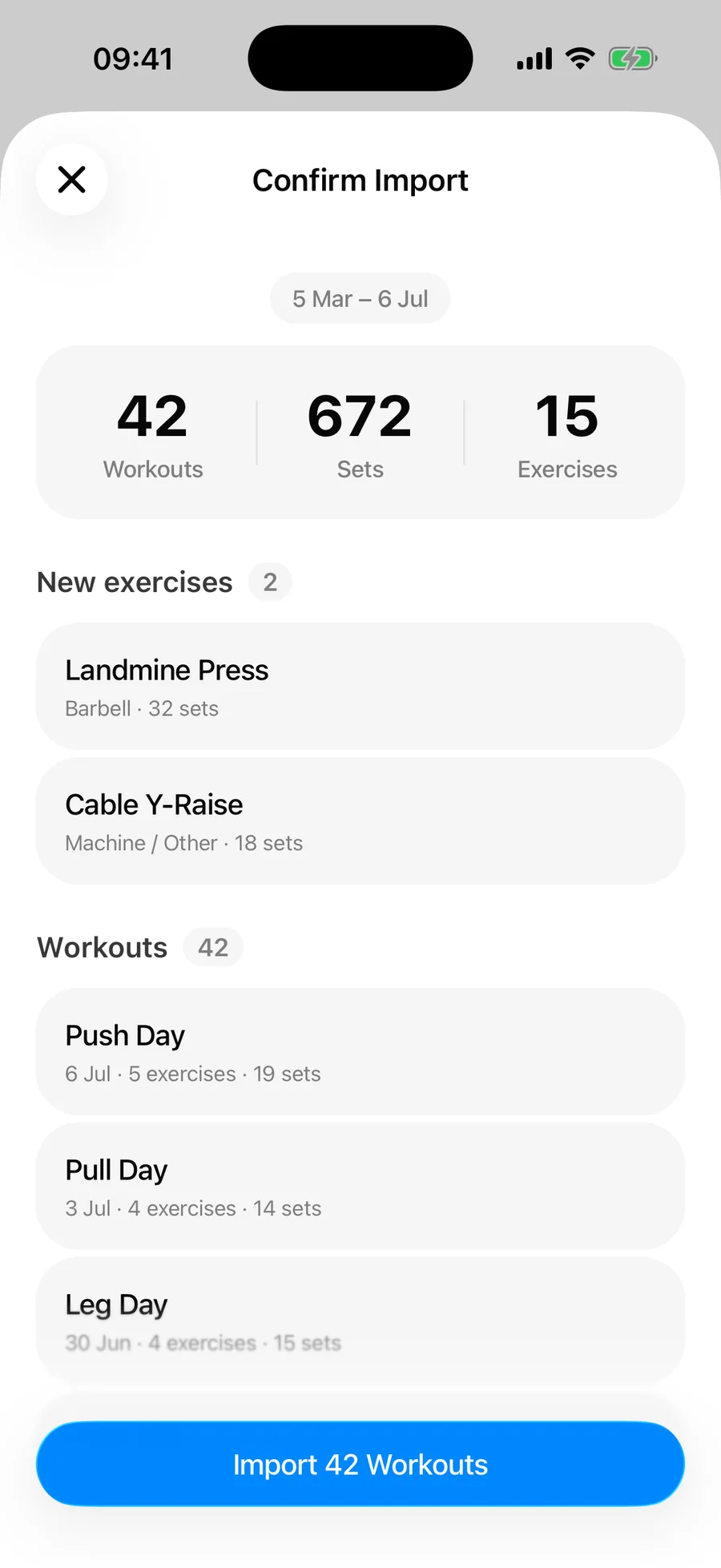
Prüfe danach die Zusammenfassung und bestätige. Doppelte Trainings, die schon in deinem Verlauf stehen, werden automatisch übersprungen.
Was übernommen wird und was nicht#
- Gewicht, Wiederholungen und bei Sätzen auf Zeit die Dauer, pro Satz
- Satztypen: Aufwärmen, Drop Set und Versagen, gelesen aus den Markierungen W, D und F in Strongs Spalte Set Order. Zeilen, die Strong als Rest Timer kennzeichnet, werden übersprungen statt als leere Zeitsätze importiert
- Trainingsnamen, Daten und Dauer der Einheiten
- RPE-Werte, überall dort, wo du sie erfasst hast
- Übungs- und Trainingsnotizen, wenn du mit Notizen exportiert hast
Deine gespeicherten Routinen und Vorlagen aus Strong stecken nicht in der Trainings-CSV (nur die Einheiten, die du tatsächlich gemacht hast), die baust du in Gript also neu auf. Körpermessungen sind bei Strong eine eigene Exportdatei und werden getrennt importiert: Siehe Körpermessungen importieren.
Prüfe die Einheit auf dem Bestätigungsbildschirm#
Das ist bei Strong wichtiger als bei anderen Apps: Die CSV von Strong speichert die Zahl des Gewichts, aber nicht die Einheit — nichts in der Datei sagt also, ob 100 Kilogramm oder Pfund bedeutet. Der Bestätigungsbildschirm fragt deshalb, welche Einheit die Datei nutzt. Gript wählt deine eigene Einheit vor — oder Pfund, wenn die Zahlen die typischen Nachkommastellen einer kg-zu-lbs-Umrechnung tragen. Prüfe die Auswahl, bevor du auf Importieren tippst. Liegt ein fertiger Import um etwa den Faktor 2,2 daneben, ist das die Einheit und kein Datenverlust.
Musst du Strong löschen?#
Nein. Der Import rührt dein Strong-Konto nie an, lass die App also installiert, solange du magst. Die Duplikaterkennung arbeitet mit Endzeit und Trainingsname, das heißt: Du kannst später einen frischen Export erneut importieren, um alles mitzunehmen, was du zwischenzeitlich in Strong erfasst hast, ohne dass sich verdoppelt, was du schon hast.
Häufige Probleme#
Gript erkennt die Datei nicht#
Das Format wird an der Kopfzeile erkannt, eine CSV-Datei, die ein Tabellenprogramm neu gespeichert hat, trägt die Spalten, nach denen Gript sucht, also womöglich nicht mehr. Importiere die Originaldatei aus dem Teilen-Menü von Strong statt einer bearbeiteten Kopie.
Die Daten sind durcheinander#
Dieselbe Ursache: Ein Tabellenprogramm hat die Zeitstempel in sein eigenes Anzeigeformat umgeschrieben. Gript leitet aus dem Original-Export ab, ob der Tag oder der Monat vorne steht — noch einmal aus Strong exportieren und diese Datei direkt importieren löst es also.
Ein paar Trainings wurden nicht importiert#
Die Bestätigungs-Zusammenfassung trennt übersprungene Duplikate von unlesbaren Zeilen, lies sie also, bevor du etwas als verloren abschreibst: Einheiten, die schon in deinem Gript-Verlauf stehen, werden absichtlich übersprungen. Siehe wie Zuordnung und Duplikate beim Import funktionieren.
Trainingsverlauf aus der Zeit vor Strong — Notizen, Tabellen oder Fotos eines Trainingsbuchs — kann ebenfalls über den Import per KI hereinkommen.