


Saindo do Strong? A Gript importa o CSV exportado pelo Strong diretamente, então anos de histórico de treino são transferidos em poucos minutos.
Passo 1: exporte seus dados do Strong#
- No Strong, abra Settings e toque em Export Workouts, em Data Management.
- Salve o arquivo CSV em algum lugar acessível — Arquivos, e-mail ou nuvem.
Não sabe onde fica a exportação no Strong? Siga o guia passo a passo com capturas de tela: como exportar seus treinos do Strong.
Passo 2: importe na Gript#
- Na Gript, abra Perfil → Importar treinos.
- Escolha Arquivo CSV (Hevy, Strong, Gript) e selecione o arquivo exportado.

Passo 3: relacione os exercícios e confirme#
A Gript compara os nomes de exercícios do Strong com a biblioteca dela na tela Relacionar exercícios — aceite as correspondências sugeridas, corrija o que ela errou e deixe os movimentos sem correspondência serem criados como exercícios personalizados. Veja como funciona a correspondência na importação para todos os detalhes.

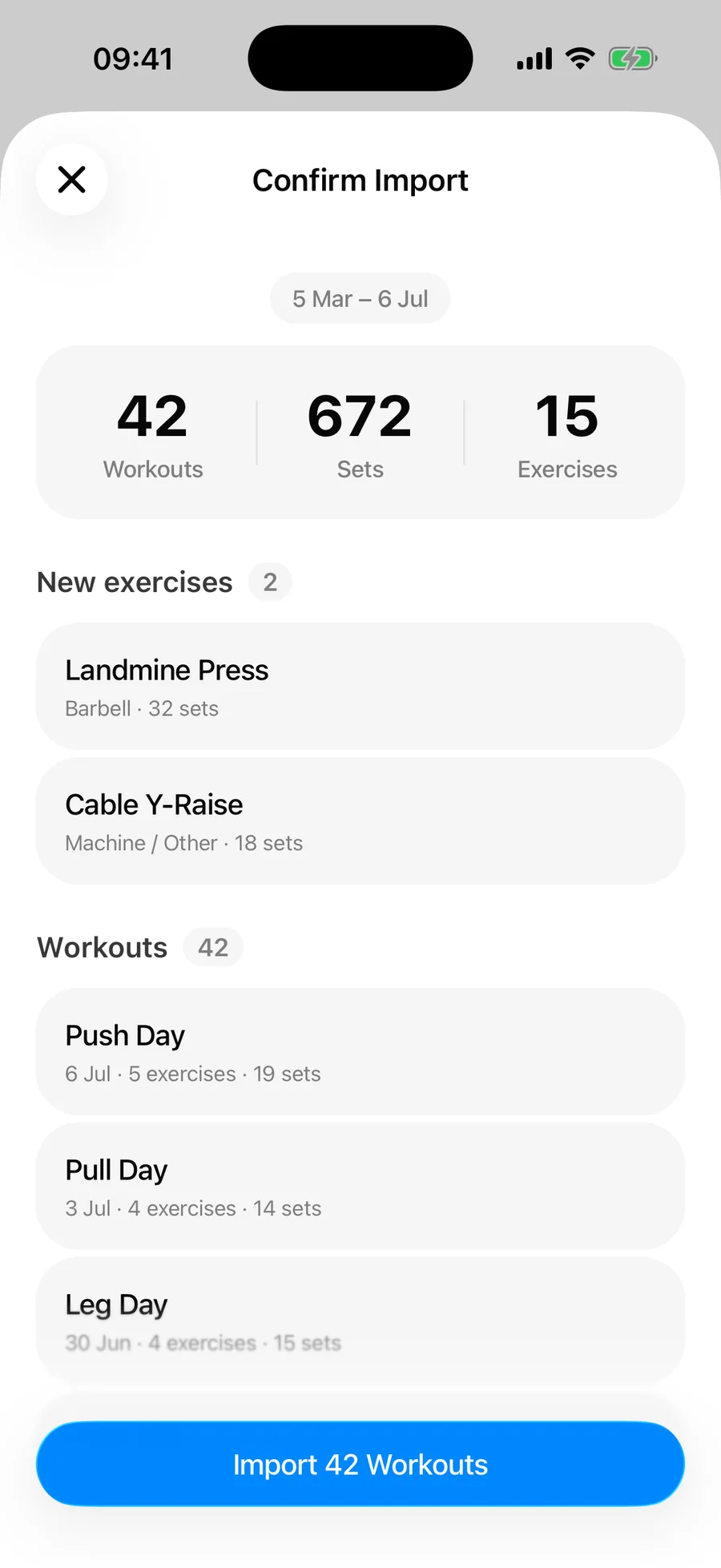
Depois revise o resumo e confirme. Os treinos duplicados que já estão no seu histórico são ignorados automaticamente.
O que vem e o que não vem#
- Cargas, repetições e durações de cada série, inclusive nas séries por tempo
- Tipos de série — aquecimento, drop set e falha, lidos das marcações W, D e F na coluna Set Order do Strong. As linhas que o Strong rotula como Rest Timer são ignoradas em vez de virarem séries cronometradas vazias
- Nomes dos treinos, datas e durações das sessões
- Valores de RPE, onde você registrou
- Notas de exercício e de treino, se você exportou com as notas incluídas
As suas rotinas e fichas salvas no Strong não estão no CSV de treinos — só as sessões que você fez — então elas precisam ser remontadas na Gript. As medidas corporais são um arquivo de exportação separado do Strong e são importadas à parte — veja como importar medidas corporais.
Confira a unidade na tela de confirmação#
Isso importa mais com o Strong do que com outros apps: o CSV dele guarda o número da carga, mas não a unidade, então nada no arquivo diz se 100 significa quilogramas ou libras. Por isso a tela de confirmação pergunta qual unidade o arquivo usa. A Gript pré-seleciona a sua própria unidade, ou libras quando os números carregam as casas decimais típicas de uma conversão de kg para lb — confira a seleção antes de tocar em Importar. Se uma importação concluída estiver cerca de 2,2x fora, é a unidade e não dado perdido.
Você precisa apagar o Strong?#
Não. A importação nunca toca a sua conta do Strong, então mantenha ele instalado o tempo que quiser. A detecção de duplicatas usa o horário de conclusão e o nome do treino, o que significa que você pode importar uma exportação nova depois para pegar qualquer coisa registrada no Strong nesse meio-tempo, sem duplicar o que já tem.
Problemas comuns#
A Gript não reconhece o arquivo#
O formato é detectado pela linha de cabeçalho, então um CSV que um app de planilha salvou de novo pode não ter mais as colunas que a Gript procura. Importe o arquivo original da janela de compartilhamento do Strong, e não uma cópia editada.
As datas estão embaralhadas#
A causa é a mesma: uma planilha reescreveu os horários no formato de exibição dela. A Gript descobre se o formato é dia primeiro ou mês primeiro a partir da exportação original, então exportar de novo do Strong e importar esse arquivo direto resolve.
Alguns treinos não foram importados#
O resumo de confirmação separa as duplicatas ignoradas das linhas ilegíveis, então leia ele antes de concluir que algo se perdeu — as sessões que já estão no seu histórico da Gript são ignoradas de propósito. Veja como funcionam a correspondência e as duplicatas na importação.
O histórico de treino anterior ao Strong — notas, planilhas ou fotos de um caderno — também pode entrar pela importação por IA.