


Toda importação — Hevy, Strong, JEFIT, CSV da Gript ou IA — passa pelo mesmo fluxo de revisão antes de qualquer coisa ser salva. Veja exatamente o que acontece com os seus dados no caminho.
A Gript também reconhece automaticamente exportações do FitNotes, do StrengthLog, do Fitbod, do GymBook, do SugarWOD, do Fitness Point, do Forge, do StrongLifts, do Lyfta, do Motra, do Ladder, do Alpha Progression, do SmartGym, do Fitness Buddy, do GymTracker, do Strongineering, do Bolt, do FitSession e do HeavySet — escolha o arquivo em Perfil → Importar treinos e vale o mesmo fluxo. Exportações do StrongLifts mantêm cada série. Diários de treino em japonês colados em blocos de dia são lidos do mesmo jeito: um treino por dia, com cada série, em vez de uma única sessão colapsada.
Os três níveis de correspondência#
Cada nome de exercício do seu arquivo é comparado com a biblioteca da Gript e cai em um de três grupos:
- Correspondido — o nome bate exatamente (ignorando maiúsculas e formatação) com um exercício da biblioteca. Esses são importados automaticamente e aparecem só como contagem.
- Correspondência parcial — não há correspondência exata, mas um ou mais exercícios da biblioteca ficam perto o suficiente na verificação de semelhança de nome. A Gript já pré-seleciona a melhor sugestão; você pode aceitar, escolher outra sugestão ou pegar qualquer exercício da biblioteca. A verificação é rigorosa de propósito com os qualificadores: um nome que especifica pegada, ângulo ou variante ("Close Grip Bench Press", "Deficit Deadlift") nunca é aplicado automaticamente a um exercício da biblioteca que não tenha esse detalhe, então quem decide é você, em vez de perder a informação sem perceber. Variações de grafia como "Pull Up" e "Pullup" são tratadas como o mesmo nome.
- Sem correspondência — nada na biblioteca chega perto o suficiente. Esses são criados como exercícios personalizados com o nome do seu arquivo, a não ser que você toque no card e associe a um exercício existente.

Corrigir uma correspondência#
Toque em qualquer card da tela Relacionar exercícios para mudar como ele é resolvido:
- Usar uma sugestão — aceite um dos exercícios propostos da biblioteca.
- Escolher exercício — pegue qualquer exercício da biblioteca completa.
- Criar novo — crie um exercício personalizado; a Gript já preenche o nome e deduz o tipo de exercício (barra, halteres, máquina e assim por diante) a partir dos seus dados.
Planos importados#
Um arquivo ou uma importação por IA que acaba sendo um plano de treino em vez de sessões concluídas vira rotinas, e essas pulam a tela Relacionar exercícios. Mesmo assim a Gript compara cada nome de exercício primeiro com a biblioteca integrada — nomes exatos e também nomes que trocam a ordem do equipamento, como "Rope Triceps Pushdown" para o "Triceps Pushdown (Rope)" da biblioteca. Um exercício personalizado só é criado quando nada na biblioteca chega perto o suficiente.
Como as duplicatas são detectadas#
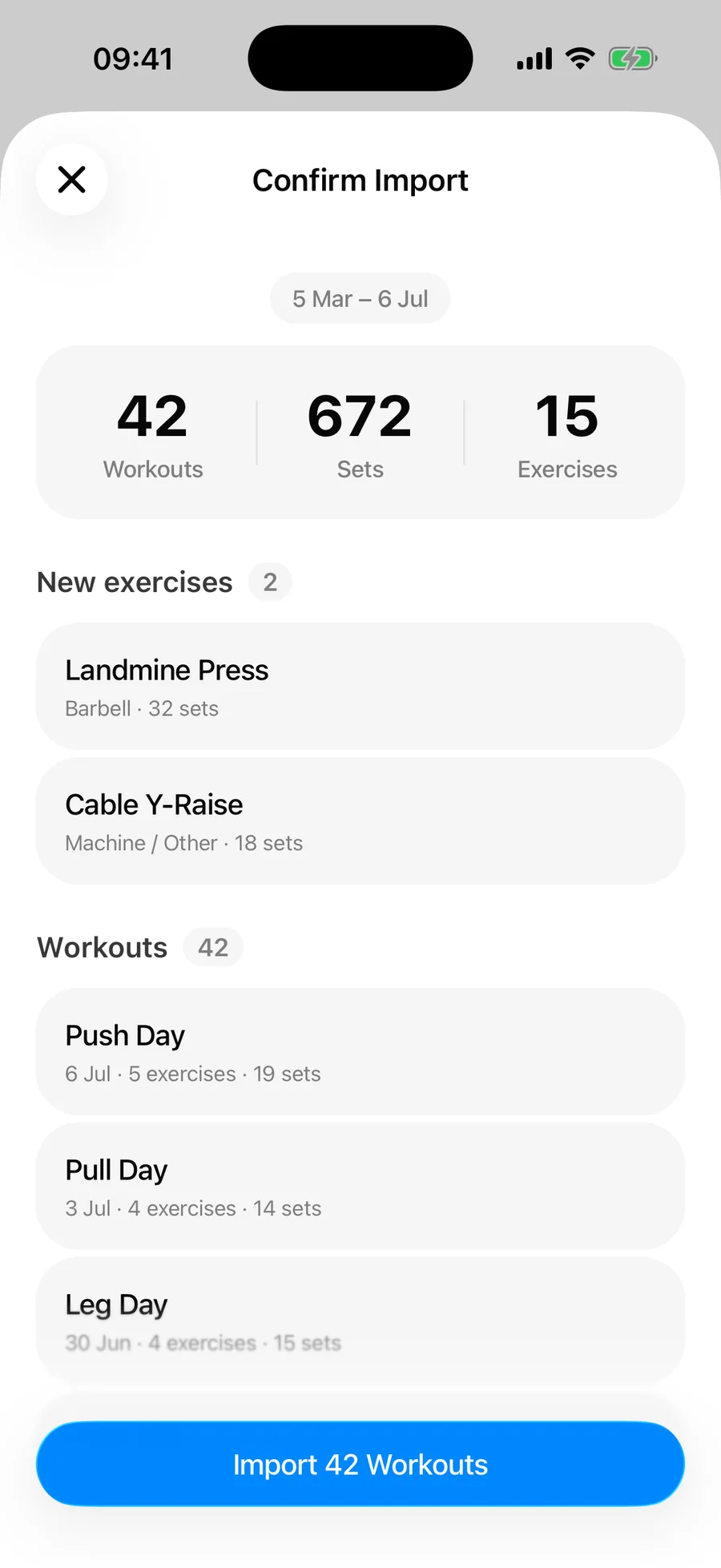
Um treino do seu arquivo é ignorado como duplicata quando já existe no seu histórico um treino com exatamente o mesmo horário de conclusão, ou quando um treino existente tem o mesmo nome e terminou dentro de um minuto dele. Isso significa que importar o mesmo arquivo duas vezes — ou reimportar depois de adicionar alguns treinos novos — nunca duplica os seus dados. A tela de confirmação informa quantas duplicatas foram ignoradas.
O que é preservado#
- Cargas, repetições e durações de cada série
- Tipos de série — aquecimento, falha, drop set, volta à calma
- Nomes dos treinos, datas e durações
- Valores de RPE, quando o app de origem exportou
As linhas que o leitor não consegue interpretar (uma linha malformada, uma coluna sem suporte) são contadas e informadas como linhas ignoradas na tela de confirmação — o resto do arquivo é importado normalmente. A importação por IA é mais rígida: se a IA devolver só uma fração do que o arquivo claramente contém, a Gript tenta de novo e, se ainda falhar, para com um erro em vez de salvar um histórico parcial.
Alguns detalhes são preenchidos para você. Um arquivo sem datas, mas com uma data no nome (workout_2026-09-14.csv), é datado pelo nome do arquivo. Linhas de cardio mantêm a distância em vez de perdê-la na coluna de repetições. Durações escritas por extenso ("59 minutes 32 seconds") e listas de repetições por série como 8-8-7-6 são lidas como pretendido.