


Saindo do Fitbod? A Gript lê o CSV exportado pelo Fitbod diretamente, então o seu histórico de treino — cada série, incluindo aquecimentos e trabalho por tempo — é transferido em poucos minutos.
Passo 1: exporte seus dados do Fitbod#
- No Fitbod, abra a aba Log e toque no ícone de engrenagem no canto superior direito.
- Role até o fim e toque em Export Workout Data.
- Salve o arquivo CSV no Arquivos, ou envie para você mesmo por e-mail ou nuvem.
Passo 2: importe na Gript#
- Na Gript, abra Perfil → Importar treinos.
- Escolha Arquivo CSV (Hevy, Strong, Gript) e selecione o arquivo exportado. As exportações do Fitbod são reconhecidas automaticamente.

Passo 3: relacione os exercícios e confirme#
A Gript compara os nomes de exercícios do Fitbod com a biblioteca dela na tela Relacionar exercícios — aceite as correspondências sugeridas, corrija o que ela errou e deixe os movimentos sem correspondência serem criados como exercícios personalizados. Veja como funciona a correspondência na importação para todos os detalhes.

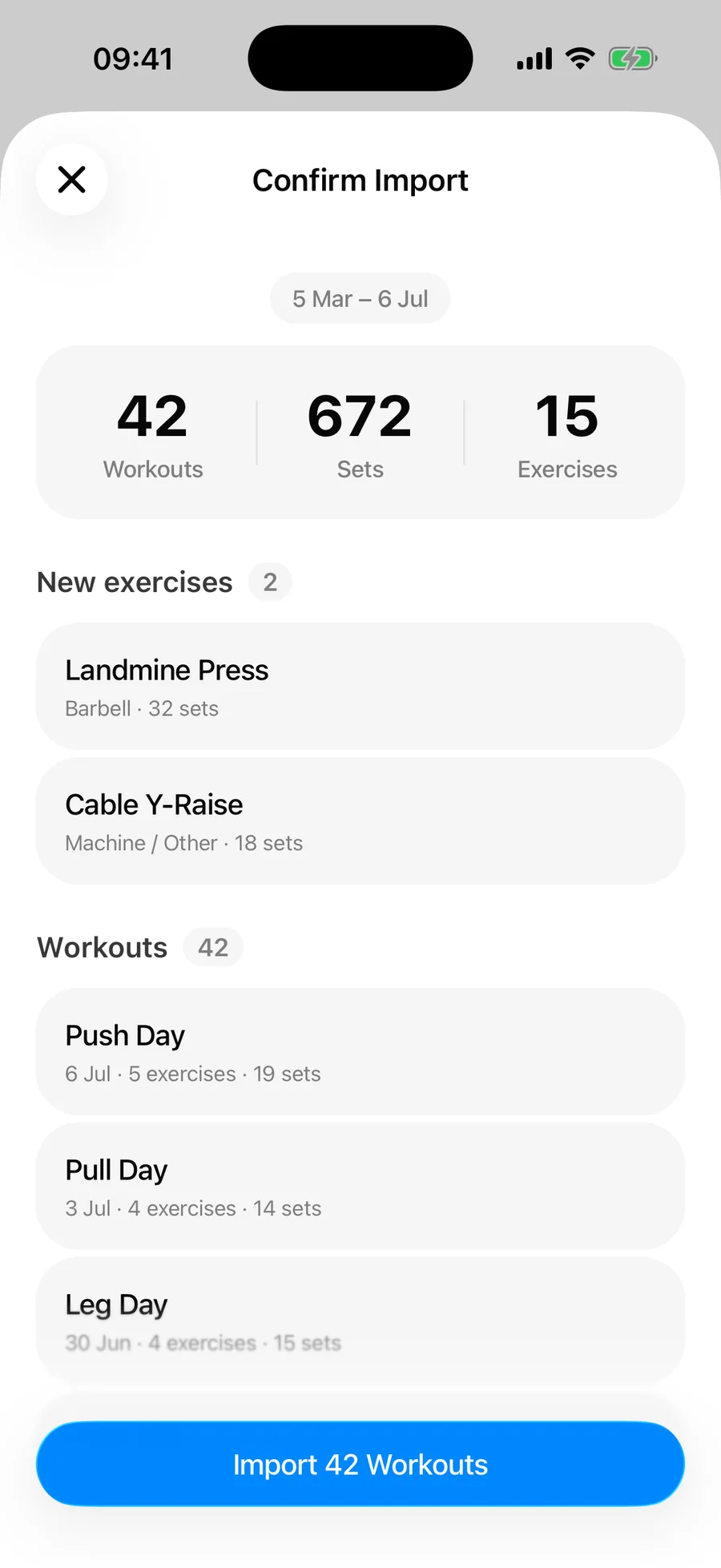
Depois revise o resumo e confirme. Os treinos duplicados que já estão no seu histórico são ignorados automaticamente.
O que vem e o que não vem#
- Cargas e repetições de cada série de todas as sessões registradas, agrupadas em treinos por data
- Séries de aquecimento, mantidas como aquecimento para não distorcer o seu volume de trabalho
- Séries por tempo — pranchas e sustentações registradas com duração vêm como séries por tempo
- Notas de exercício
- A sua unidade de carga — a exportação vem em kg ou lbs conforme as suas configurações do Fitbod
O Fitbod não dá nome às sessões de treino, então os treinos importados chegam sem nome — os seus gráficos, recordes e histórico funcionam do mesmo jeito. Campos específicos de cardio, como distância, inclinação e resistência, não são transferidos, e as rotinas geradas pelo Fitbod não fazem parte da exportação, então elas precisam ser remontadas na Gript.
Problemas comuns#
Um link de compartilhamento do Fitbod não importa#
Os links de compartilhamento do Fitbod — as URLs go.fitbod.link que saem ao compartilhar um treino ou um passe de convidado — não trazem os seus dados de treino, então não há nada para a Gript ler. Se você colar um na tela de importação, a Gript te manda de volta para a exportação lá de cima: abra a aba Log no Fitbod, toque no ícone de engrenagem, escolha Export Workout Data e importe esse CSV.
A Gript não reconhece o arquivo#
O formato é detectado pela linha de cabeçalho, então um CSV que um app de planilha salvou de novo pode não ter mais as colunas que a Gript procura. Importe o arquivo original da exportação do Fitbod, e não uma cópia editada.
Algumas linhas não foram importadas#
O resumo de confirmação separa as duplicatas ignoradas das linhas ilegíveis, então leia ele antes de concluir que algo se perdeu — as sessões que já estão no seu histórico da Gript são ignoradas de propósito. Veja como funcionam a correspondência e as duplicatas na importação.