


Vindo do Hevy? Todo o seu histórico de treino — treinos, exercícios, séries — vem com você. A importação leva alguns minutos.
Passo 1: exporte seus dados do Hevy#
- No Hevy, abra Settings → Export & Import Data → Export Data e toque em Export Workouts.
- O Hevy gera um CSV com todo o seu histórico de treinos e abre a janela de compartilhamento.
- Salve o CSV em um lugar que você encontre depois — Arquivos, e-mail ou nuvem.
Não sabe onde fica a exportação no Hevy? Siga o guia passo a passo com capturas de tela: como exportar seus treinos do Hevy.
Passo 2: importe na Gript#
- Na Gript, abra Perfil → Importar treinos.
- Escolha Arquivo CSV (Hevy, Strong, Gript) e selecione o arquivo exportado.

Passo 3: relacione os exercícios#
A Gript compara os nomes dos exercícios do Hevy com a biblioteca dela. As correspondências exatas são importadas automaticamente; a tela Relacionar exercícios mostra o resto:
- Correspondências parciais — a Gript sugere o exercício mais próximo da biblioteca; aceite ou escolha outro.
- Sem correspondência — criados automaticamente como exercícios personalizados, ou toque no card para associá-los a um exercício que já existe.

Curioso sobre o que acontece nos bastidores? Veja como funcionam a correspondência e as duplicatas na importação.
Passo 4: confirme#
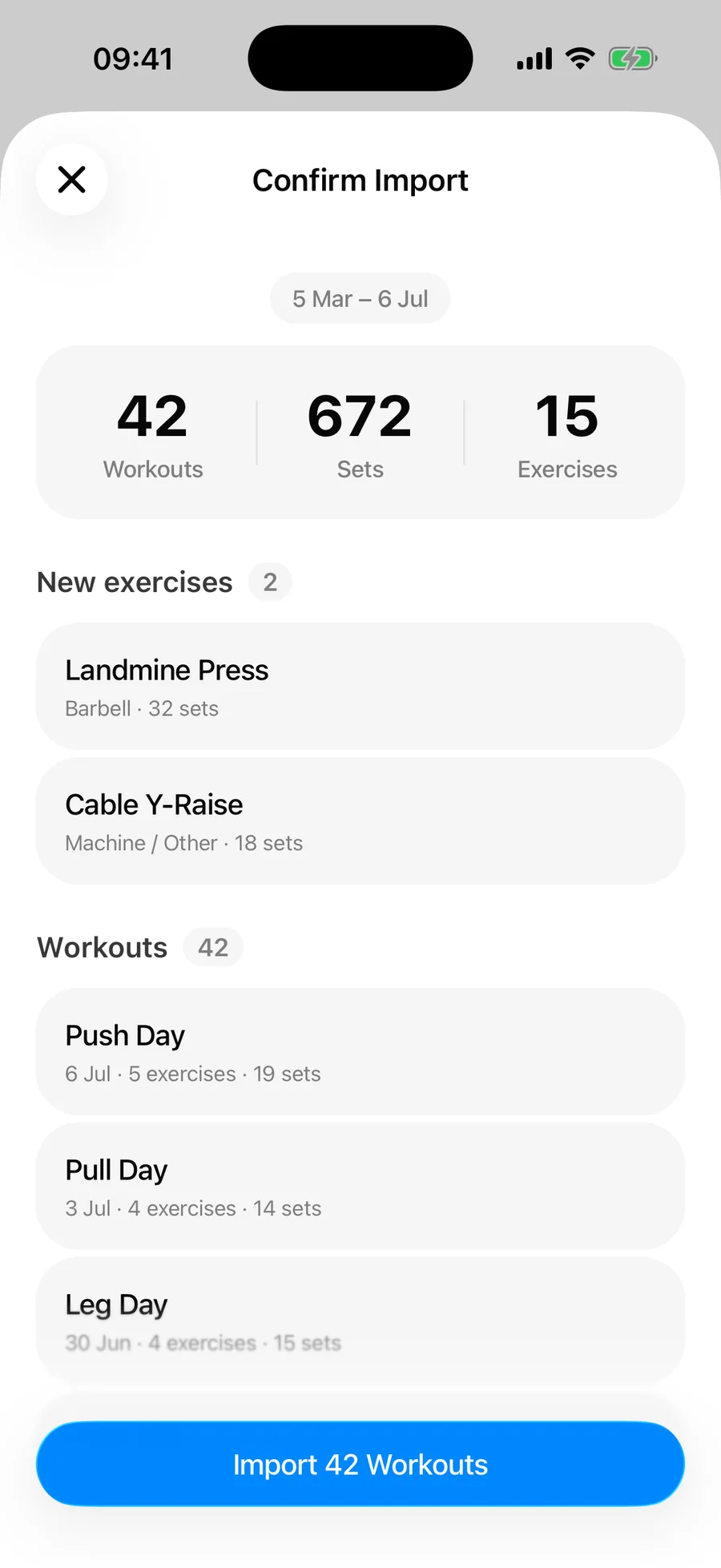
Revise o resumo — quantidade de treinos, total de séries, exercícios novos — e toque em Importar. Os treinos que já estão no seu histórico são detectados como duplicatas e ignorados, então importar duas vezes nunca duplica os seus dados.
O que vem e o que não vem#
Tudo o que faz o seu histórico valer a pena é transferido:
- Cargas, repetições e durações de cada série, inclusive nas séries por tempo
- Tipos de série — aquecimento, falha, drop set e volta à calma
- Nomes dos treinos, datas e durações das sessões
- Valores de RPE, onde você registrou
- Agrupamento de superséries e notas por exercício
O que não vem é tudo o que o CSV de treinos do Hevy deixa de fora: as suas rotinas e fichas salvas, as fotos de progresso e os detalhes de perfil. As rotinas são rápidas de remontar, e fazer isso na mão é uma boa oportunidade de largar as que você parou de usar. As medidas corporais são um arquivo de exportação separado do Hevy e são importadas à parte — veja como importar medidas corporais.
Quanto tempo leva#
Ler o arquivo é rápido até para anos de treino. A parte que realmente leva tempo é a tela Relacionar exercícios, e isso depende inteiramente de quantos nomes de exercícios personalizados você acumulou no Hevy — uma biblioteca de exercícios padrão bate quase tudo sozinha, enquanto um monte de variações com nomes próprios pede uma passada na mão. Reserve alguns minutos e faça isso bem feito, uma vez só.
O que conferir depois#
Abra um levantamento pesado que você lembra bem e confirme se os números fazem sentido. Essa única conferência pega as duas coisas que valem ser pegas: uma troca entre quilos e libras e datas caindo na ordem errada. Se as cargas estiverem cerca de 2,2x fora, ou se uma sessão aparecer meses fora do lugar, você quase certamente importou uma cópia que um app de planilha reescreveu — exporte de novo do Hevy e importe o original intocado.
Você precisa apagar o Hevy?#
Não, e não há motivo para pressa. Nada na importação toca a sua conta do Hevy, então deixar o app instalado por algumas semanas enquanto você se acostuma não custa nada. Como a Gript ignora duplicatas pelo horário de conclusão e pelo nome, você também pode importar uma exportação nova depois para pegar as sessões que registrou no Hevy nesse meio-tempo, sem duplicar nada do que já tem.
Problemas comuns#
A Gript não reconhece o arquivo#
O formato é detectado pela linha de cabeçalho, então um arquivo que foi aberto e salvo de novo por um app de planilha pode não ter mais as colunas que a Gript procura. Importe o CSV original direto da janela de compartilhamento do Hevy, e não uma versão que você editou.
Alguns treinos estão faltando#
Confira o resumo de confirmação antes de concluir qualquer coisa — ele informa duplicatas ignoradas e linhas ilegíveis separadamente, então a contagem diz o que aconteceu. Treinos que já estão no seu histórico da Gript são ignorados de propósito.
O mesmo exercício aparece duas vezes na minha biblioteca#
Um nome do Hevy sem correspondência foi criado como exercício personalizado ao lado do equivalente da biblioteca. Na tela Relacionar exercícios você pode associar nomes a exercícios existentes em vez de criar novos, e é ali que isso se resolve — veja como funciona a correspondência na importação.
Tem registros mais antigos que nunca entraram no Hevy — cadernos, planilhas, fotos? Traga eles também com a importação por IA.