


Anos de treinos em um app de notas? Um caderno de treino de papel? Uma planilha com as suas próprias abreviações? A importação por IA da Gript transforma registros sem estrutura em histórico de treino organizado.
Importar de um texto colado#
- Abra Perfil → Importar treinos.
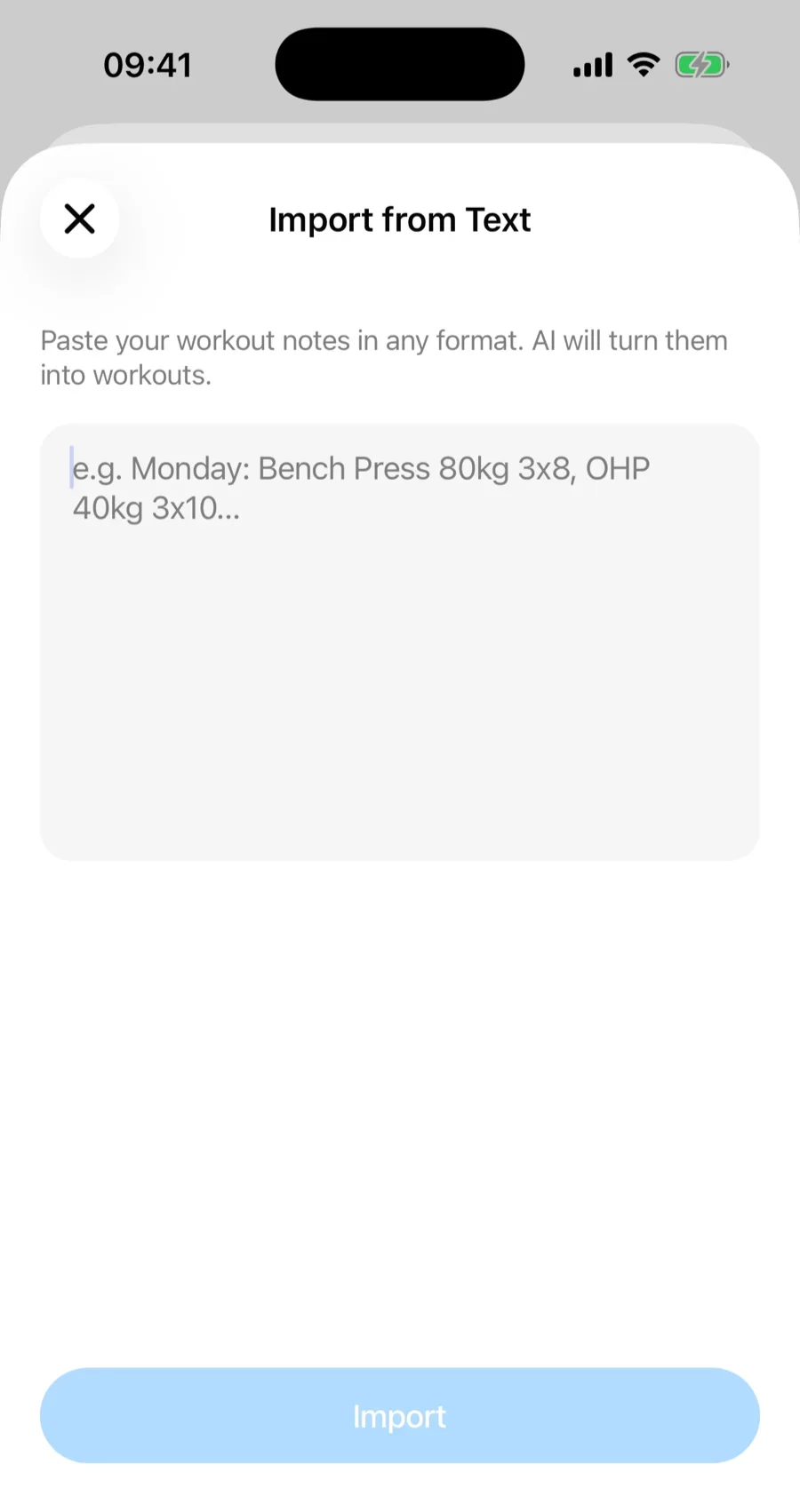
- Escolha Colar texto.
- Cole as suas notas em qualquer formato — "Segunda: supino 80kg 3x8, desenvolvimento 40kg 3x10" funciona bem. Uma palavra só não é suficiente, então a Gript pede pelo menos um exercício com as séries antes de começar.
- Toque em Importar e deixe a IA analisar.

Importar de uma foto, captura de tela ou arquivo#
Escolha Foto ou captura de tela para fotografar com a câmera uma página de caderno escrita à mão ou escolher da galeria uma captura do seu plano. Fotos grandes, inclusive ProRAW e outros formatos de câmera, são reduzidas no seu celular antes de qualquer envio, então uma foto em resolução máxima de uma página de caderno simplesmente funciona. Se você configurou o Gript como alguém que registra em um caderno físico, essa é a opção que a etapa de importação abre.
Escolha Outro arquivo para um arquivo de texto ou um PDF. Os arquivos precisam ter menos de 10 MB; com um PDF maior aparece o aviso Arquivo grande demais — comprima e tente de novo, ou copie o plano ou o registro como texto e cole em Colar texto.
Arquivos do Word, Pages e OpenDocument não podem ser lidos diretamente. Exporte o documento como PDF no app de origem (Arquivo → Exportar ou Compartilhar → Imprimir → Salvar como PDF) e importe esse PDF, ou copie o texto e use Colar texto. O Gript avisa isso ao escolher um desses arquivos em vez de falhar sem explicação.
Revise antes de qualquer coisa ser salva#
Os treinos importados por IA passam pelo mesmo fluxo de revisão das importações por CSV: os nomes dos exercícios são relacionados à biblioteca na tela Relacionar exercícios, você vê um resumo completo do que será criado e as duplicatas que já estão no seu histórico são ignoradas. Nada é salvo até você confirmar. Veja como funcionam a correspondência e as duplicatas na importação para todos os detalhes.
Se a fonte nunca diz se as cargas estão em quilos ou libras, a tela de confirmação pergunta antes de criar qualquer coisa — vem com a sua própria unidade por padrão, e um toque troca. Algumas proteções também rodam em segundo plano: cargas que não podem ser reais (milhares de quilos vindos de um número corrompido) são descartadas da série em vez de salvas, e se a IA devolver só uma fração de uma exportação longa, a Gript tenta de novo com um modelo mais forte e, se ainda assim falhar, avisa do problema em vez de importar em silêncio um histórico parcial.
Quando é um plano, e não um registro#
Se o que você cola ou envia é um plano de treino em vez de sessões que você já fez, a Gript oferece criar rotinas a partir dele, e não histórico de treino. Um plano com datas futuras é tratado do mesmo jeito, então a programação do mês que vem nunca cai no seu histórico como treinos que você não fez. Programas de até 60 sessões são importados de uma vez; se um programa for mais longo, a tela de importação mostra onde parou para você colar o resto em uma segunda importação. Os exercícios dessas rotinas são comparados primeiro com a biblioteca de exercícios da Gript — inclusive nomes que põem o equipamento na frente, então "Smith Machine Incline Bench Press" cai no "Incline Bench Press (Smith Machine)" da biblioteca. Só os nomes sem correspondência razoável viram exercícios personalizados.