


¿Tienes años de entrenamientos en una app de notas? ¿Un cuaderno de entrenamiento en papel? ¿Una hoja de cálculo con tus propias abreviaturas? La importación con IA de Gript convierte registros sin estructura en un historial de entrenamientos estructurado.
Importar desde texto pegado#
- Abre Perfil → Importar entrenamientos.
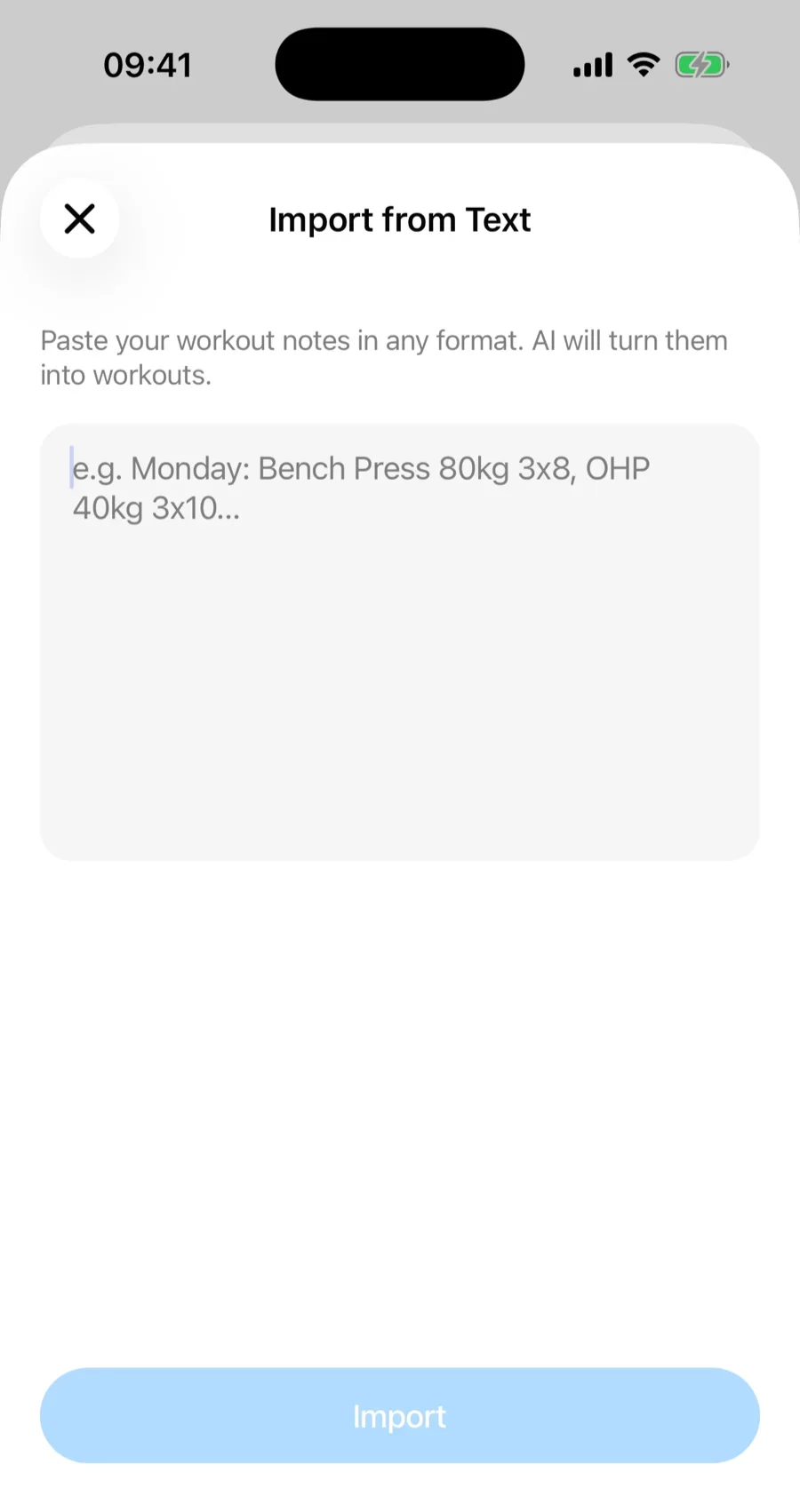
- Elige Pegar texto.
- Pega tus notas en cualquier formato: «Lunes: press banca 80 kg 3x8, press militar 40 kg 3x10» funciona perfectamente. Una sola palabra no da para mucho, así que Gript pide al menos un ejercicio con sus series antes de empezar.
- Toca Importar y deja que la IA lo analice.

Importar desde una foto, una captura o un archivo#
Elige Foto o captura de pantalla para fotografiar con la cámara una página de cuaderno escrita a mano o escoger de tu galería una captura de un plan. Las fotos grandes, incluidas las de ProRAW y otros formatos de cámara, se reducen en tu teléfono antes de enviarse, así que una foto a máxima resolución de una página de cuaderno funciona sin más. Si configuraste Gript como alguien que registra en un cuaderno físico, esta es la opción que abre el paso de importación.
Elige Otro archivo para un archivo de texto o un PDF. Los archivos tienen que pesar menos de 10 MB; con un PDF más grande aparece el aviso El archivo es demasiado grande: comprímelo e inténtalo de nuevo, o copia el plan o el registro como texto y pégalo con Pegar texto.
Los archivos de Word, Pages y OpenDocument no se pueden leer directamente. Exporta el documento como PDF desde su app (Archivo → Exportar o Compartir → Imprimir → Guardar como PDF) e importa ese PDF, o copia el texto y usa Pegar texto. Gript te lo avisa al elegir uno de esos archivos en lugar de fallar sin más.
Revisa antes de guardar nada#
Los entrenamientos importados con IA pasan por el mismo flujo de revisión que las importaciones CSV: los nombres de los ejercicios se emparejan con la biblioteca en la pantalla Emparejar ejercicios, ves un resumen completo de lo que se va a crear y los duplicados que ya están en tu historial se omiten. No se guarda nada hasta que confirmas. Consulta cómo funcionan el emparejamiento y los duplicados en la importación para verlo en detalle.
Si la fuente nunca indica si sus pesos están en kilogramos o en libras, la pantalla de confirmación te lo pregunta antes de crear nada: por defecto usa tu propia unidad, y con un toque la cambias. También hay algunas salvaguardas en segundo plano: los pesos que no pueden ser reales (miles de kilos salidos de un número corrupto) se descartan de la serie en lugar de guardarse, y si la IA devuelve solo una fracción de una exportación larga, Gript reintenta con un modelo más potente y, si tampoco funciona, informa del problema en lugar de importar en silencio un historial parcial.
Cuando es un plan y no un registro#
Si lo que pegas o subes es un plan de entrenamiento en lugar de sesiones que ya hiciste, Gript te ofrece crear rutinas a partir de él en vez de historial de entrenamientos. Un plan con fechas futuras se trata igual, así que la programación del mes que viene nunca acaba en tu historial como entrenamientos que no hiciste. Los programas de hasta 60 sesiones se importan de una vez; si un programa es más largo, la pantalla de importación indica dónde se detuvo para que pegues el resto en una segunda importación. Los ejercicios de esas rutinas se emparejan primero con la biblioteca de ejercicios integrada de Gript, incluidos los nombres que ponen el equipamiento delante: «Smith Machine Incline Bench Press» acaba en el «Incline Bench Press (Smith Machine)» de la biblioteca. Solo los nombres sin una coincidencia razonable se crean como ejercicios personalizados.