


Una rutina es una plantilla de entrenamiento reutilizable: ejercicios, número de series y pesos objetivo, lista para empezar con un toque el día de entrenar.
Crear una rutina desde cero#
- Abre la pestaña Entrenamientos con Rutinas seleccionado arriba, la sección que está junto a Historial y Explorar.
- Toca el botón + junto a Mis rutinas, o Crear una rutina si la cuenta es nueva y la pestaña aún está vacía. El + de la cabecera de una carpeta crea la rutina dentro de esa carpeta.
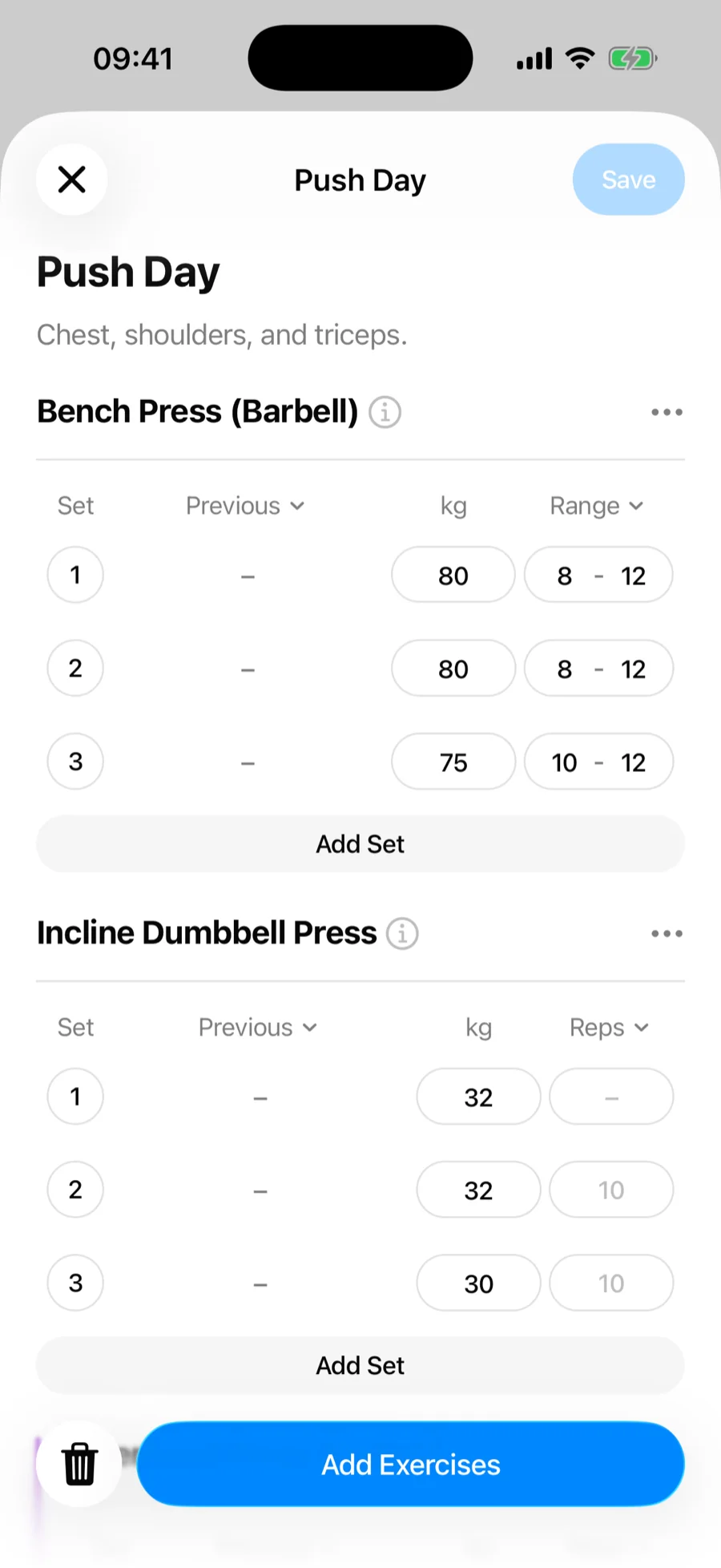
- Ponle un nombre (por ejemplo, «Día de empuje») y una descripción opcional.
- Toca Añadir ejercicios y monta el entrenamiento: ejercicios, series, pesos y reps objetivo, rangos de repeticiones, objetivos de esfuerzo (RPE/RIR) y superseries.
- Guarda.
Crear una rutina a partir de un entrenamiento terminado#
¿Ya has registrado una sesión que merece repetirse? Ábrela en Historial, en la pestaña Entrenamientos, y elige Guardar como rutina: toda la estructura se convierte en una plantilla.
Empezar desde una rutina ya preparada#
No hace falta montar nada desde cero. La sección Explorar de la pestaña Entrenamientos tiene programas y rutinas destacados: previsualiza uno, toca Guardar y ya es tu rutina; desde ahí puedes editar los ejercicios y los pesos objetivo como en cualquier otra. Guardar un programa completo mete todas sus rutinas en una carpeta nueva con el nombre del programa.
Mantén tus rutinas organizadas#
Todo lo que no has archivado está en Mis rutinas. Cuando lleves más de un bloque a la vez, las carpetas agrupan las rutinas por bloque, gimnasio o programa y se pliegan para que solo ocupe pantalla el bloque que estás haciendo.
Empezar una rutina#
Toca la tarjeta de la rutina en la pestaña Entrenamientos. La primera vez que la usas, cada serie viene rellenada con los pesos objetivo de tu plan. A partir de ahí, Gript te sugiere los números de tu última sesión de esa rutina: aparecen en la columna Anterior y como valores en gris en los campos, así que completar una serie sin escribir nada los registra tal cual. Si haces cambios durante el entrenamiento, Gript puede actualizar la rutina después.