


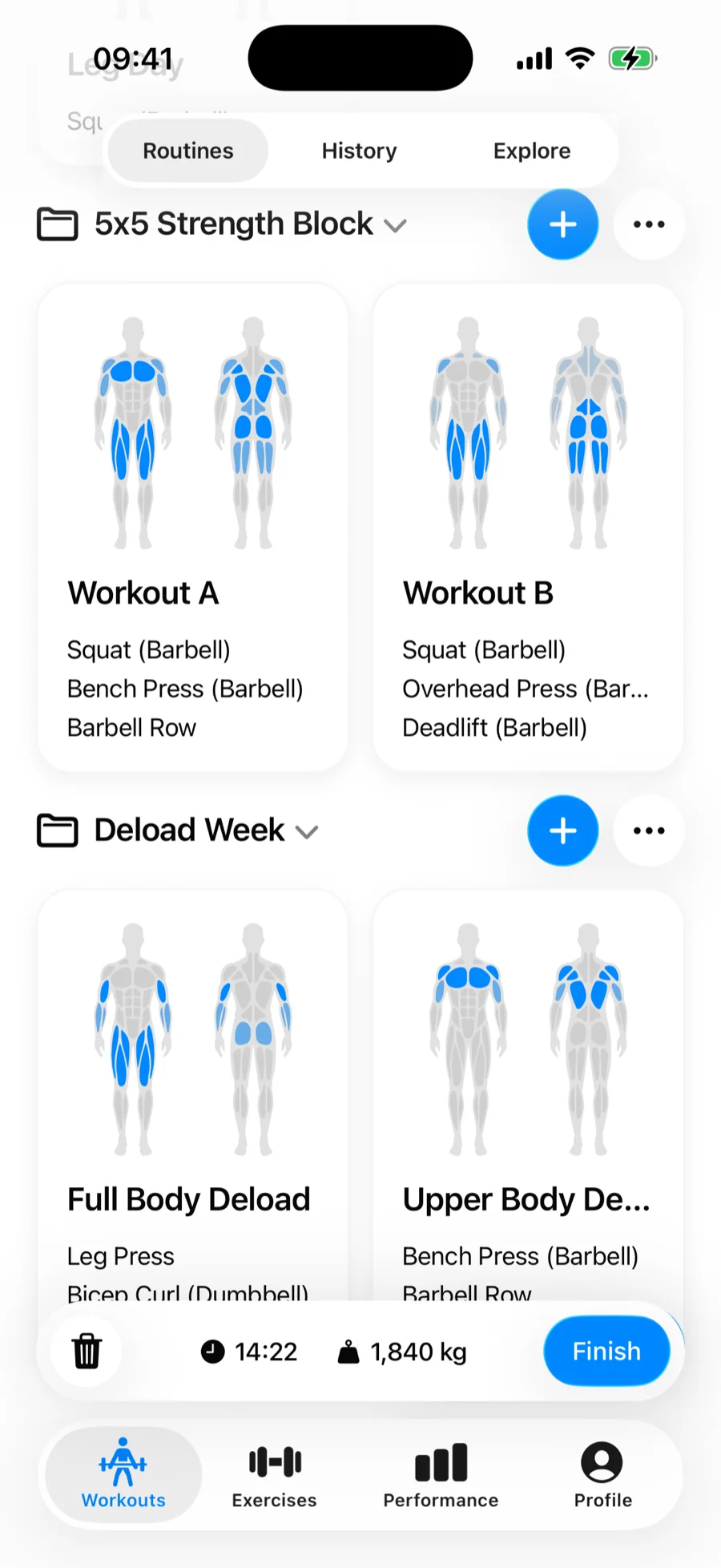
Las carpetas agrupan tus rutinas en la pestaña Entrenamientos: un bloque de entrenamiento, un programa, un gimnasio, una semana de descarga. Todo lo que no has archivado está en Mis rutinas, arriba, y cada carpeta de debajo se puede plegar para que solo ocupe pantalla el bloque que estás haciendo.
Crear una carpeta#
- Abre la pestaña Entrenamientos con Rutinas seleccionado arriba.
- Toca el botón … junto a Mis rutinas (o junto a cualquier carpeta) y elige Nueva carpeta.
- Escribe un nombre y toca Guardar. La carpeta aparece al momento, vacía.
Mover rutinas entre carpetas#
Abre el menú … de una tarjeta de rutina y elige Mover a carpeta. La lista muestra Sin carpeta, todas tus carpetas con su número de rutinas y Nueva carpeta si quieres archivarla en una que aún no existe. Una rutina está en una sola carpeta a la vez, y moverla no toca ni sus ejercicios ni los entrenamientos que ya registraste.
Para sacar una rutina de una carpeta sin eliminarla, muévela a Sin carpeta: vuelve a Mis rutinas.
Crear una rutina directamente en una carpeta#
La cabecera de cada carpeta tiene un botón +. Al tocarlo se abre el editor de rutinas y la rutina queda archivada en esa carpeta en cuanto guardas, así te ahorras el paso de Mover a carpeta.
Renombrar, reordenar, eliminar#
El menú … de la cabecera de una carpeta tiene el resto:
- Renombrar: cambia solo el nombre de la carpeta; las rutinas de dentro no se tocan.
- Reordenar rutinas: aparece cuando la carpeta tiene más de una rutina y te deja arrastrarlas al orden en que las entrenas.
- Reordenar carpetas: aparece cuando tienes más de una carpeta y arrastra carpetas completas arriba y abajo en la pestaña.
- Eliminar: quita la carpeta después de preguntarte qué hacer con su contenido.
Toca el nombre de una carpeta para plegarla o desplegarla. Gript recuerda qué carpetas dejaste plegadas, así que una lista larga se mantiene tan ordenada como la dejaste.
Eliminar una carpeta#
Si la carpeta todavía tiene rutinas, ¿Eliminar carpeta? te da dos salidas: Conservar rutinas las devuelve a Mis rutinas y elimina solo la carpeta, y Eliminar rutinas elimina la carpeta con todo lo que hay dentro. Las carpetas vacías se eliminan directamente tras una confirmación. En cualquier caso tu historial de entrenamientos nunca se ve afectado: eliminar rutinas solo borra las plantillas.