
Cámbiate desde Hevy sin dejar atrás tu historial
Exporta una vez, importa una vez, y cada serie que registraste en Hevy queda en las gráficas de Gript, con todos tus años de historial intactos.


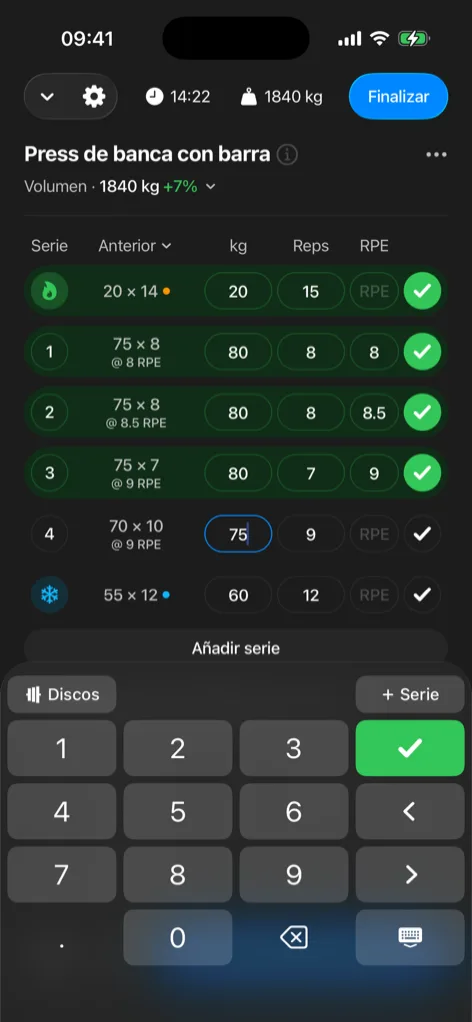
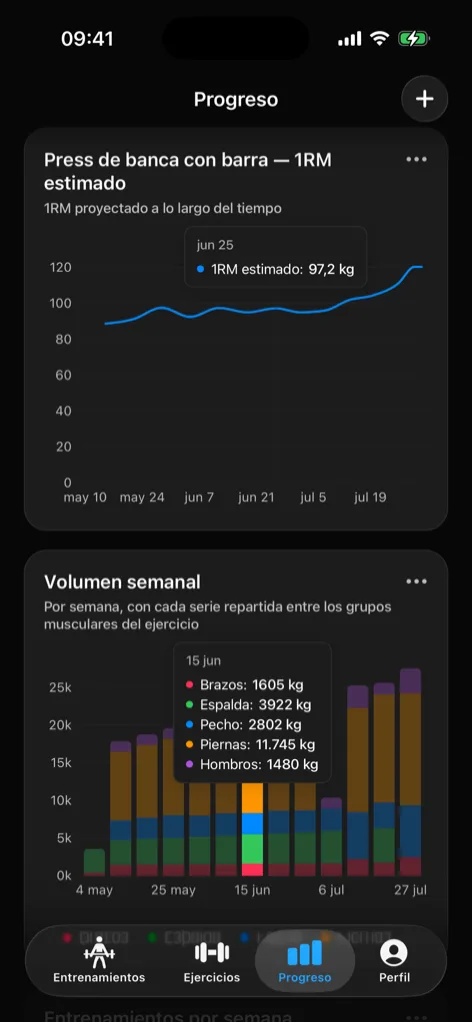
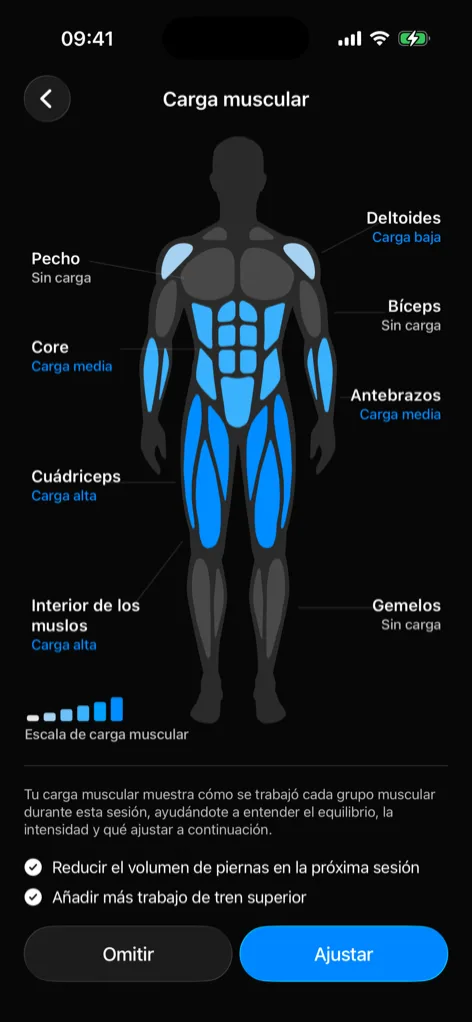
Lo que hace que la gente siga en una app de entrenamiento que ya se le ha quedado corta es el historial. Los años de series son lo único que no puedes recrear, y empezar en otra app con el registro vacío se parece demasiado a tirarlos a la basura. Tiene solución: Hevy exporta todo tu historial en un CSV y Gript lee ese archivo directamente.
Nada de esto toca tu cuenta de Hevy. Exportas una copia, la importas y ya decidirás más adelante si borras algo. Y si Gript no se gana su sitio, tus datos vuelven a salir con un toque, en formato Gript, Strong o Hevy. ¿Todavía dudas? Lee primero Hevy vs Strong vs Gript o nuestra reseña de Hevy.
Por qué la gente deja Hevy
Hevy registra bien, y quien lo deja casi nunca lo deja por el registro. En los comentarios el patrón es más concreto: cuando llevas un par de años de entrenamiento dentro de una app, empiezas a hacerle preguntas más exigentes (¿este ejercicio está subiendo de verdad?, ¿estoy dejando de lado algún grupo muscular?, ¿se me está descolgando el volumen semanal?) y ahí es donde las respuestas se quedan cortas.
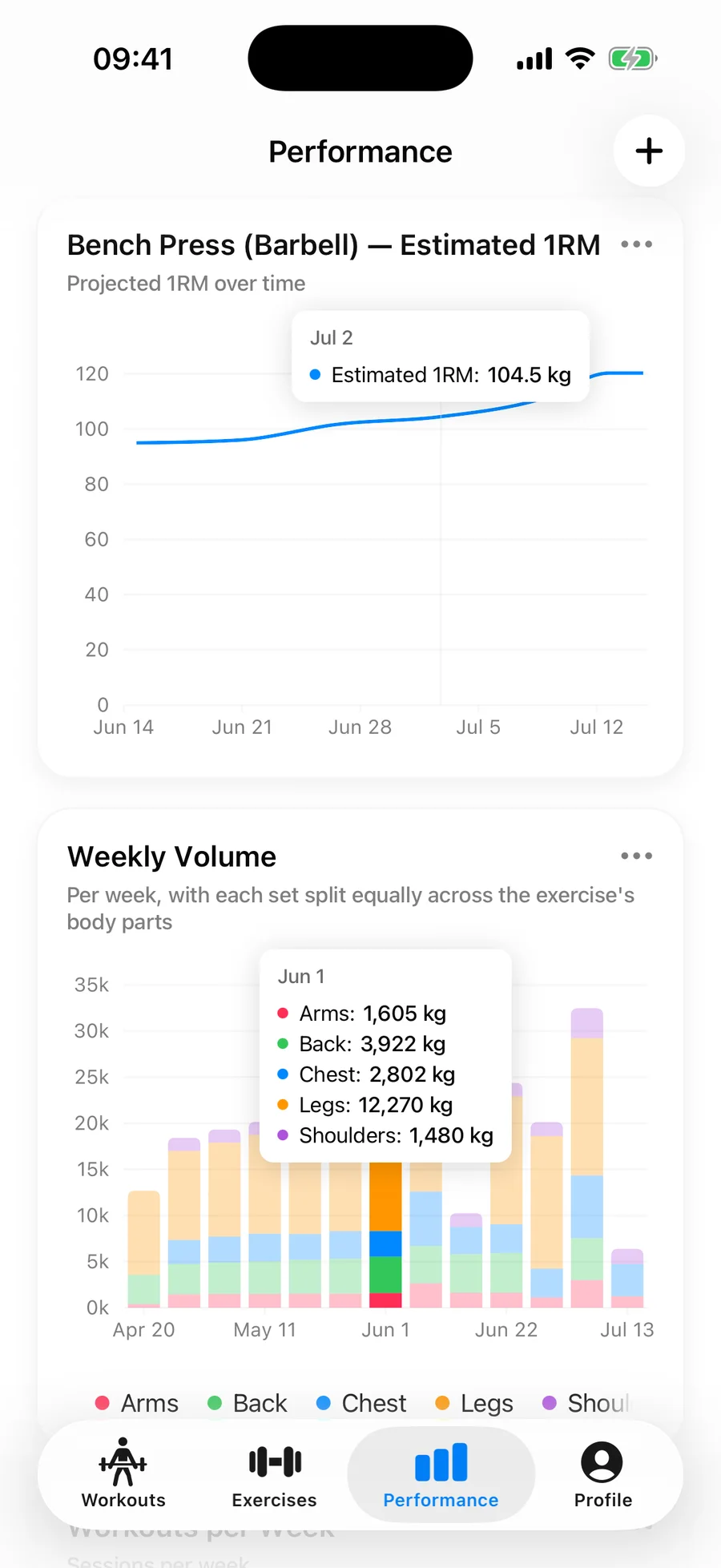
Gript está construido al revés. Primero vinieron las gráficas y el registro existe para alimentarlas, así que el 1RM estimado, el volumen, las mejores series, el equilibrio muscular y la frecuencia semanal son la vista por defecto de tu entrenamiento, no un resumen que tengas que ir a buscar. Los otros motivos habituales son de ecosistema Apple: una app de Apple Watch de verdad, un temporizador de descanso en la pantalla bloqueada con Live Activity y sincronización con Apple Health.
Gript funciona en iPhone, iPad, Apple Watch y Android, así que la importación funciona estés en el móvil que estés. El Apple Watch, las Live Activities y la sincronización con Apple Health son solo de iPhone; Android sincroniza con Health Connect.
Paso 1: exporta tus datos de Hevy en CSV
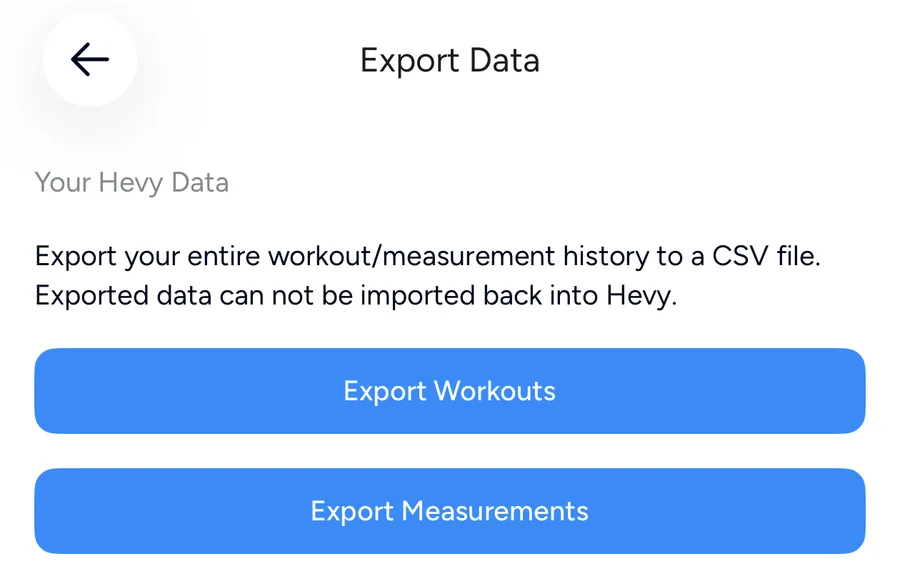
En Hevy, abre la pestaña Profile, entra en Settings, baja hasta Export & Import Data, toca Export Data y después Export Workouts. Hevy genera un CSV con todo tu historial de entrenamientos y lo pasa a la hoja de compartir: elige Guardar en Archivos para poder recuperarlo desde Gript.
Es la exportación que Hevy trae de serie: ningún servicio externo, ninguna clave de API, nada que autorizar. Ejecutarla no cambia nada en tu cuenta, así que puedes exportar tantas veces como quieras. El paso a paso con capturas está en cómo exportar tus entrenamientos desde Hevy, con el significado de cada columna.
Paso 2: importa el archivo en Gript
En Gript, ve a Perfil → Importar entrenamientos, elige Archivo CSV (Hevy, Strong, Gript) y selecciona el archivo que acabas de guardar — o sáltate el guardado y elige Gript en el menú Compartir de Hevy, que abre la importación con el archivo ya cargado. Gript reconoce el formato de Hevy por la fila de cabecera, así que no hay nada que configurar ni ninguna plantilla que rellenar.
Importa el archivo original tal cual salió de Hevy, no una copia que hayas abierto y vuelto a guardar en una hoja de cálculo: esas apps reescriben las marcas de tiempo con su propio formato, y esa es la causa habitual de que las fechas acaben desordenadas. Los registros que nunca llegaron a estar en Hevy también pueden entrar: la importación con IA lee texto pegado, archivos de texto, PDF y fotos de una libreta de papel.

Paso 3: revisa el emparejamiento de ejercicios
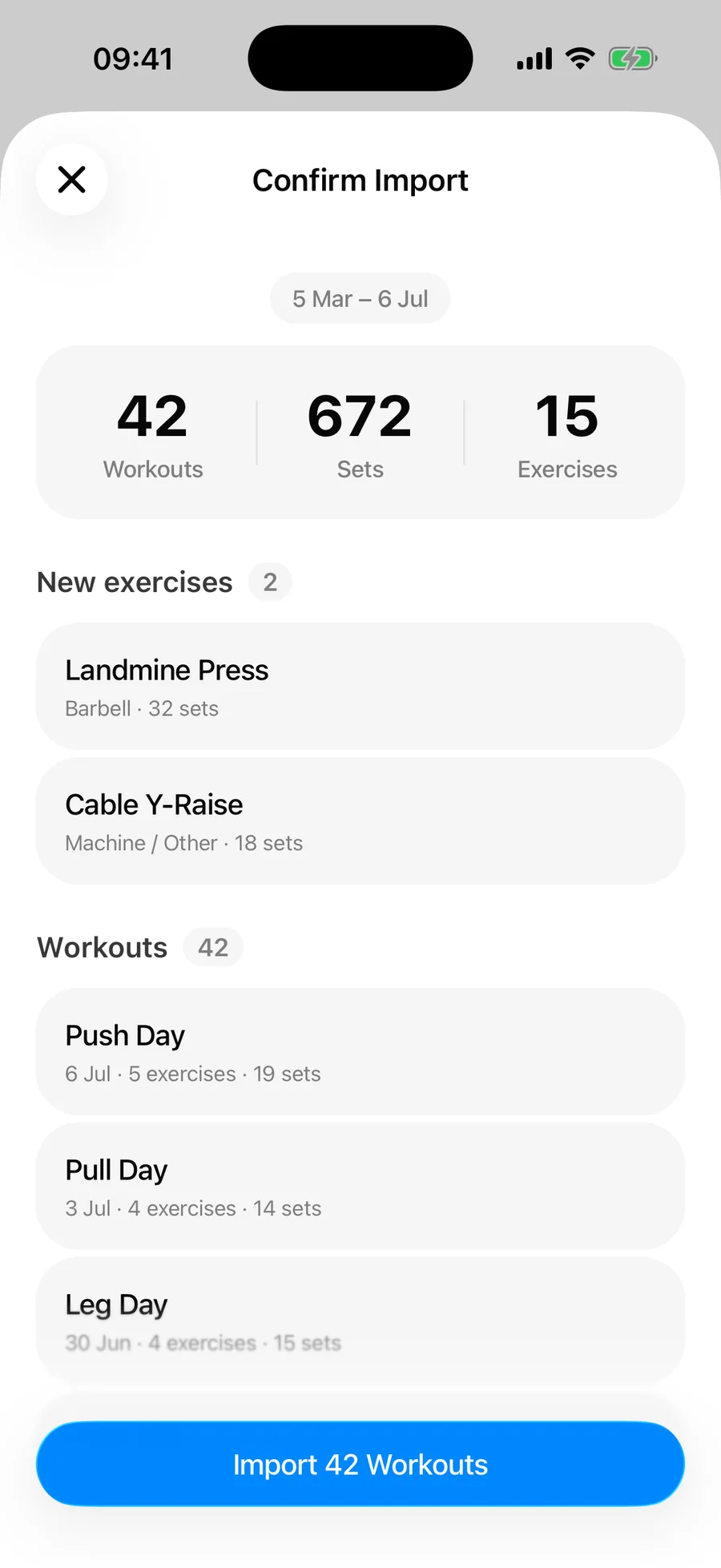
Este es el único paso que pide atención, y es la razón por la que merece la pena hacer bien la importación una vez. Gript compara cada nombre de ejercicio de Hevy con su biblioteca: las coincidencias exactas pasan solas, las parecidas se te proponen para que las aceptes o las reasignes, y lo que no reconoce se convierte en un ejercicio personalizado salvo que lo apuntes a uno existente.
Cuánto tarda depende solo de ti. Un historial hecho con ejercicios estándar se empareja prácticamente solo; años de variantes con nombre propio piden una pasada a mano. En cualquier caso no se guarda nada hasta que confirmas el resumen, y los entrenamientos duplicados se omiten, así que importar dos veces nunca duplica tus datos. Todos los detalles en cómo importar entrenamientos desde Hevy.

Qué se transfiere y qué no
Todo lo que hay en el CSV de entrenamientos de Hevy se transfiere: pesos y repeticiones de cada serie, duraciones de las series por tiempo, tipos de serie (calentamiento, fallo, drop set, vuelta a la calma), nombres de entrenamiento, fechas y duración de la sesión, el RPE allí donde lo registraste, la agrupación en superseries y las notas por ejercicio. Tus gráficas y tus récords se calculan de inmediato sobre todo el historial importado, así que el primer día en Gript se ve como el tercer año.
Lo que no se transfiere es lo que Hevy deja fuera de ese archivo: rutinas y plantillas guardadas, fotos de progreso y los datos de perfil. Las rutinas se rehacen en unos minutos y es un buen momento para soltar las que ya no usabas. Las medidas corporales salen en otro archivo aparte de Hevy y se importan por su lado.
Una comprobación al terminar: abre un levantamiento pesado que recuerdes bien y confirma que los números cuadran. Ese único vistazo detecta tanto una confusión entre kilos y libras como fechas desordenadas.
A quienes entrenan les gusta
This app has so far the best interface and experience, everything is so clean and easy to navigate. I like it after trying many other apps.
The charts in this app are insane good!
I feel that every single time I open the app there is a new feature. Thanks for making it better every day.
Reseñas reales del App Store.
Preguntas frecuentes
¿Puedo pasar mis entrenamientos de Hevy a Gript?
Sí. Exporta tu historial desde Hevy en CSV (Profile → Settings → Export & Import Data → Export Data → Export Workouts) y luego elige Gript en el menú Compartir o, en Gript, abre Perfil → Importar entrenamientos, elige Archivo CSV (Hevy, Strong, Gript) y selecciona el archivo. Revisa las coincidencias de ejercicios y confirma. Todo el proceso suele llevar unos diez minutos.
¿Qué se transfiere al cambiar de Hevy a Gript?
Pesos, repeticiones y duraciones de cada serie por tiempo; tipos de serie, incluidos calentamiento, fallo, drop set y vuelta a la calma; nombres de entrenamiento, fechas y duración de las sesiones; valores de RPE; la agrupación en superseries y las notas por ejercicio. Las rutinas guardadas, las fotos de progreso y los datos de perfil no están en el CSV de entrenamientos de Hevy, así que no se transfieren. Las medidas corporales llegan a través de otro archivo de exportación de Hevy.
¿Gript es una buena alternativa a Hevy?
Depende de qué quieras más. Gript está construido alrededor del progreso legible: el 1RM estimado por ejercicio, el volumen, las mejores series, el equilibrio muscular y la frecuencia semanal son la vista por defecto y no algo que haya que ir a rebuscar, y a eso se suman la app de Apple Watch, el temporizador de descanso en la pantalla bloqueada con Live Activity y la sincronización con Apple Health en iPhone. Gript también está en Android, aunque la app de Watch y las Live Activities siguen siendo solo de iPhone: esa es la pega, dicha sin rodeos.
¿Tengo que borrar Hevy?
No. Importar en Gript no toca tu cuenta de Hevy, así que puedes mantener las dos apps instaladas todo el tiempo que quieras. Como Gript omite los duplicados por hora de finalización y nombre del entrenamiento, puedes volver a importar una exportación reciente de Hevy semanas después y solo se añadirán las sesiones que hayas hecho mientras tanto.
¿Gript es gratis?
Sí. El registro, la biblioteca de ejercicios, las rutinas, las gráficas y la importación y exportación son gratis y sin límite de entrenamientos. Gript PRO es una suscripción opcional que desbloquea rutinas y ejercicios personalizados ilimitados, sugerencias de progresión, gráficas avanzadas, más historial en las gráficas y las calculadoras de discos y de calentamiento.
¿Y si también tengo historial en Strong?
Impórtalos los dos. Un CSV de Strong y otro de Hevy pueden entrar en la misma cuenta de Gript, y la detección de duplicados evita que lo que se solape acabe por duplicado. La exportación de Strong está en Settings → Data Management → Export Workouts.
¿Puedo sacar mis datos de Gript más adelante?
Sí, cuando quieras y también en el plan gratuito. Perfil → Exportar entrenamientos escribe todo tu historial en un CSV en formato Gript, Strong o Hevy. Entrar nunca debería significar quedarse encerrado.
Herramientas gratuitas que lo complementan
Del Centro de ayuda
Descarga Gript gratis y registra tu próximo entrenamiento. Si no se gana su sitio, tus datos se exportan en un toque.
Ya estás en Gript
Todo lo de esta página también está dentro de la app: este artículo se abre desde Ayuda y las calculadoras están en Herramientas.