


Gript funciona de forma nativa en el Apple Watch, así que puedes dejar el móvil en la taquilla: empieza entrenamientos, registra cada serie, usa el temporizador de descanso y sigue tus pulsaciones y calorías, todo desde la muñeca.
Instalar la app del reloj#
- Abre la app Watch en tu iPhone.
- Baja hasta Apps disponibles y toca Instalar junto a Gript. Si tienes activada la instalación automática de apps, puede que Gript ya esté en tu reloj.
- Abre Gript una vez en tu iPhone con la sesión iniciada: no hay nada más que configurar.
Empezar un entrenamiento desde la muñeca#
- Inicio rápido: empieza un entrenamiento vacío; añade ejercicios sobre la marcha.
- Rutinas: toca una rutina para ver sus ejercicios y series y luego empiézala. Los pesos y las reps previstos vienen rellenados, igual que en el iPhone.
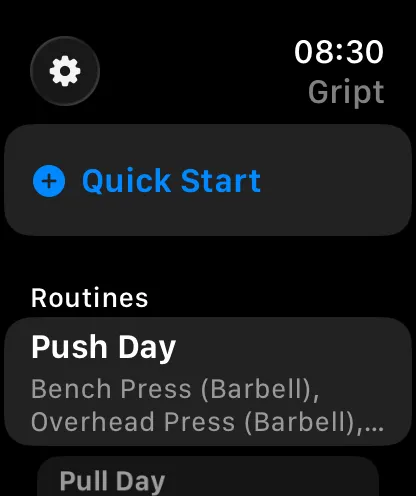
Empezar un entrenamiento en el reloj también lo empieza en tu iPhone (y en su Live Activity), y al contrario: un entrenamiento activo en el móvil aparece en el reloj automáticamente, listo para continuar desde cualquiera de los dos dispositivos.
Durante el entrenamiento#
La pantalla del entrenamiento muestra el tiempo transcurrido, las pulsaciones en directo y las calorías en la parte superior, con todos los ejercicios y series debajo. Gript ejecuta una sesión de entrenamiento real de watchOS, así que tus anillos de actividad se rellenan y se registran tus pulsaciones. Consulta cómo registrar series en el Apple Watch para ver todo el flujo de registro.
¿Necesitas un descanso? Debajo de la lista de ejercicios, Pausar entrenamiento congela el tiempo transcurrido y lo atenúa con un icono de pausa; el temporizador de descanso queda desactivado hasta que toques Reanudar entrenamiento. Pausar en el reloj pausa también el iPhone y su Live Activity, y al revés. El tiempo en pausa no cuenta para la duración del entrenamiento.
Añadir la complicación#
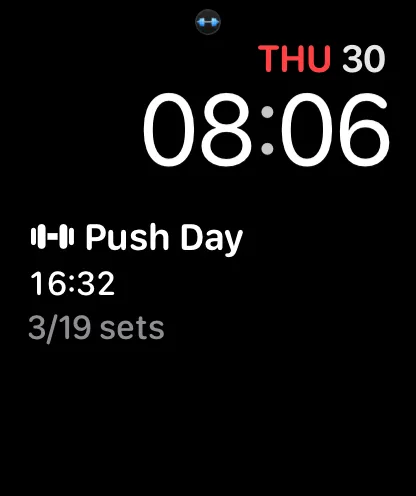
Añade Gript a tu esfera para empezar entrenamientos con un toque. Durante un entrenamiento, la complicación y el widget del Smart Stack muestran el tiempo transcurrido y tu progreso de series; cuando no entrenas, sirven de acceso directo a la app.
Desde Gript 1.16, la Live Activity del iPhone también aparece en el Smart Stack del reloj como una tarjeta con tu ejercicio actual y la cuenta atrás del descanso: gira la Digital Crown en la esfera para verla y tócala para entrar directamente en el entrenamiento.
Ajustes del reloj#
En la app del reloj, el icono del engranaje de la pantalla de inicio tiene opciones propias del reloj: la vibración háptica del temporizador de descanso, si la siguiente serie se abre automáticamente al completar una y el estado de la conexión con el iPhone. Todo lo demás (unidades, duraciones de descanso, registro del esfuerzo) sigue los ajustes de tu iPhone.