


A Gript roda nativamente no Apple Watch, então você pode deixar o celular no armário: inicie treinos, registre todas as séries, use o timer de descanso e acompanhe frequência cardíaca e calorias — tudo pelo pulso.
Instalar o app do relógio#
- Abra o app Watch no seu iPhone.
- Role até Apps disponíveis e toque em Instalar ao lado da Gript. Se a instalação automática de apps estiver ativada, a Gript já pode estar no seu relógio.
- Abra a Gript no iPhone uma vez, com a conta conectada — a configuração é só isso.
Iniciar um treino pelo pulso#
- Início rápido — começa um treino vazio; você adiciona os exercícios no caminho.
- Rotinas — toque em uma rotina para ver os exercícios e as séries e depois inicie. As cargas e repetições planejadas já vêm preenchidas, exatamente como no iPhone.
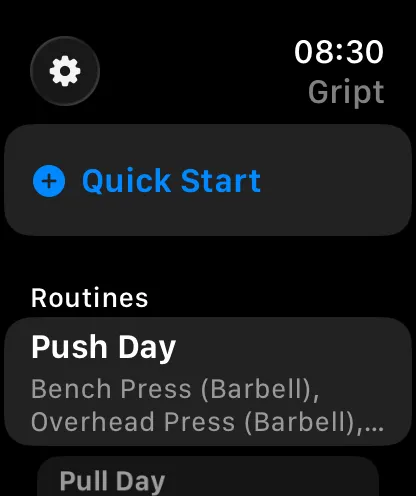
Iniciar um treino no relógio também inicia o treino no iPhone (e a Live Activity dele), e vale o contrário também — um treino em andamento no celular aparece no relógio automaticamente, pronto para continuar em qualquer um dos dois.
Durante o treino#
A tela de treino mostra o tempo decorrido, a frequência cardíaca ao vivo e as calorias no topo, com todos os exercícios e séries embaixo. A Gript roda uma sessão de treino de verdade do watchOS, então seus anéis de atividade recebem o crédito e a frequência cardíaca é registrada — veja como registrar séries no Apple Watch para o fluxo completo de registro.
Precisa de uma pausa? Abaixo da lista de exercícios, Pausar treino congela o tempo decorrido e o deixa acinzentado com um ícone de pausa; o timer de descanso fica desativado até você tocar em Retomar treino. Pausar no relógio pausa também o iPhone e a Live Activity dele, e vice-versa. O tempo em pausa não conta para a duração do treino.
Adicionar a complicação#
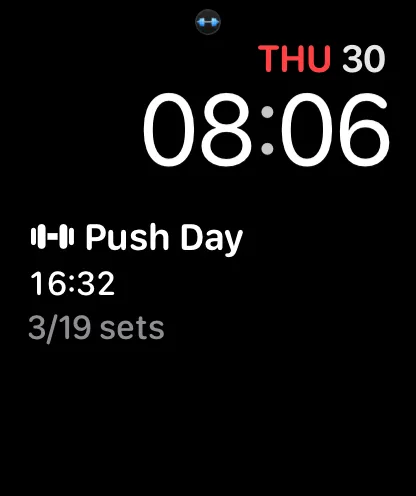
Adicione a Gript ao mostrador do relógio para iniciar treinos com um toque. Durante um treino, a complicação e o widget da Smart Stack mostram o tempo decorrido e o progresso nas séries; fora do treino, funcionam como atalho para abrir o app.
A partir da Gript 1.16, a Live Activity do iPhone também aparece na Smart Stack do relógio como um card com o exercício atual e a contagem do descanso — gire a Digital Crown no mostrador para vê-la e toque para entrar direto no treino.
Configurações do relógio#
No app do relógio, o ícone de engrenagem na tela inicial traz as opções específicas do relógio: vibração do timer de descanso, se a próxima série abre automaticamente depois de concluir uma e o status da conexão com o iPhone. Todo o resto — unidades, durações de descanso, registro de esforço — segue as configurações do seu iPhone.