


Gript läuft nativ auf der Apple Watch, du kannst dein Handy also im Spind lassen: Trainings starten, jeden Satz erfassen, den Pausentimer nutzen und Herzfrequenz sowie Kalorien aufzeichnen — alles vom Handgelenk aus.
Die Watch-App installieren#
- Öffne die Watch-App auf deinem iPhone.
- Scroll zu Verfügbare Apps und tippe neben Gript auf Installieren. Wenn die automatische App-Installation aktiv ist, ist Gript vielleicht schon auf deiner Watch.
- Öffne Gript einmal angemeldet auf deinem iPhone — mehr gibt es nicht einzurichten.
Ein Training vom Handgelenk aus starten#
- Schnellstart — startet ein leeres Training; Übungen fügst du unterwegs hinzu.
- Routinen — tippe eine Routine an, um ihre Übungen und Sätze anzusehen, und starte sie dann. Geplante Gewichte und Wiederholungen sind vorbelegt, genau wie auf dem iPhone.
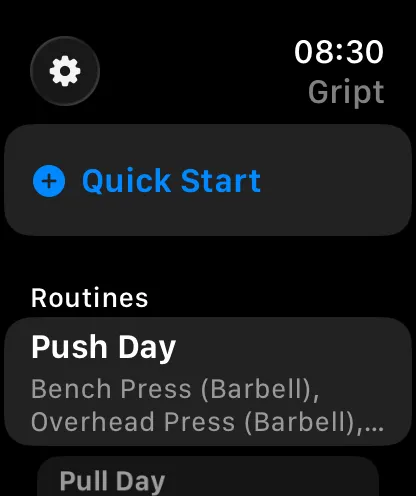
Ein Training auf der Watch zu starten startet es auch auf deinem iPhone (samt Live-Aktivität) — und umgekehrt erscheint ein laufendes Handy-Training automatisch auf der Watch, bereit, es von beiden Geräten aus fortzusetzen.
Während des Trainings#
Der Trainingsbildschirm zeigt oben die verstrichene Zeit, die Herzfrequenz in Echtzeit und die Kalorien, darunter jede Übung und jeden Satz. Gript führt eine echte watchOS-Trainingseinheit aus, deine Aktivitätsringe bekommen also ihre Gutschrift und die Herzfrequenz wird aufgezeichnet — den kompletten Ablauf findest du unter Sätze auf der Apple Watch erfassen.
Du brauchst eine Unterbrechung? Unter der Übungsliste friert Workout pausieren die verstrichene Zeit ein und graut sie mit einem Pause-Symbol aus; der Pausentimer bleibt aus, bis du auf Workout fortsetzen tippst. Pausierst du auf der Watch, pausieren auch das iPhone und seine Live-Aktivität — und umgekehrt. Pausierte Zeit zählt nicht zur Trainingsdauer.
Die Komplikation hinzufügen#
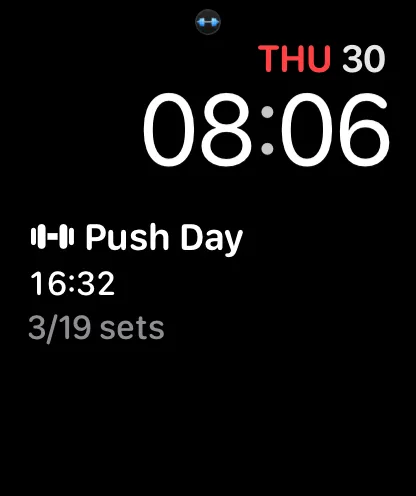
Füg Gript zu deinem Zifferblatt hinzu, um Trainings mit einem Tipp zu starten. Während eines Trainings zeigen die Komplikation und das Smart-Stack-Widget deine verstrichene Zeit und deinen Satz-Fortschritt; im Ruhezustand sind sie ein Kurzbefehl zum Öffnen der App.
Ab Gript 1.16 erscheint auch die Live-Aktivität des iPhones im Smart Stack der Watch — als Karte mit deiner aktuellen Übung und dem Pausen-Countdown. Dreh auf dem Zifferblatt die Digital Crown, um sie zu sehen, und tippe sie an, um direkt ins Training zu springen.
Watch-Einstellungen#
In der Watch-App hat das Zahnrad-Symbol auf dem Startbildschirm Optionen speziell für die Watch: die Haptik des Pausentimers, ob der nächste Satz nach dem Abschließen automatisch aufgeht, und der Verbindungsstatus zu deinem iPhone. Alles andere — Einheiten, Pausendauern, Anstrengungserfassung — folgt deinen iPhone-Einstellungen.