
Von Strong wechseln, ohne deinen Verlauf zurückzulassen
Einmal exportieren, einmal importieren — und jeder Satz, den du in Strong erfasst hast, steckt in den Gript-Charts, mit allen Jahren Verlauf.


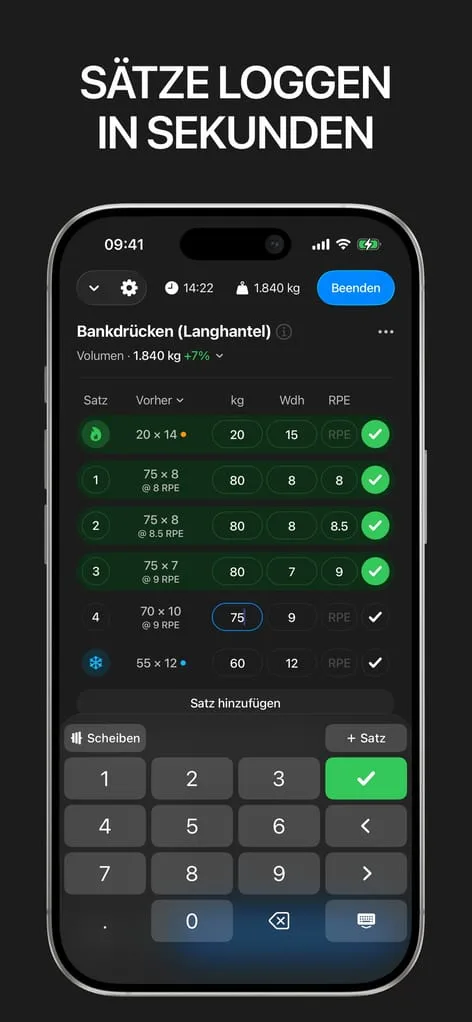
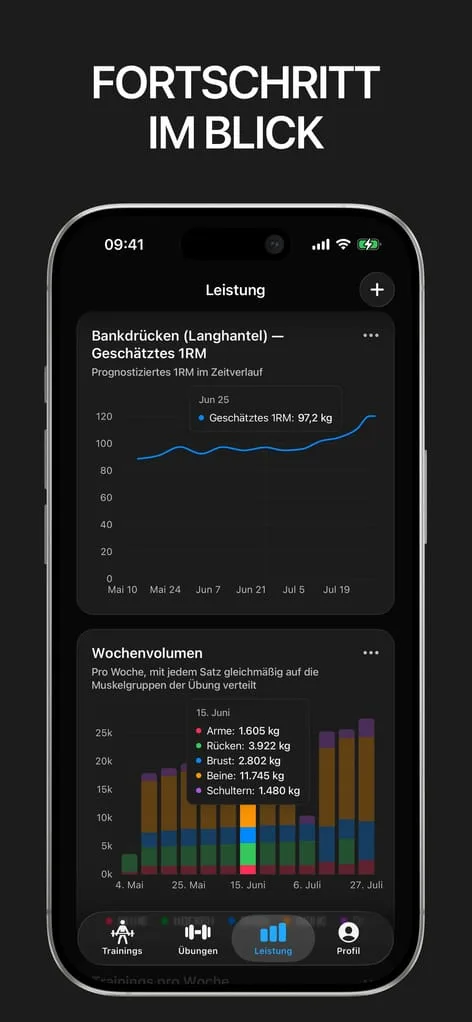
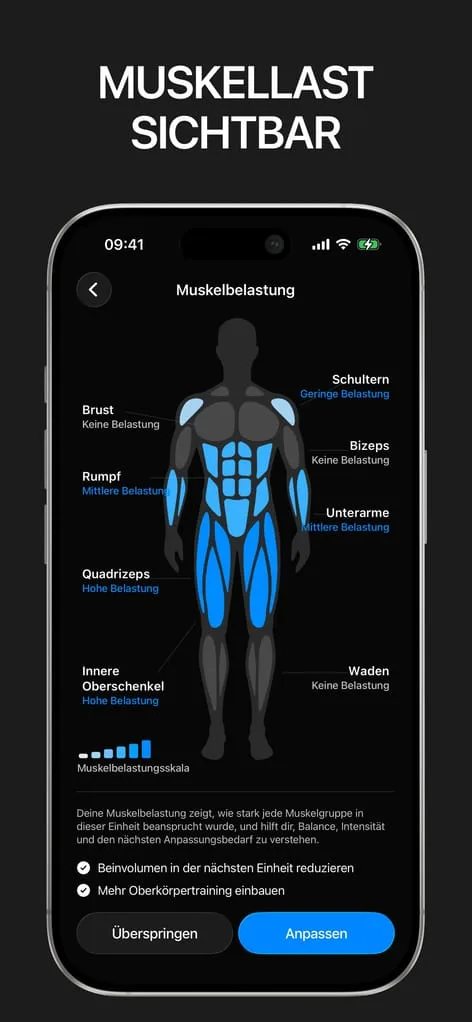
Was die meisten in einer Trainings-App hält, aus der sie längst herausgewachsen sind, ist der Verlauf. Jahre an Sätzen sind das Einzige, was sich nicht nachbauen lässt, und in einer neuen App mit leerem Logbuch anzufangen fühlt sich an, als würde man sie wegwerfen. Das Problem ist lösbar: Strong exportiert deinen kompletten Verlauf als CSV, und Gript liest diese Datei direkt.
Nichts davon rührt dein Strong-Konto an. Du exportierst eine Kopie, importierst sie und entscheidest später, ob du etwas löschst. Und falls Gript sich seinen Platz nicht verdient, gehen deine Daten mit einem Tipp wieder raus — im Format von Gript, Strong oder Hevy. Noch unentschieden? Lies zuerst Hevy vs. Strong vs. Gript.
Warum Leute Strong verlassen
Strong ist einer der Klassiker und sein Erfassungsbildschirm gehört noch immer zu den schnellsten überhaupt — wer geht, geht also selten wegen des Erfassens. Das Muster im Feedback ist enger: Sobald ein paar Jahre Training in einer App liegen, stellst du härtere Fragen — bewegt sich diese Übung wirklich, vernachlässige ich eine Muskelgruppe, rutscht mein Wochenvolumen weg — und genau die Antworten fallen dünn aus.
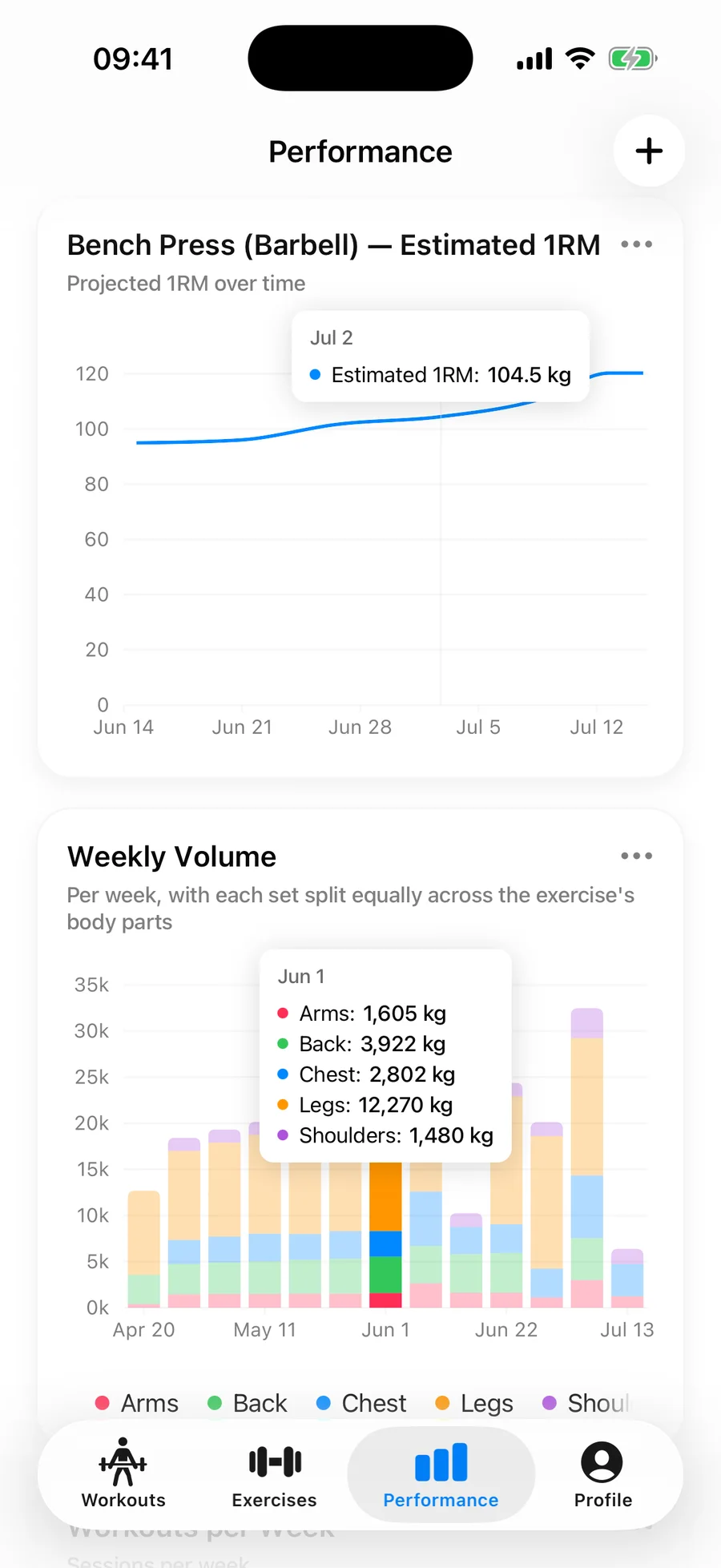
Gript ist andersherum gebaut. Die Charts kamen zuerst, das Erfassen existiert, um sie zu füttern: geschätztes 1RM, Volumen, beste Sätze, Muskelbalance und wöchentliche Frequenz sind die Standardansicht deines Trainings und keine Zusammenfassung, die du erst suchen musst. Die anderen häufigen Gründe liegen auf der Apple-Seite: eine echte Apple-Watch-App, ein Live-Activity-Pausentimer auf dem Sperrbildschirm und Apple-Health-Sync.
Gript läuft auf iPhone, iPad, Apple Watch und Android, der Import funktioniert also auf beiden Handys. Apple Watch, Live Activities und Apple-Health-Sync gibt es nur auf dem iPhone; Android synchronisiert stattdessen mit Health Connect.
Schritt 1: Strong-Daten als CSV exportieren
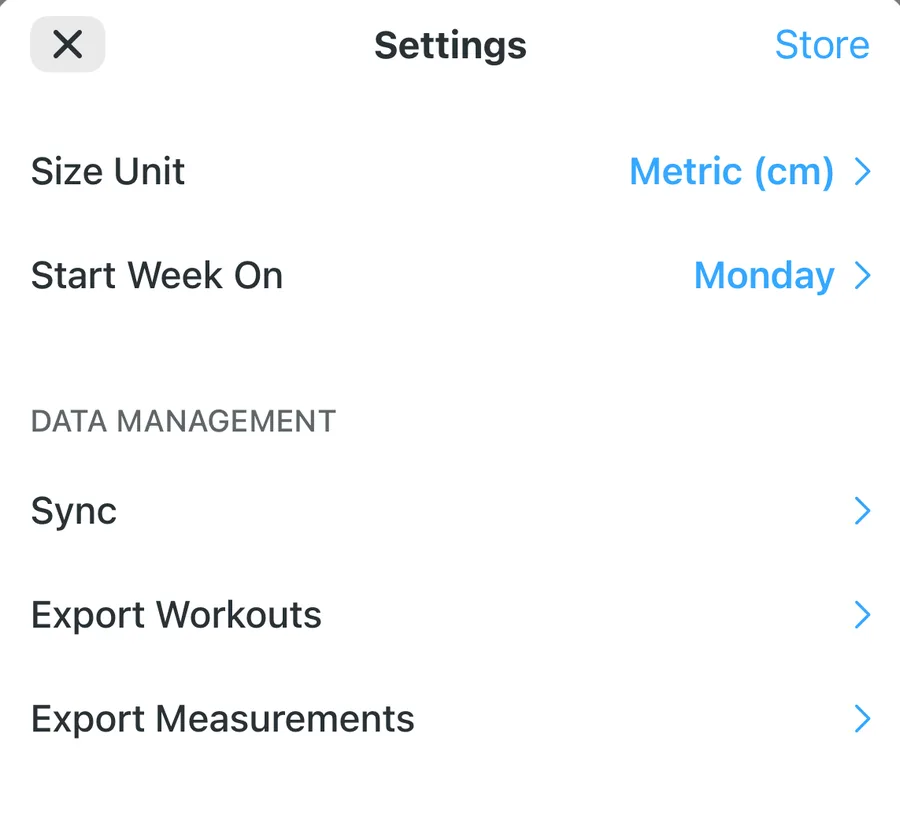
Öffne in Strong den Profile-Tab, tippe auf das Zahnrad für Settings und such Export Workouts unter Data Management. Schalte Include Notes ein, bevor du exportierst, und sichere die CSV aus dem Teilen-Menü — wähle „In Dateien sichern“, damit du sie aus Gript heraus wiederfindest.
Das ist Strongs eingebauter Export: kein Drittanbieter, kein API-Schlüssel, nichts zu autorisieren. Der Export ändert nichts an deinem Konto, du kannst ihn also beliebig oft laufen lassen. Die komplette Anleitung mit Screenshots steht in So exportierst du deine Trainingsdaten aus Strong, inklusive Bedeutung jeder Spalte.
Schritt 2: Die Datei in Gript importieren
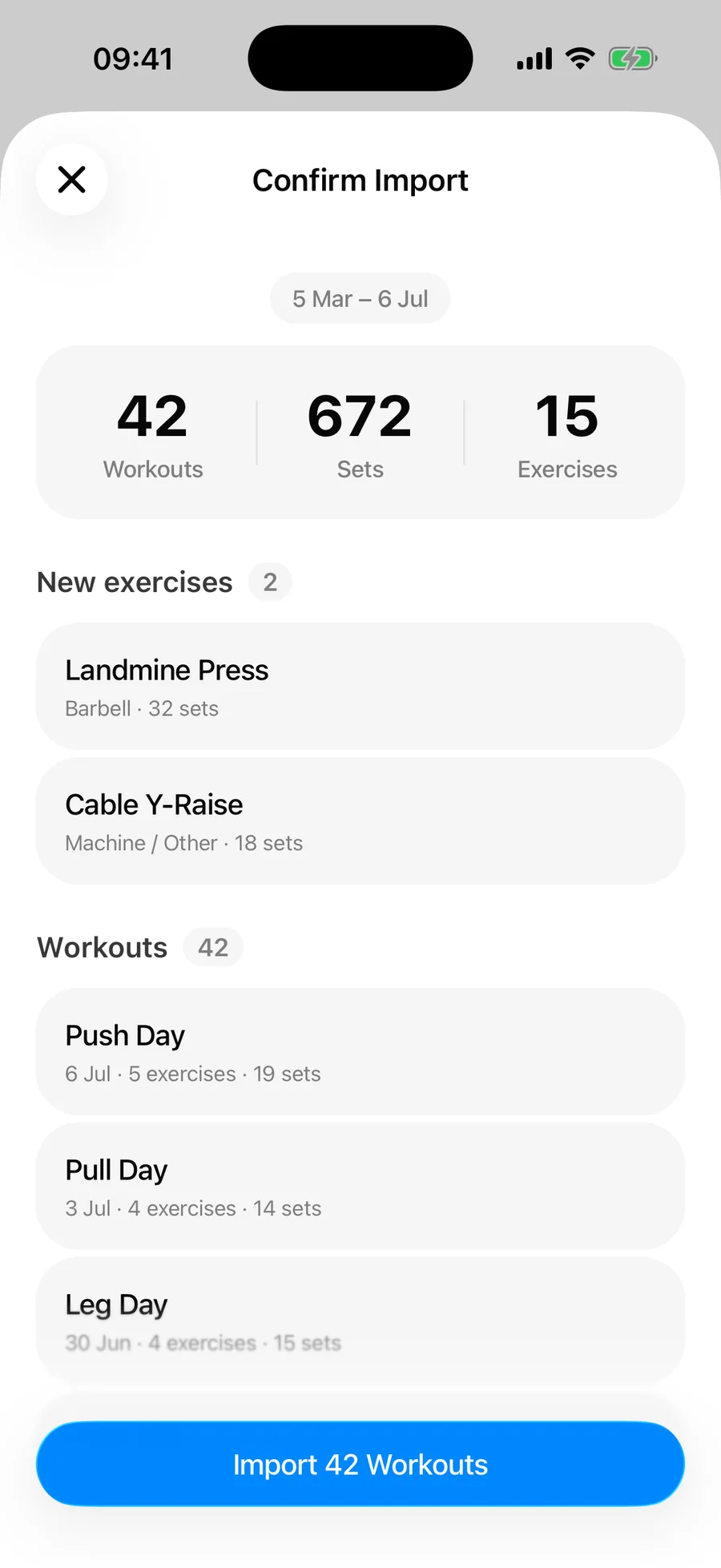
Geh in Gript auf Profil → Trainings importieren, wähle CSV-Datei (Hevy, Strong, Gript) und dann die eben gesicherte Datei — oder spar dir das Sichern und wähle im Teilen-Menü von Strong direkt Gript, dann öffnet sich der Import mit der Datei. Gript erkennt das Strong-Format an der Kopfzeile, es gibt also nichts einzustellen und keine Vorlage auszufüllen.
Importiere die Originaldatei direkt aus Strong und keine Kopie, die du in einer Tabellenkalkulation geöffnet und neu gespeichert hast — solche Apps schreiben Zeitstempel in ihr eigenes Anzeigeformat um, und das ist die übliche Ursache für Daten in falscher Reihenfolge. Trainings, die es nie in Strong geschafft haben, kommen trotzdem rein: der KI-Import liest eingefügten Text, Textdateien, PDFs und Fotos eines Papier-Trainingstagebuchs.

Schritt 3: Die Übungszuordnung prüfen
Das ist der einzige Schritt, der Aufmerksamkeit braucht, und der Grund, den Import einmal richtig zu machen. Gript gleicht jeden Strong-Übungsnamen mit seiner Bibliothek ab: exakte Treffer laufen durch, ähnliche werden als Vorschlag angeboten, den du annimmst oder umbiegst, und alles Unbekannte wird zu einer eigenen Übung, sofern du es nicht auf eine vorhandene legst.
Wie lange das dauert, liegt allein an dir. Ein Verlauf aus Standardübungen ordnet sich fast von selbst zu; Jahre an selbst benannten Varianten brauchen einen Durchgang von Hand. So oder so wird nichts gespeichert, bevor du die Zusammenfassung bestätigst, und doppelte Trainings werden übersprungen — zweimal importieren verdoppelt deine Daten also nie. Alle Details in So importierst du Trainings aus Strong.

Was übernommen wird und was nicht
Alles aus Strongs Trainings-CSV kommt mit: Gewichte und Wiederholungen pro Satz, Dauer bei Sätzen auf Zeit, Satztypen (Aufwärmsatz, Failure, Drop-Satz, Cool-down), Trainingsnamen, Datum und Dauer der Einheit, RPE überall dort, wo du es erfasst hast, sowie Übungs- und Trainingsnotizen, wenn du mit eingeschaltetem Include Notes exportiert hast. Deine Charts und persönlichen Bestleistungen werden sofort aus dem gesamten importierten Verlauf berechnet — Tag eins in Gript sieht also aus wie Jahr drei.
Nicht übernommen wird, was Strong aus dieser Datei weglässt: gespeicherte Routinen und Vorlagen sowie Profildaten. Routinen sind in Minuten neu angelegt, und es ist ein guter Moment, die aussortierten wegzulassen. Körpermaße stecken in einer separaten Strong-Exportdatei und werden getrennt importiert.
Eine Sache danach prüfen, und die zählt bei Strong mehr als anderswo: Die CSV speichert die Gewichtszahl, aber nicht die Einheit — die Spalte heißt schlicht Weight. Öffne eine schwere Übung, die du gut im Kopf hast, und schau, ob die Zahlen stimmen. Wenn alles um den Faktor 2,2 danebenliegt, ist das die Kilo-Pfund-Verwechslung und kein Datenverlust.
Lifter mögen es offenbar
This app has so far the best interface and experience, everything is so clean and easy to navigate. I like it after trying many other apps.
The charts in this app are insane good!
I feel that every single time I open the app there is a new feature. Thanks for making it better every day.
Echte Bewertungen aus dem App Store.
Häufige Fragen
Kann ich meine Strong-Trainings zu Gript umziehen?
Ja. Exportiere deinen Verlauf aus Strong als CSV (Profile → Zahnrad → Data Management → Export Workouts, mit eingeschaltetem Include Notes) und wähle dann entweder im Teilen-Menü direkt Gript oder öffne in Gript Profil → Trainings importieren, wähle CSV-Datei (Hevy, Strong, Gript) und such die Datei aus. Prüfe die Übungszuordnung und bestätige. Das Ganze dauert meist rund zehn Minuten.
Was wird beim Wechsel von Strong zu Gript übernommen?
Gewichte, Wiederholungen und Dauer pro Satz bei Sätzen auf Zeit; Satztypen inklusive Aufwärmsatz, Failure, Drop-Satz und Cool-down; Trainingsnamen, Datum und Dauer der Einheiten; RPE-Werte sowie Übungs- und Trainingsnotizen, wenn du mit eingeschaltetem Include Notes exportiert hast. Gespeicherte Routinen und Vorlagen stehen nicht in Strongs Trainings-CSV und werden daher nicht übernommen. Körpermaße kommen über eine separate Strong-Exportdatei mit.
Ist Gript eine gute Strong-Alternative?
Das hängt davon ab, wovon du mehr willst. Gript hält das Erfassen schnell, ist aber um lesbaren Fortschritt herum gebaut — geschätztes 1RM pro Übung, Volumen, beste Sätze, Muskelbalance und wöchentliche Frequenz sind die Standardansicht und nichts, wonach du graben musst — dazu eine Apple-Watch-App, ein Live-Activity-Pausentimer auf dem Sperrbildschirm und Apple-Health-Sync auf dem iPhone. Gript gibt es auch für Android, aber Watch-App und Live Activities bleiben dem iPhone vorbehalten: das ist der ehrliche Haken.
Muss ich Strong löschen?
Nein. Der Import in Gript rührt dein Strong-Konto nicht an, du kannst also beide Apps installiert lassen, so lange du willst. Weil Gript Duplikate anhand von Endzeit und Name des Trainings überspringt, kannst du Wochen später einen frischen Strong-Export erneut importieren — es kommen nur die Einheiten dazu, die inzwischen dazugekommen sind.
Ist Gript kostenlos?
Ja. Erfassen, Übungsbibliothek, Routinen, Charts sowie Import und Export sind gratis und ohne Trainingslimit. Gript PRO ist ein optionales Abo und schaltet unbegrenzte Routinen und eigene Übungen, Progressionsvorschläge, erweiterte Charts, längere Chart-Historie sowie den Hantelscheiben- und Aufwärmrechner frei.
Warum sehen meine Gewichte nach dem Strong-Import falsch aus?
Strongs CSV speichert die Gewichtszahl ohne Einheit — die Spalte heißt nur Weight, und ihre Bedeutung kommt aus deiner Einstellung in der Strong-App. Wenn jede Übung rund 2,2-mal zu hoch oder zu niedrig steht, ist das die Kilo-Pfund-Verwechslung und kein Datenverlust. Stell die Einheit in Gript auf die, in der du trainiert hast, und die Zahlen stimmen wieder.
Komme ich später wieder an meine Daten aus Gript?
Ja, jederzeit und auch im kostenlosen Plan. Profil → Trainings exportieren schreibt deinen kompletten Verlauf als CSV im Format von Gript, Strong oder Hevy. Reinwechseln sollte nie heißen, sich einzusperren.
Kostenlose Tools dazu
Aus dem Hilfe-Center
Lade Gript kostenlos und erfasse dein nächstes Workout damit. Wenn es seinen Platz nicht verdient, exportierst du deine Daten mit einem Fingertipp.
Du bist schon in Gript
Alles auf dieser Seite gibt es auch in der App: Dieser Artikel öffnet sich über die Hilfe, die Rechner findest du unter Tools.