


Strong kann deinen kompletten Trainingsverlauf — jedes Training, jede Übung, jeden Satz — als eine einzige CSV-Datei exportieren. Egal ob du ein Backup willst, eine Tabelle zum Wühlen oder gerade die App wechselst: Hier steht, wo der Export steckt und was du bekommst.
Schritt 1: Die Einstellungen öffnen#
Geh in Strong auf den Tab Profile und tippe auf das Zahnrad-Symbol, um Settings zu öffnen. Die Export-Optionen findest du unter Data Management.
Schritt 2: Auf Export Workouts tippen#
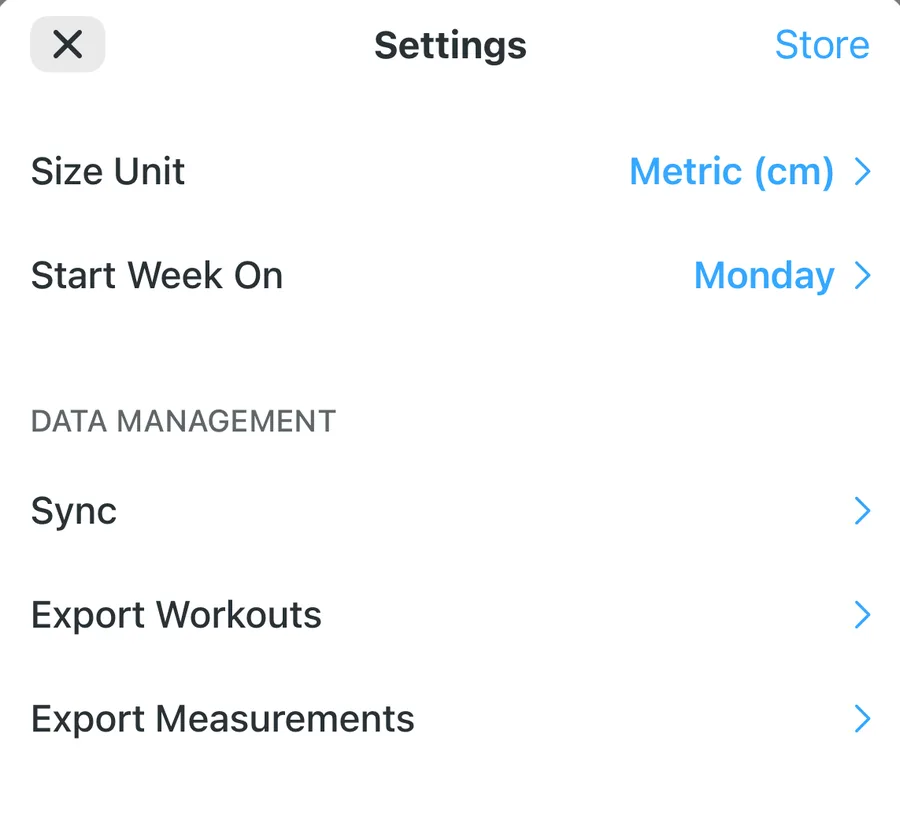
Export Measurements direkt darunter macht dasselbe für deine Körpermessungen in einer eigenen Datei, und Gript importiert auch die.
Schritt 3: Optionen wählen und exportieren#
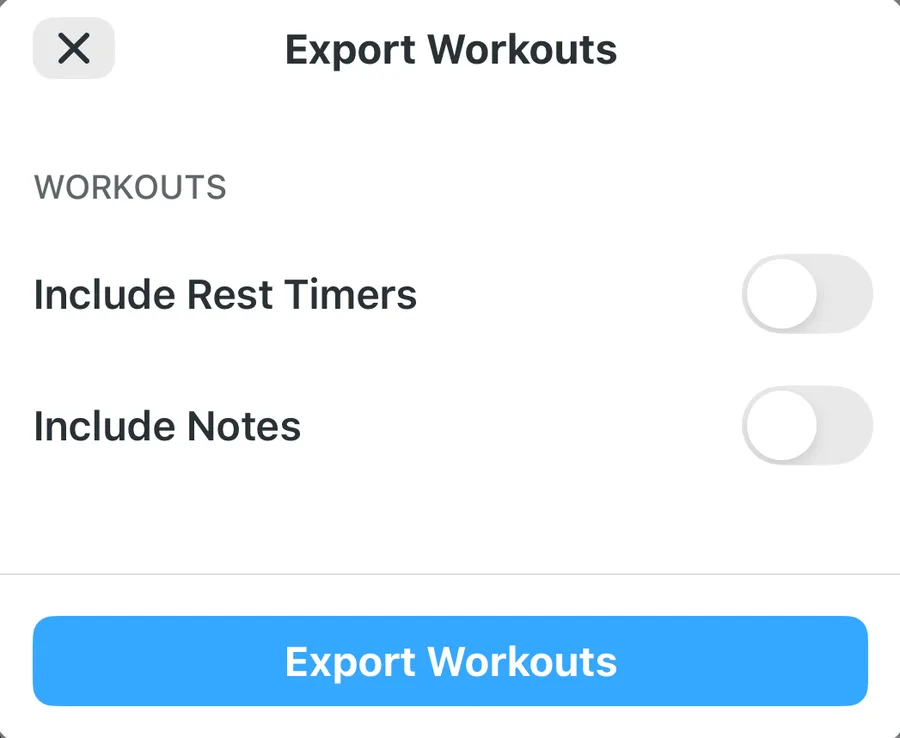
Entscheide, ob Pausentimer und Notizen mit dabei sein sollen, und tippe dann auf Export Workouts. Strong erzeugt eine CSV-Datei mit deinem gesamten Verlauf und öffnet das Teilen-Menü: Sichere sie in Dateien, in der Cloud oder schick sie dir per E-Mail.
Wo die Datei landet#
Strong übergibt die CSV-Datei an das Teilen-Menü des Systems, statt sie selbst irgendwo zu sichern, die Datei existiert also nur dort, wohin du sie schickst. Wähle auf dem iPhone In Dateien sichern und leg sie unter „Auf meinem iPhone“ oder in iCloud Drive ab — so kommst du aus der Dateiauswahl beim Import in Gript wieder an sie heran. Schließt du das Teilen-Menü, ohne ein Ziel zu wählen, wird nichts gesichert, aber du kannst den Export so oft wiederholen, wie du magst.
Was in der CSV-Datei steckt#
Die Datei hat eine Zeile pro Satz statt einer pro Training, jede Satzzeile wiederholt also Datum und Trainingsnamen der Einheit, zu der sie gehört. Aus einer Einheit mit zwanzig Sätzen werden zwanzig Zeilen.
| Spalte | Was drinsteht |
|---|---|
| Date | Wann die Einheit stattfand, wiederholt in jeder ihrer Satzzeilen |
| Workout Name | Der Name der Einheit, etwa Push A oder Beine |
| Duration | Wie lange die Einheit gedauert hat |
| Exercise Name | Die Übung mit dem Namen, den sie in der Bibliothek von Strong hat |
| Set Order | Die Position des Satzes innerhalb dieser Übung |
| Weight | Die Last, in der Einheit, die in deinem Strong-Konto eingestellt ist |
| Reps | Die in diesem Satz geschafften Wiederholungen |
| Seconds | Die verstrichene Zeit bei Sätzen auf Zeit oder Halteübungen |
| Notes / Workout Notes | Notizen pro Übung und pro Einheit, wenn du mit Notizen exportierst |
| RPE | Deine erfasste Anstrengungsbewertung, wenn du eine notiert hast |
Die CSV-Datei in Excel, Sheets oder Numbers öffnen#
Sie lässt sich direkt in Numbers, Microsoft Excel und Google Sheets öffnen. Die eine Falle: Tabellenprogramme formatieren alles um, was nach einem Datum aussieht, und beim Speichern über das Original werden diese Zeitstempel im Anzeigeformat statt in dem Format zurückgeschrieben, das Strong geschrieben hat — was es einem Importer schwerer macht, die Datei richtig zu lesen.
Also arbeite an einem Duplikat, wenn du die Daten erkunden willst, und lass die Original-CSV für den Import unangetastet.
Was der Export nicht enthält#
Die CSV-Datei deckt absolvierte Trainings ab. Körpermessungen kommen über den eigenen Button Export Measurements heraus, und deine gespeicherten Routinen und Vorlagen stehen nicht in der Trainingsdatei: nur die Einheiten, die du tatsächlich gemacht hast. Für einen Umzug ist das meist in Ordnung: Der Verlauf ist der unersetzliche Teil, und Routinen sind hinterher in ein paar Minuten neu aufgebaut.
Häufige Probleme#
Die Daten sind falsch angekommen#
Meist eine Verwechslung zwischen Tag-zuerst und Monat-zuerst, eingeschleppt von einem Tabellenprogramm, das die Datei umgeschrieben hat. Gript ermittelt beim Einlesen, welche Schreibweise ein Export verwendet, das unangetastete Original zu importieren ist also der verlässliche Weg: Siehe wie die Zuordnung beim Import funktioniert.
Jedes Gewicht wirkt um etwa den Faktor 2,2 daneben#
Eine Verwechslung von Kilogramm und Pfund. Weil die CSV von Strong die Einheit weglässt, ist das die eine Sache, die es sich lohnt, direkt nach einem Import gegen die App zu prüfen: Vergleich eine Übung, an die du dich erinnerst, und du weißt es sofort.
Die Notizen fehlen#
Der Schalter Include Notes im Export-Dialog war aus. Mach den Export noch einmal mit aktiviertem Schalter; ein zweiter Export hat keinerlei Nachteil.
Ich finde die Datei hinterher nicht#
Sie existiert nur dort, wohin das Teilen-Menü sie geschickt hat. Such in Dateien nach einer .csv, und wenn nichts auftaucht, exportiere einfach noch einmal.
Was du mit deinem Export machen kannst#
- Als Backup aufbewahren: Sichere die CSV-Datei in Dateien oder in der Cloud, damit dein Trainingsverlauf nicht von einer einzelnen App abhängt.
- Auswerten: Öffne die CSV-Datei in Numbers, Excel oder Google Sheets.
- In Gript importieren: Gript liest die CSV von Strong direkt und holt deinen kompletten Verlauf herein, mit Übungszuordnung, Duplikaterkennung und Diagrammen ab dem ersten Tag. Siehe So importierst du Trainings aus Strong.
Trainingsverlauf aus der Zeit vor Strong — Notizbücher, Tabellen oder Fotos eines Papierlogs — kann über den Import per KI ebenfalls nach Gript kommen.