


Jeder Import — Hevy, Strong, JEFIT, Gript-CSV oder KI — durchläuft denselben Prüfablauf, bevor irgendetwas gespeichert wird. Das hier passiert unterwegs genau mit deinen Daten.
Gript erkennt außerdem Exporte aus FitNotes, StrengthLog, Fitbod, GymBook, SugarWOD, Fitness Point, Forge, StrongLifts, Lyfta, Motra, Ladder, Alpha Progression, SmartGym, Fitness Buddy, GymTracker, Strongineering, Bolt, FitSession und HeavySet automatisch: Wähle die Datei unter Profil → Trainings importieren aus, und es gilt derselbe Ablauf. StrongLifts-Exporte behalten jeden Satz. Eingefügte japanische Tagesblock-Trainingslogs werden genauso gelesen: ein Workout pro Tag, mit jedem Satz, statt einer einzigen zusammengefassten Einheit.
Die drei Zuordnungsstufen#
Jeder Übungsname in deiner Datei wird mit der Bibliothek von Gript verglichen und landet in einer von drei Gruppen:
- Zugeordnet: Der Name stimmt exakt mit einer Übung aus der Bibliothek überein (Groß- und Kleinschreibung sowie Formatierung zählen nicht). Diese werden automatisch importiert und nur als Anzahl angezeigt.
- Teilweise zugeordnet: Es gibt keinen exakten Treffer, aber eine oder mehrere Übungen aus der Bibliothek liegen bei der Namensähnlichkeit nah genug dran. Gript wählt den besten Vorschlag vor; du kannst ihn übernehmen, einen anderen Vorschlag nehmen oder eine beliebige Übung aus der Bibliothek auswählen. Bei Zusätzen ist die Prüfung absichtlich streng: Ein Name, der einen Griff, Winkel oder eine Variante angibt („Close Grip Bench Press“, „Deficit Deadlift“), wird nie automatisch einer Bibliotheksübung ohne diesen Zusatz zugeordnet — du entscheidest, statt das Detail still zu verlieren. Schreibvarianten wie „Pull Up“ und „Pullup“ gelten als derselbe Name.
- Ohne Treffer: Nichts in der Bibliothek kommt nah genug heran. Diese werden als eigene Übungen mit dem Namen aus deiner Datei angelegt — es sei denn, du tippst auf die Karte und ordnest sie stattdessen einer vorhandenen Übung zu.

Eine Zuordnung korrigieren#
Tippe auf dem Bildschirm „Übungen zuordnen“ auf eine beliebige Karte, um zu ändern, wie sie aufgelöst wird:
- Einen Vorschlag übernehmen: Nimm eine der vorgeschlagenen Übungen aus der Bibliothek.
- Übung auswählen: Wähle eine beliebige Übung aus der gesamten Bibliothek.
- Neue Übung erstellen: Leg eine eigene Übung an; Gript füllt den Namen vor und leitet den Übungstyp (Langhantel, Kurzhantel, Maschine und so weiter) aus deinen Daten ab.
Importierte Pläne#
Eine Datei oder ein Import per KI, bei dem sich herausstellt, dass es sich um einen Trainingsplan und nicht um bereits absolvierte Einheiten handelt, wird zu Routinen, und die überspringen den Bildschirm „Übungen zuordnen“. Gript gleicht trotzdem zuerst jeden Übungsnamen mit der eingebauten Bibliothek ab: exakte Namen und auch solche, die das Equipment umstellen, etwa „Rope Triceps Pushdown“ für das „Triceps Pushdown (Rope)“ der Bibliothek. Eine eigene Übung wird nur angelegt, wenn nichts in der Bibliothek einigermaßen passt.
Wie Duplikate erkannt werden#
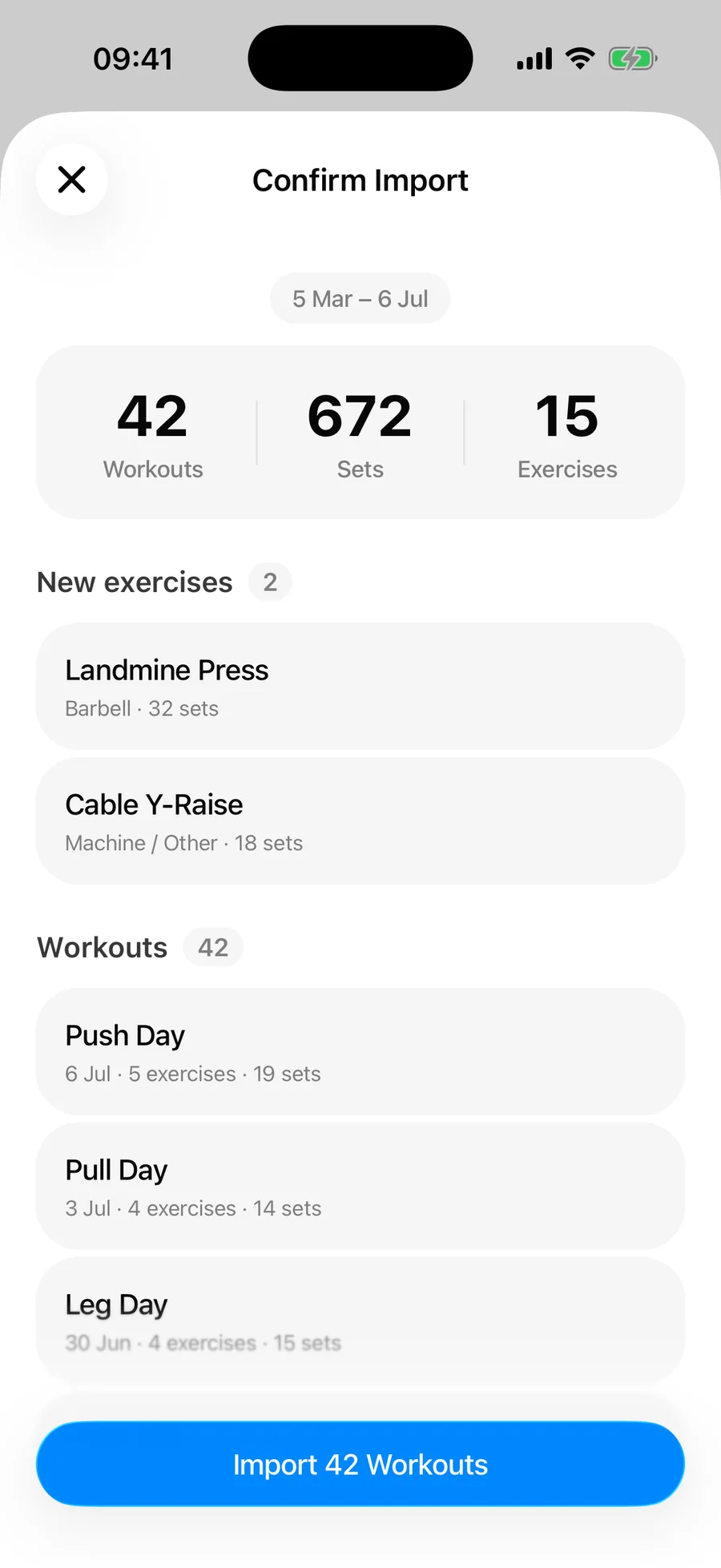
Ein Training aus deiner Datei wird als Duplikat übersprungen, wenn in deinem Verlauf bereits ein Training mit exakt derselben Endzeit steht oder wenn ein vorhandenes Training denselben Namen hat und innerhalb einer Minute davon beendet wurde. Das heißt: Dieselbe Datei zweimal zu importieren — oder nach ein paar neuen Trainings erneut zu importieren — verdoppelt deine Daten nie. Der Bestätigungsbildschirm sagt dir, wie viele Duplikate übersprungen wurden.
Was erhalten bleibt#
- Gewicht, Wiederholungen und Dauer pro Satz
- Satztypen: Aufwärmen, Versagen, Drop Set, Abkühlen
- Trainingsnamen, Daten und Dauer
- RPE-Werte, sofern deine Quell-App sie exportiert hat
Zeilen, die der Parser nicht lesen kann (eine fehlerhafte Zeile, eine nicht unterstützte Spalte), werden gezählt und auf dem Bestätigungsbildschirm als übersprungene Zeilen ausgewiesen — der Rest der Datei wird normal importiert. Der Import per KI ist strenger: Liefert die KI nur einen Bruchteil dessen, was die Datei offensichtlich enthält, versucht Gript es erneut und bricht andernfalls mit einer Fehlermeldung ab, statt einen unvollständigen Verlauf zu speichern.
Ein paar Details füllt Gript für dich aus. Eine Datei ohne Datumsangaben, aber mit einem Datum im Namen (workout_2026-09-14.csv) wird nach dem Dateinamen datiert. Cardio-Zeilen behalten ihre Distanz, statt sie in der Wiederholungsspalte zu verlieren. Ausgeschriebene Dauern („59 minutes 32 seconds“) und Wiederholungslisten pro Satz wie 8-8-7-6 werden so gelesen, wie sie gemeint sind.