


Du wechselst von FitNotes? Gript liest den CSV-Export von FitNotes direkt, dein Trainingslog — Gewichte, Wiederholungen, Sätze auf Zeit und Kommentare — zieht also in wenigen Minuten um, egal wie viele Jahre zusammengekommen sind.
Schritt 1: Deine Daten aus FitNotes exportieren#
- Öffne in FitNotes vom Haupt-Trainingsbildschirm aus Settings.
- Wähle Spreadsheet Export und exportiere deine Workout-Daten.
- Tippe auf Save, um die CSV-Datei auf dem Handy zu sichern, oder auf Share, um sie dir selbst per E-Mail oder in die Cloud zu schicken.
FitNotes gibt es nur für Android; die gleichnamige App im App Store stammt von einem anderen Entwickler und hat nichts damit zu tun, exportiere also aus der Android-App.
Schritt 2: In Gript importieren#
- Öffne in Gript Profil → Trainings importieren.
- Wähle CSV-Datei (Hevy, Strong, Gript) und such die exportierte Datei aus. Exporte aus FitNotes werden automatisch erkannt.

Schritt 3: Übungen zuordnen und bestätigen#
Gript ordnet die Übungsnamen aus FitNotes auf dem Bildschirm Übungen zuordnen seiner eigenen Bibliothek zu: Übernimm die vorgeschlagenen Treffer, korrigiere, was nicht passt, und lass Übungen ohne Treffer als eigene Übungen anlegen. Alle Details findest du unter wie die Zuordnung beim Import funktioniert.

Prüfe danach die Zusammenfassung und bestätige. Doppelte Trainings, die schon in deinem Verlauf stehen, werden automatisch übersprungen.
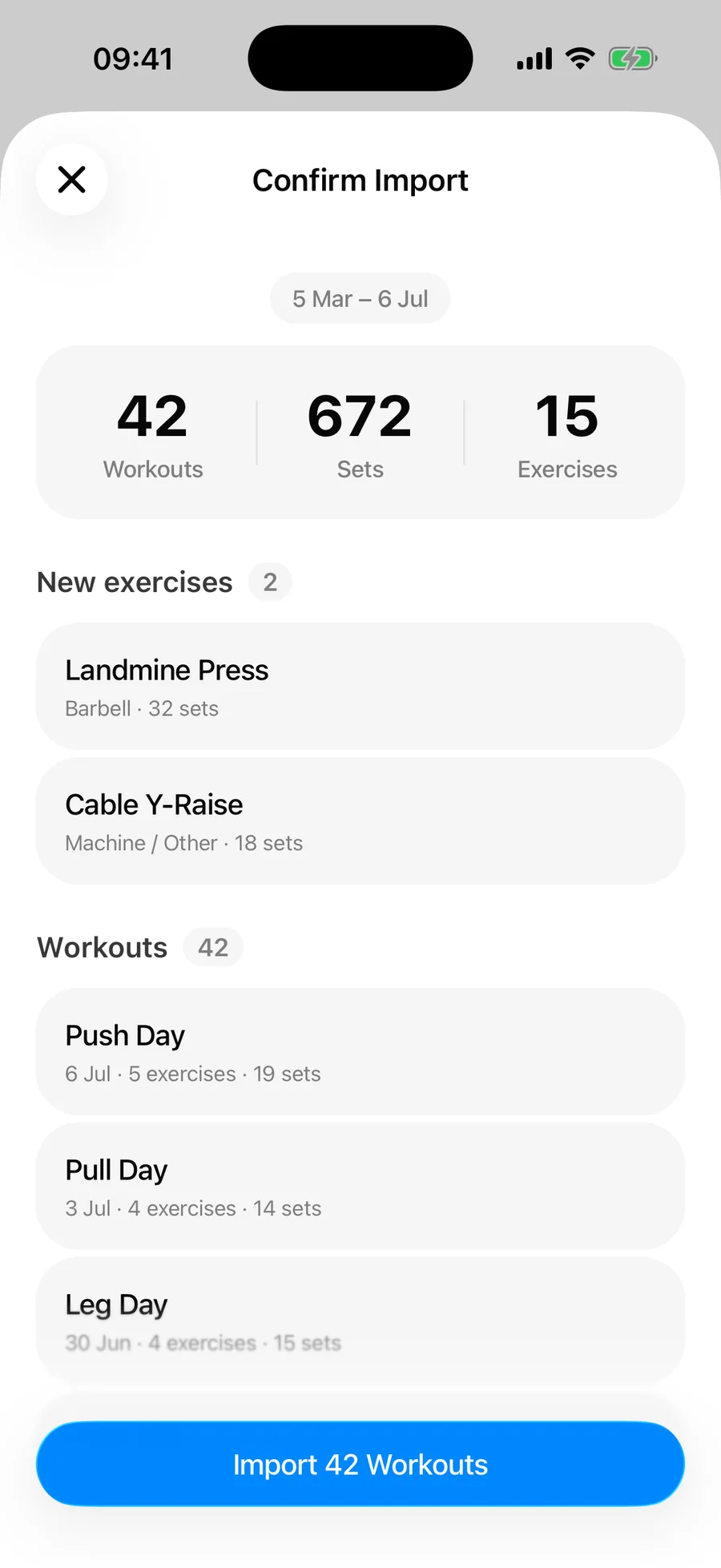
Was übernommen wird und was nicht#
- Gewicht und Wiederholungen pro Satz aus jeder erfassten Einheit, nach Datum zu Trainings gruppiert
- Sätze auf Zeit: Planks und Haltearbeit, die mit Dauer erfasst wurden, kommen als Sätze auf Zeit an
- Kommentare zu Sätzen, die als Übungsnotizen erhalten bleiben
- Deine Gewichtseinheit: Der Export ist je nach deinen FitNotes-Einstellungen in kg oder lbs
FitNotes erfasst Cardio über Distanz und Zeit, und distanzbasierte Einträge passen nicht zu den kraftorientierten Sätzen in Gript, diese Zeilen werden also übersprungen — die Bestätigungs-Zusammenfassung zählt sie mit. FitNotes speichert außerdem keine Trainingsnamen und keine Startzeiten, importierte Trainings kommen also ohne Namen und nach Datum gruppiert an; deine Diagramme, deine Rekorde und dein Verlauf funktionieren so oder so gleich.
Häufige Probleme#
Gript erkennt die Datei nicht#
Das Format wird an der Kopfzeile erkannt, eine CSV-Datei, die ein Tabellenprogramm neu gespeichert hat, trägt die Spalten, nach denen Gript sucht, also womöglich nicht mehr. Importiere die Originaldatei aus dem FitNotes-Export statt einer bearbeiteten Kopie.
Ein paar Zeilen wurden nicht importiert#
Die Bestätigungs-Zusammenfassung trennt übersprungene Duplikate von unlesbaren Zeilen, lies sie also, bevor du etwas als verloren abschreibst: Cardio-Zeilen und Einheiten, die schon in deinem Gript-Verlauf stehen, werden absichtlich übersprungen. Siehe wie Zuordnung und Duplikate beim Import funktionieren.