


Fehlt eine Bewegung in der Bibliothek — eine Spezialstange, eine schräge Maschine in deinem Gym, deine eigene Variante —, erstelle sie als eigene Übung. Sie verhält sich wie jede eingebaute Übung: Verlauf, Rekorde und Diagramme inklusive.
Eine eigene Übung erstellen#
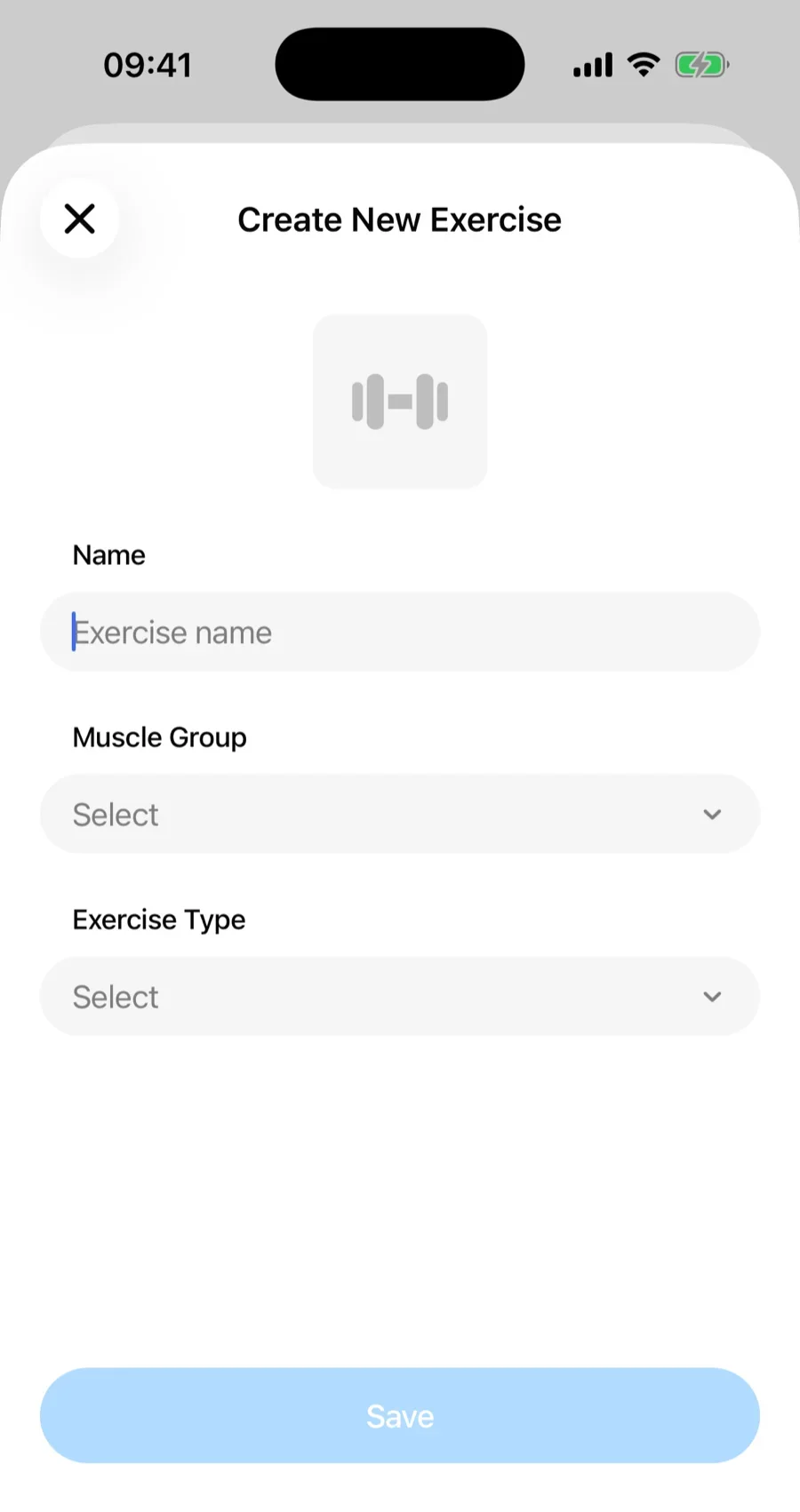
- Öffne den Übungen-Tab und tippe auf Neue Übung erstellen (auch aus der Übungsauswahl während eines Trainings erreichbar).
- Gib einen Namen ein.
- Wähle eine Muskelgruppe.
- Wähle eine Übungsart — sie entscheidet, ob du Gewicht × Wiederholungen, nur Wiederholungen oder Zeit erfasst.
- Aktiviere bei einer Kardio-Übung Distanz erfassen, wenn du neben der Zeit auch die Distanz erfassen willst — Laufband, Laufen, Radfahren und ähnliche Bewegungen.
- Füge optional ein Foto hinzu.
- Speichern. Bist du mitten im Training aus der Übungsauswahl gestartet, ist die neue Übung bereits ausgewählt und ins Bild gescrollt — einfach bestätigen, um sie hinzuzufügen.
Bearbeiten oder löschen#
Öffne die Übung und wähle Bearbeiten, um ihre Details zu ändern — inklusive Distanz erfassen bei einer Kardio-Übung — oder Löschen, um sie zu entfernen. Trainings, die du schon damit erfasst hast, bleiben in deinem Verlauf.