


Saindo do FitNotes? A Gript lê o CSV exportado pelo FitNotes diretamente, então o seu registro de treino — cargas, repetições, séries por tempo e comentários — é transferido em poucos minutos, não importa quantos anos sejam.
Passo 1: exporte seus dados do FitNotes#
- No FitNotes, abra Settings pela tela principal de treino.
- Escolha Spreadsheet Export e exporte os dados de Workout.
- Toque em Save para guardar o CSV no aparelho, ou em Share para enviar para você mesmo por e-mail ou nuvem.
O FitNotes só existe para Android; o app de mesmo nome na App Store é de outro desenvolvedor e não tem relação, então exporte pelo app do Android.
Passo 2: importe na Gript#
- Na Gript, abra Perfil → Importar treinos.
- Escolha Arquivo CSV (Hevy, Strong, Gript) e selecione o arquivo exportado. As exportações do FitNotes são reconhecidas automaticamente.

Passo 3: relacione os exercícios e confirme#
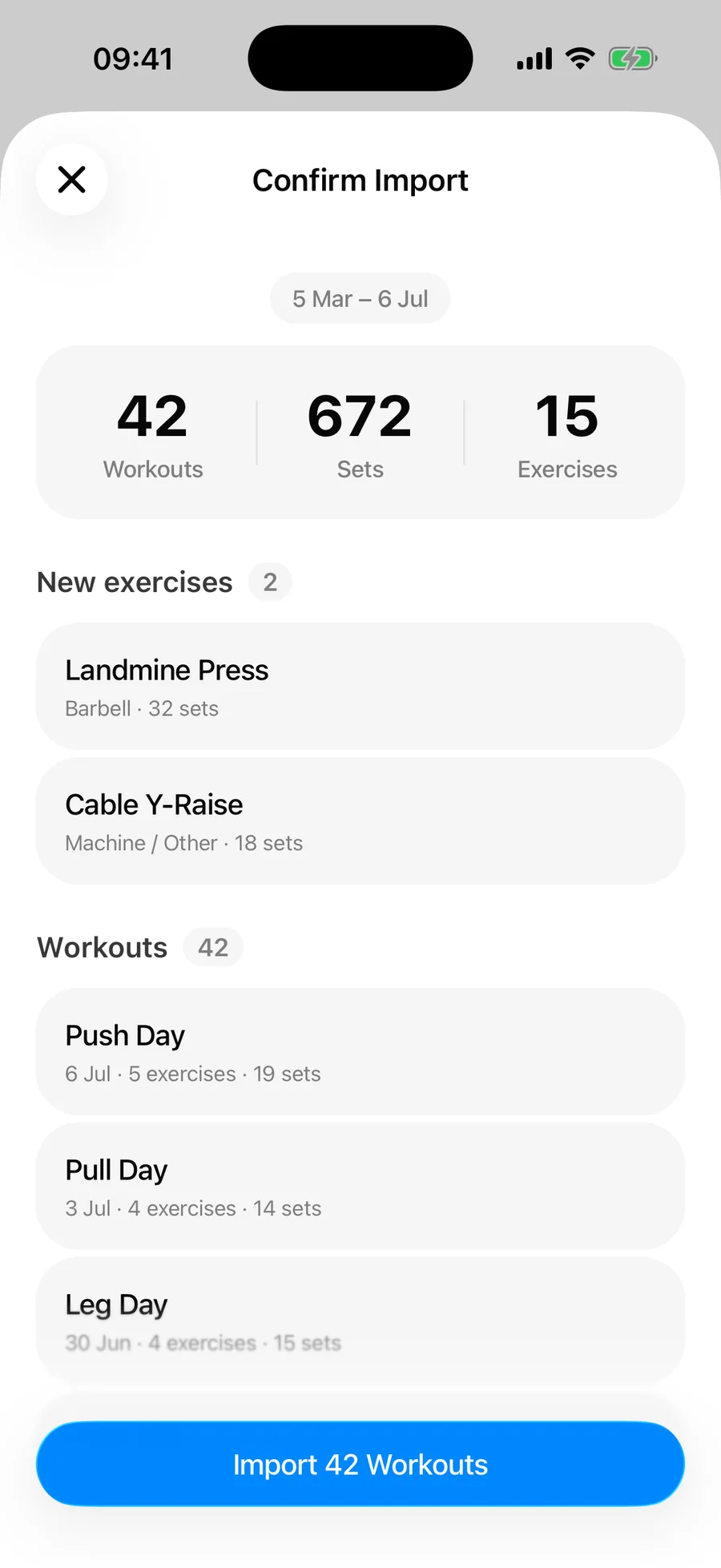
A Gript compara os nomes de exercícios do FitNotes com a biblioteca dela na tela Relacionar exercícios — aceite as correspondências sugeridas, corrija o que ela errou e deixe os movimentos sem correspondência serem criados como exercícios personalizados. Veja como funciona a correspondência na importação para todos os detalhes.

Depois revise o resumo e confirme. Os treinos duplicados que já estão no seu histórico são ignorados automaticamente.
O que vem e o que não vem#
- Cargas e repetições de cada série de todas as sessões registradas, agrupadas em treinos por data
- Séries por tempo — pranchas e sustentações registradas com duração vêm como séries por tempo
- Comentários das séries, mantidos como notas de exercício
- A sua unidade de carga — a exportação vem em kg ou lbs conforme as suas configurações do FitNotes
O FitNotes acompanha cardio por distância e tempo, e os registros baseados em distância não se encaixam nas séries de força da Gript, então essas linhas são ignoradas — o resumo de confirmação conta elas. O FitNotes também não guarda nomes de treino nem horários de início, então os treinos importados chegam sem nome e agrupados por data — os seus gráficos, recordes e histórico funcionam do mesmo jeito.
Problemas comuns#
A Gript não reconhece o arquivo#
O formato é detectado pela linha de cabeçalho, então um CSV que um app de planilha salvou de novo pode não ter mais as colunas que a Gript procura. Importe o arquivo original da exportação do FitNotes, e não uma cópia editada.
Algumas linhas não foram importadas#
O resumo de confirmação separa as duplicatas ignoradas das linhas ilegíveis, então leia ele antes de concluir que algo se perdeu — as linhas de cardio e as sessões que já estão no seu histórico da Gript são ignoradas de propósito. Veja como funcionam a correspondência e as duplicatas na importação.