


¿Te cambias desde FitNotes? Gript lee directamente la exportación CSV de FitNotes, así que tu registro de entrenamiento (pesos, reps, series por tiempo y comentarios) se transfiere en unos minutos, por muchos años que tenga.
Paso 1: exporta tus datos desde FitNotes#
- En FitNotes, abre Settings desde la pantalla principal de entrenamiento.
- Elige Spreadsheet Export y exporta tus datos de Workout.
- Toca Save para guardar el CSV en el teléfono, o Share para enviártelo por correo o a la nube.
FitNotes solo existe para Android; la app del mismo nombre en el App Store es de otro desarrollador y no tiene relación, así que exporta desde la app de Android.
Paso 2: importa en Gript#
- En Gript, abre Perfil → Importar entrenamientos.
- Elige Archivo CSV (Hevy, Strong, Gript) y selecciona el archivo exportado. Las exportaciones de FitNotes se reconocen automáticamente.

Paso 3: empareja los ejercicios y confirma#
Gript empareja los nombres de los ejercicios de FitNotes con su propia biblioteca en la pantalla Emparejar ejercicios: acepta las coincidencias sugeridas, reasigna lo que no cuadre y deja que los movimientos sin coincidencia se creen como ejercicios personalizados. Consulta cómo funciona el emparejamiento en la importación para verlo en detalle.

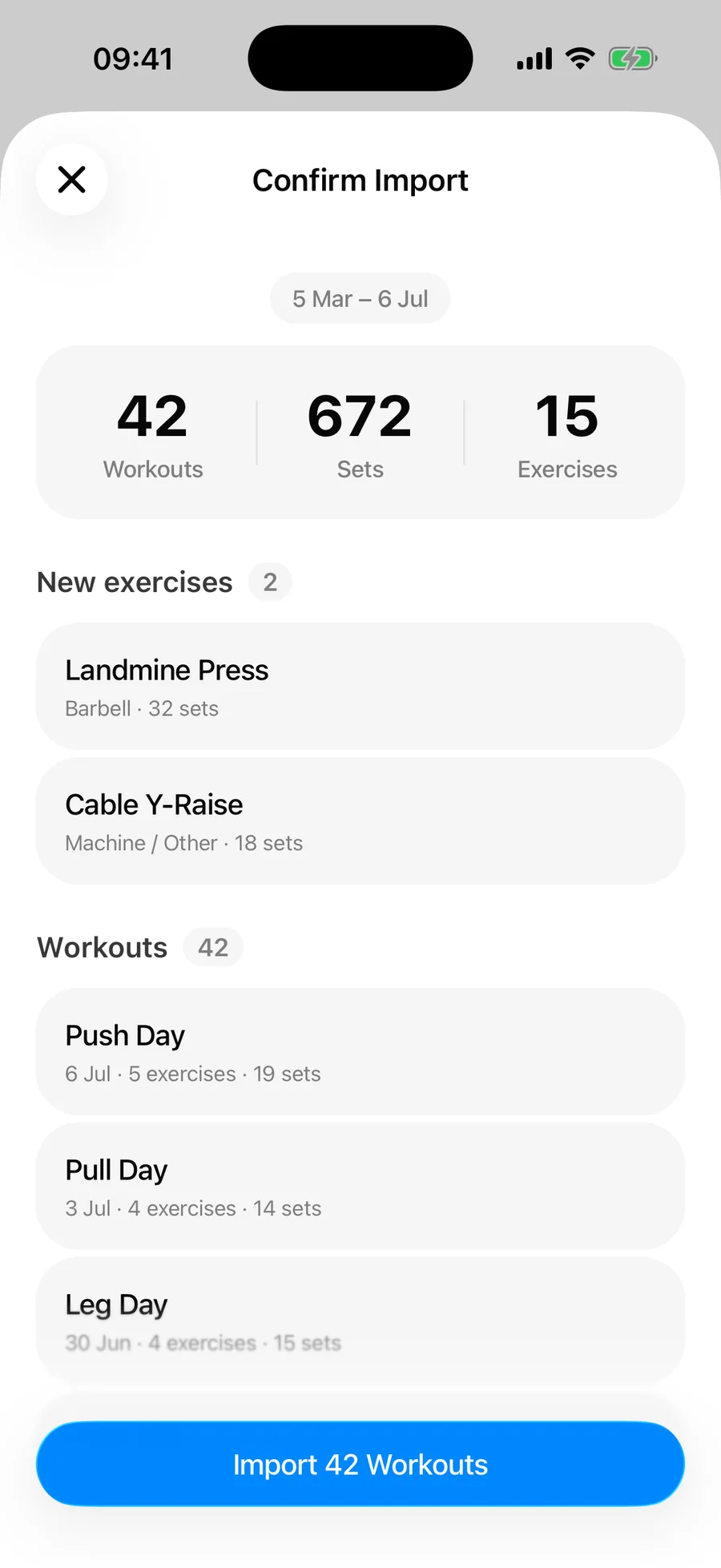
Después revisa el resumen y confirma. Los entrenamientos duplicados que ya están en tu historial se omiten automáticamente.
Qué se transfiere y qué no#
- Los pesos y las reps de cada serie de todas las sesiones registradas, agrupadas en entrenamientos por fecha
- Las series por tiempo: las planchas y los sostenidos registrados con duración llegan como series por tiempo
- Los comentarios de las series, que se conservan como notas del ejercicio
- Tu unidad de peso: la exportación está en kg o en libras según tus ajustes de FitNotes
FitNotes registra el cardio por distancia y tiempo, y las entradas basadas en distancia no encajan con las series orientadas a la fuerza de Gript, así que esas filas se omiten (el resumen de confirmación las cuenta). FitNotes tampoco guarda nombres de entrenamiento ni horas de inicio, así que los entrenamientos importados llegan sin nombre y agrupados por fecha; tus gráficos, tus récords y tu historial funcionan igual en cualquier caso.
Problemas habituales#
Gript no reconoce el archivo#
El formato se detecta a partir de la fila de cabeceras, así que un CSV que una app de hojas de cálculo haya vuelto a guardar puede que ya no lleve las columnas que Gript busca. Importa el archivo original de la exportación de FitNotes en lugar de una copia editada.
Algunas filas no se importaron#
El resumen de confirmación separa los duplicados omitidos de las filas ilegibles, así que léelo antes de dar por perdido nada: las filas de cardio y las sesiones que ya están en tu historial de Gript se omiten a propósito. Consulta cómo funcionan el emparejamiento y los duplicados en la importación.