


Todas las importaciones (Hevy, Strong, JEFIT, CSV de Gript o IA) pasan por el mismo flujo de revisión antes de guardar nada. Esto es exactamente lo que le ocurre a tus datos por el camino.
Gript también reconoce automáticamente las exportaciones de FitNotes, StrengthLog, Fitbod, GymBook, SugarWOD, Fitness Point, Forge, StrongLifts, Lyfta, Motra, Ladder, Alpha Progression, SmartGym, Fitness Buddy, GymTracker, Strongineering, Bolt, FitSession y HeavySet: elige el archivo en Perfil → Importar entrenamientos y se aplica el mismo flujo. Las exportaciones de StrongLifts conservan cada serie. Los diarios de entrenamiento en japonés pegados por bloques de día se leen igual: un entrenamiento por día, con cada serie, en vez de una sola sesión colapsada.
Los tres niveles de coincidencia#
Cada nombre de ejercicio de tu archivo se compara con la biblioteca de Gript y acaba en uno de estos tres grupos:
- Emparejado: el nombre coincide exactamente (sin tener en cuenta mayúsculas ni formato) con un ejercicio de la biblioteca. Estos se importan automáticamente y solo se muestran como un recuento.
- Coincidencia parcial: no hay coincidencia exacta, pero uno o varios ejercicios de la biblioteca se parecen lo suficiente en la comprobación de similitud de nombres. Gript preselecciona la mejor sugerencia; puedes aceptarla, elegir otra sugerencia o seleccionar cualquier ejercicio de la biblioteca. La comprobación es estricta a propósito con los calificativos: un nombre que especifica un agarre, un ángulo o una variante («Close Grip Bench Press», «Deficit Deadlift») nunca se aplica automáticamente a un ejercicio de la biblioteca que no lo tenga, así que decides tú en lugar de perder el detalle sin darte cuenta. Las variantes de escritura como «Pull Up» y «Pullup» se tratan como el mismo nombre.
- Sin coincidencia: nada de la biblioteca se parece lo suficiente. Estos se crean como ejercicios personalizados con el nombre de tu archivo, salvo que toques la tarjeta y los asignes a un ejercicio existente.

Corregir una coincidencia#
Toca cualquier tarjeta de la pantalla Emparejar ejercicios para cambiar cómo se resuelve:
- Usar una sugerencia: acepta uno de los ejercicios propuestos de la biblioteca.
- Elegir ejercicio: selecciona cualquier ejercicio de la biblioteca completa.
- Crear nuevo: crea un ejercicio personalizado; Gript rellena el nombre e infiere el tipo de ejercicio (barra, mancuernas, máquina, etc.) a partir de tus datos.
Los planes importados#
Un archivo o una importación con IA que resulta ser un plan de entrenamiento en lugar de sesiones ya completadas se convierte en rutinas, y esas se saltan la pantalla Emparejar ejercicios. Aun así, Gript empareja cada nombre de ejercicio con la biblioteca integrada primero: los nombres exactos y también los que reordenan el equipamiento, como «Rope Triceps Pushdown» para el «Triceps Pushdown (Rope)» de la biblioteca. Solo se crea un ejercicio personalizado cuando nada de la biblioteca se parece lo suficiente.
Cómo se detectan los duplicados#
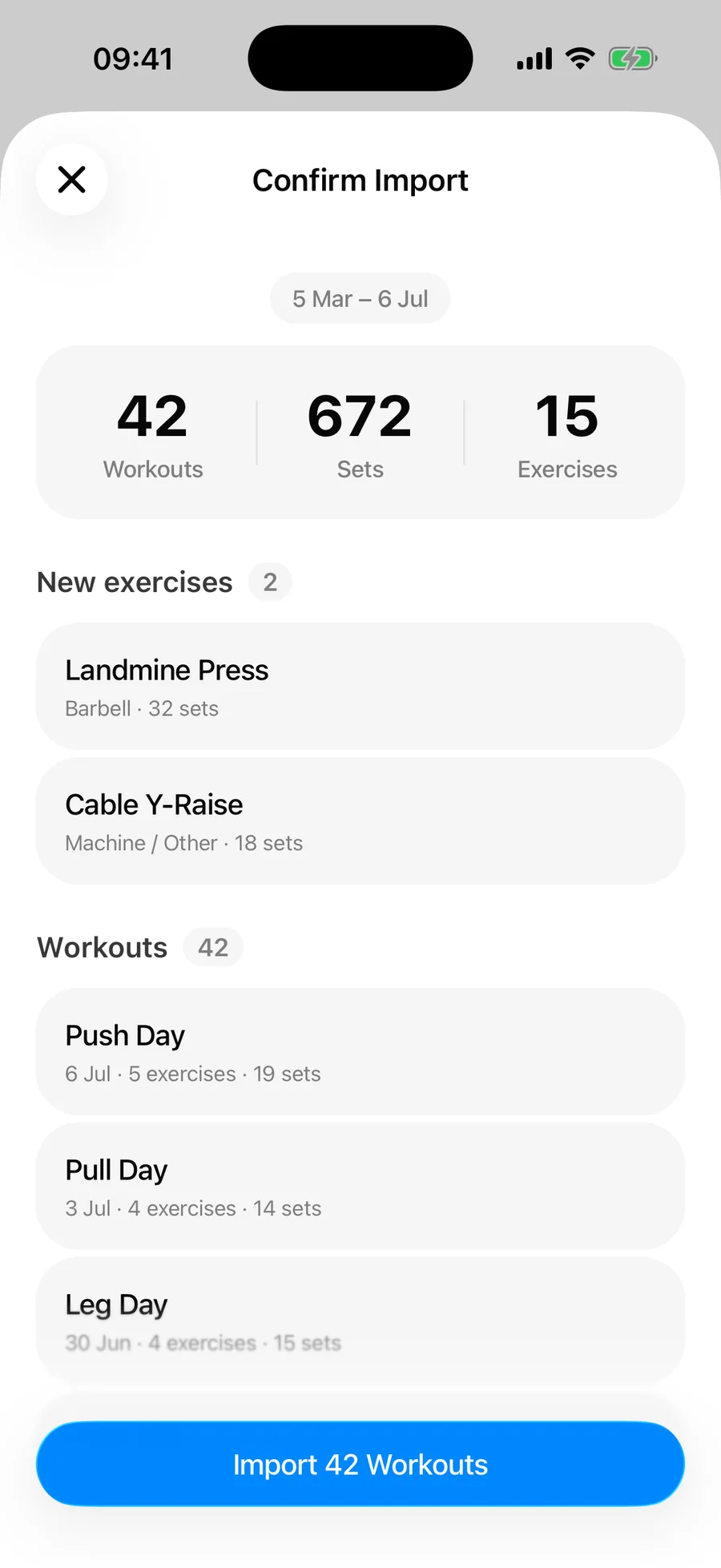
Un entrenamiento de tu archivo se omite como duplicado cuando ya existe en tu historial un entrenamiento con exactamente la misma hora de finalización, o cuando un entrenamiento existente tiene el mismo nombre y terminó con menos de un minuto de diferencia. Eso significa que importar el mismo archivo dos veces (o volver a importarlo después de añadir algunos entrenamientos nuevos) nunca duplica tus datos. La pantalla de confirmación te dice cuántos duplicados se omitieron.
Qué se conserva#
- Los pesos, las reps y las duraciones de cada serie
- Los tipos de serie: calentamiento, fallo, drop set y enfriamiento
- Los nombres, las fechas y las duraciones de los entrenamientos
- Los valores de RPE, cuando tu app de origen los haya exportado
Las filas que el analizador no puede leer (una línea mal formada, una columna no admitida) se cuentan y se indican como filas omitidas en la pantalla de confirmación; el resto del archivo se importa con normalidad. La importación con IA es más estricta: si la IA devuelve solo una fracción de lo que el archivo claramente contiene, Gript lo reintenta y, si sigue fallando, se detiene con un error en vez de guardar un historial parcial.
Algunos detalles se rellenan por ti. Un archivo sin fechas pero con una fecha en el nombre (workout_2026-09-14.csv) se fecha a partir del nombre. Las filas de cardio conservan su distancia en vez de perderla en la columna de repeticiones. Las duraciones escritas con palabras («59 minutes 32 seconds») y las listas de repeticiones por serie como 8-8-7-6 se leen tal y como se pretendía.