


¿Te cambias desde Strong? Gript importa directamente la exportación CSV de Strong, así que años de historial de entrenamiento se transfieren en unos minutos.
Paso 1: exporta tus datos desde Strong#
- En Strong, abre Settings y toca Export Workouts en Data Management.
- Guarda el archivo CSV en algún sitio accesible: Archivos, correo o almacenamiento en la nube.
¿No sabes dónde está la exportación en Strong? Sigue la guía paso a paso con capturas: cómo exportar tus entrenamientos desde Strong.
Paso 2: importa en Gript#
- En Gript, abre Perfil → Importar entrenamientos.
- Elige Archivo CSV (Hevy, Strong, Gript) y selecciona el archivo exportado.

Paso 3: empareja los ejercicios y confirma#
Gript empareja los nombres de los ejercicios de Strong con su propia biblioteca en la pantalla Emparejar ejercicios: acepta las coincidencias sugeridas, reasigna lo que no cuadre y deja que los movimientos sin coincidencia se creen como ejercicios personalizados. Consulta cómo funciona el emparejamiento en la importación para verlo en detalle.

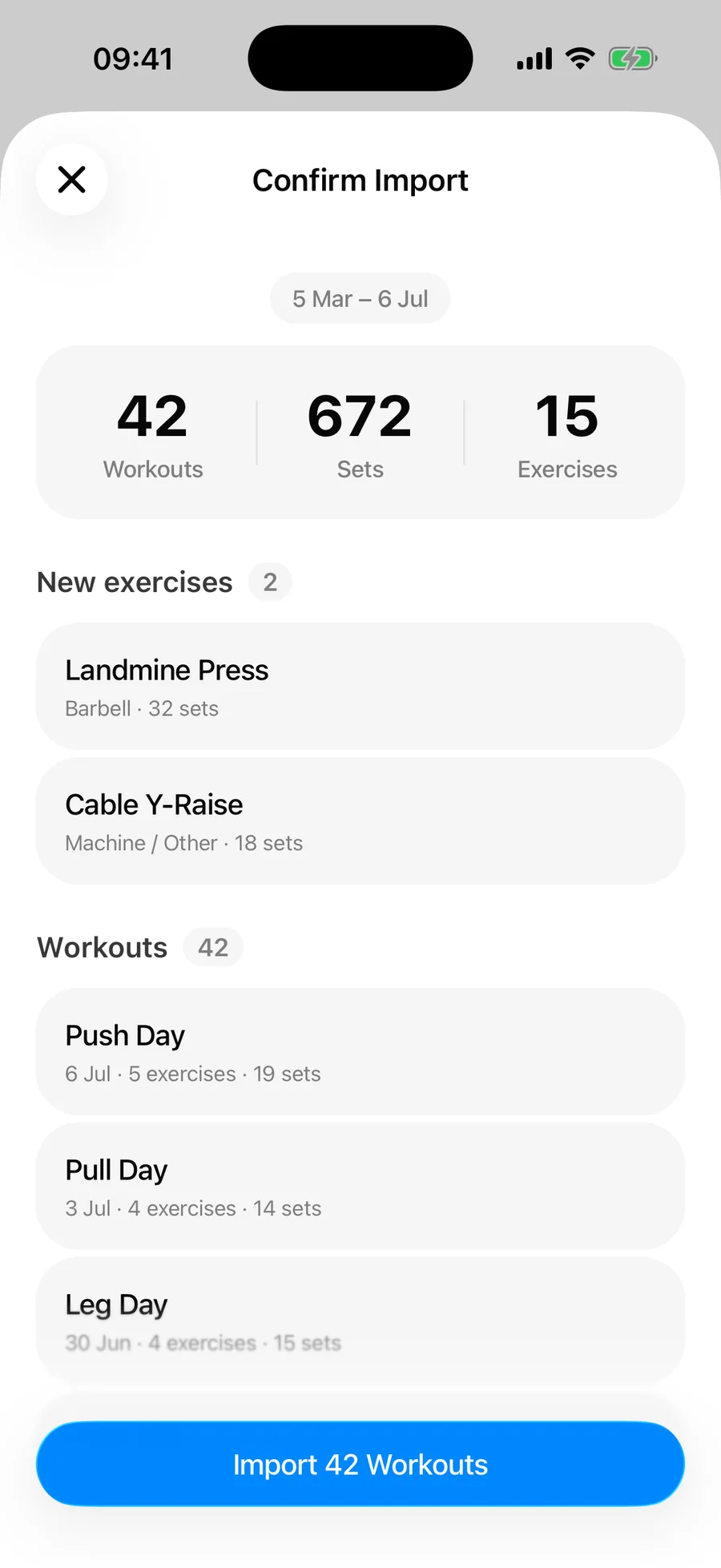
Después revisa el resumen y confirma. Los entrenamientos duplicados que ya están en tu historial se omiten automáticamente.
Qué se transfiere y qué no#
- Los pesos, las reps y las duraciones de cada serie en las series por tiempo
- Los tipos de serie: calentamiento, drop set y fallo, leídos de las marcas W, D y F de la columna Set Order de Strong. Las filas que Strong etiqueta como Rest Timer se omiten en lugar de importarse como series cronometradas vacías
- Los nombres, las fechas y las duraciones de los entrenamientos
- Los valores de RPE, donde los hayas registrado
- Las notas de ejercicios y entrenamientos, si exportaste incluyendo las notas
Tus rutinas y plantillas guardadas de Strong no están en el CSV de entrenamientos (solo las sesiones que hiciste), así que esas se reconstruyen en Gript. Las medidas corporales son un archivo de exportación aparte en Strong y se importan por separado: consulta cómo importar medidas corporales.
Comprueba la unidad en la pantalla de confirmación#
Esto importa más con Strong que con otras apps: el CSV de Strong guarda el número del peso pero no la unidad, así que nada en el archivo indica si 100 significa kilogramos o libras. Por eso la pantalla de confirmación te pregunta qué unidad usa el archivo. Gript preselecciona tu propia unidad, o libras cuando los números llevan los decimales típicos de una conversión de kg a lb; revisa la selección antes de tocar Importar. Si una importación terminada está desviada unas 2,2 veces, es la unidad y no datos perdidos.
¿Tienes que borrar Strong?#
No. La importación no toca nunca tu cuenta de Strong, así que mantenla instalada todo el tiempo que quieras. La detección de duplicados funciona con la hora de finalización y el nombre del entrenamiento, lo que significa que puedes volver a importar una exportación nueva más adelante para recuperar lo que registraste en Strong entre medias sin duplicar lo que ya tienes.
Problemas habituales#
Gript no reconoce el archivo#
El formato se detecta a partir de la fila de cabeceras, así que un CSV que una app de hojas de cálculo haya vuelto a guardar puede que ya no lleve las columnas que Gript busca. Importa el archivo original desde la hoja de compartir de Strong en lugar de una copia editada.
Las fechas están descolocadas#
Misma causa: una hoja de cálculo reescribió las fechas con su propio formato de visualización. Gript deduce si el día va antes que el mes a partir de la exportación original, así que volver a exportar desde Strong e importar ese archivo directamente lo resuelve.
Algunos entrenamientos no se importaron#
El resumen de confirmación separa los duplicados omitidos de las filas ilegibles, así que léelo antes de dar por perdido nada: las sesiones que ya están en tu historial de Gript se omiten a propósito. Consulta cómo funcionan el emparejamiento y los duplicados en la importación.
El historial de entrenamiento anterior a Strong (notas, hojas de cálculo o fotos de un cuaderno) también puede entrar con la importación con IA.