


Strong puede exportar todo tu historial de entrenamientos (cada entrenamiento, ejercicio y serie) en un único archivo CSV. Tanto si quieres una copia de seguridad, una hoja de cálculo para analizar o te estás cambiando de app, aquí tienes dónde está la exportación y qué obtienes.
Paso 1: abre los ajustes#
En Strong, ve a la pestaña Profile y toca el icono del engranaje para abrir Settings. Las opciones de exportación están en Data Management.
Paso 2: toca Export Workouts#
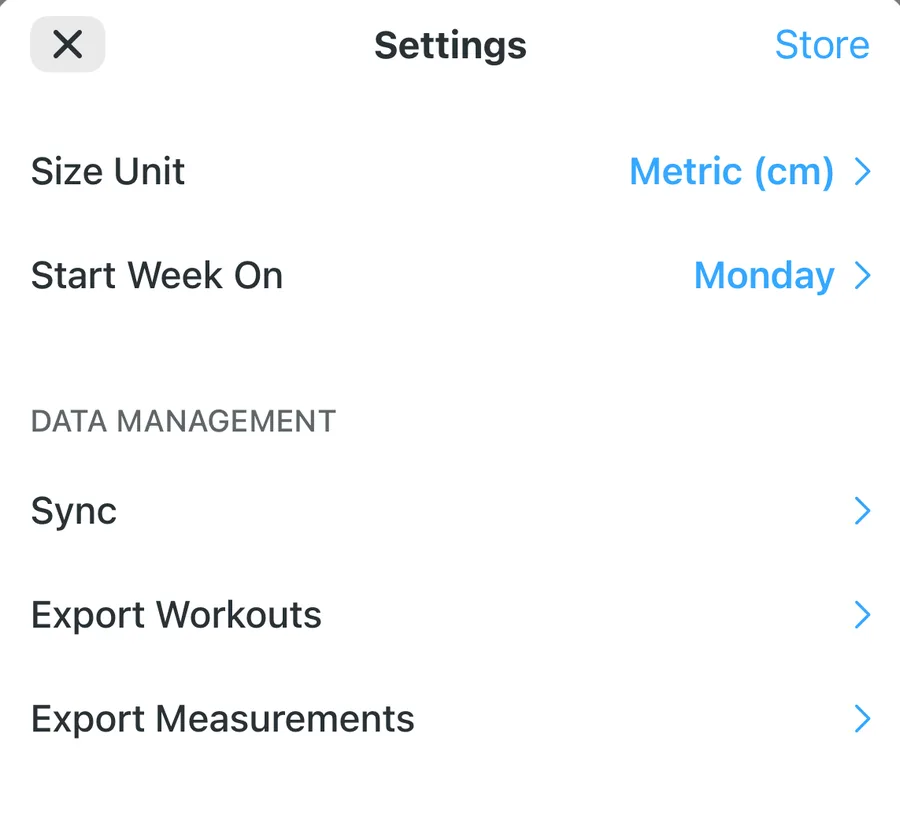
Export Measurements, justo debajo, hace lo mismo con las medidas corporales en un archivo aparte, y Gript también importa ese.
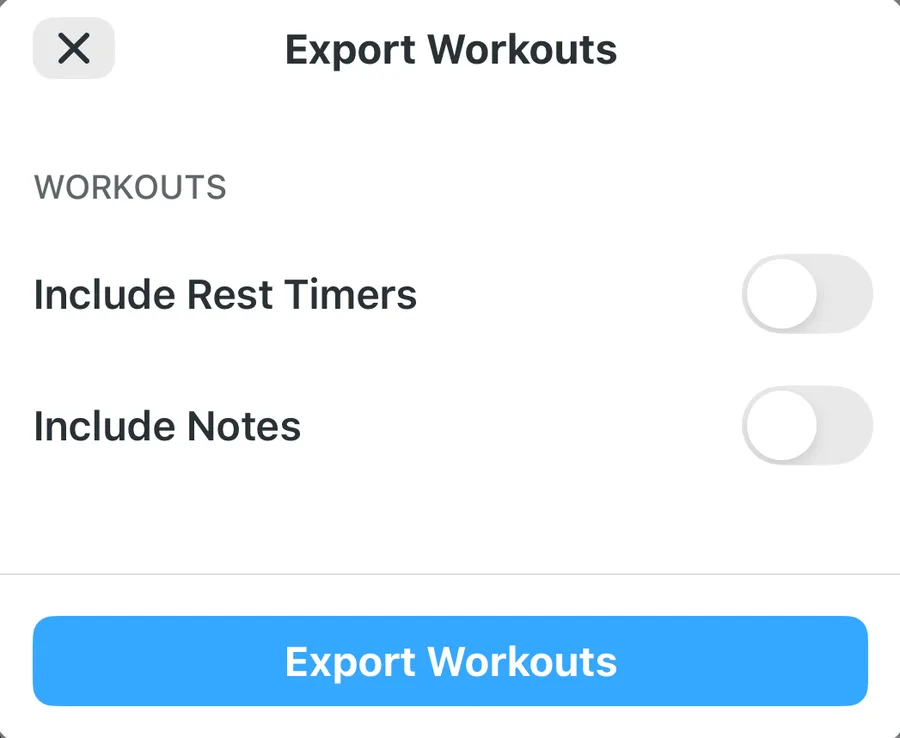
Paso 3: elige las opciones y exporta#
Decide si quieres incluir los temporizadores de descanso y las notas y luego toca Export Workouts. Strong genera un CSV con todo tu historial y abre la hoja de compartir: guárdalo en Archivos, en la nube o envíatelo por correo.
Dónde acaba el archivo#
Strong entrega el CSV a la hoja de compartir del sistema en lugar de guardarlo él mismo en algún sitio, así que el archivo solo existe allí donde tú lo envíes. En el iPhone, elige Guardar en Archivos y ponlo en En mi iPhone o en iCloud Drive: así podrás volver a acceder a él desde el selector de importación de Gript. Si cierras la hoja de compartir sin elegir un destino, no se guarda nada, pero puedes repetir la exportación tantas veces como quieras.
Qué hay dentro del CSV#
El archivo tiene una fila por serie en lugar de una por entrenamiento, así que cada fila de serie repite la fecha y el nombre del entrenamiento de la sesión a la que pertenece. Una sesión de veinte series se convierte en veinte filas.
| Columna | Qué contiene |
|---|---|
| Date | Cuándo tuvo lugar la sesión, repetido en cada una de sus filas de serie |
| Workout Name | El nombre de la sesión, como Push A o Pierna |
| Duration | Cuánto duró la sesión |
| Exercise Name | El ejercicio con el nombre que tiene en la biblioteca de Strong |
| Set Order | La posición de la serie dentro de ese ejercicio |
| Weight | La carga, en la unidad que tengas configurada en tu cuenta de Strong |
| Reps | Las repeticiones completadas en esa serie |
| Seconds | El tiempo transcurrido en las series por tiempo o sostenidas |
| Notes / Workout Notes | Las notas por ejercicio y por sesión, cuando exportas con las notas incluidas |
| RPE | Tu valoración del esfuerzo registrada, cuando apuntaste una |
Abrir el CSV en Excel, Sheets o Numbers#
Se abre directamente en Numbers, Microsoft Excel y Google Sheets. La única trampa: las apps de hojas de cálculo reformatean todo lo que se parezca a una fecha y, al guardar encima del original, esas marcas de tiempo se escriben en el formato de visualización en lugar del formato que escribió Strong, lo que hace que el archivo sea más difícil de leer correctamente para un importador.
Así que trabaja sobre un duplicado si quieres explorar los datos y deja intacto el CSV original para importarlo.
Qué no incluye la exportación#
El CSV cubre los entrenamientos realizados. Las medidas corporales salen por el botón aparte Export Measurements, y tus rutinas y plantillas guardadas no están en el archivo de entrenamientos: solo las sesiones que realmente hiciste. Para una migración eso suele estar bien: el historial es la parte irremplazable, y las rutinas se reconstruyen después en unos minutos.
Problemas habituales#
Las fechas han entrado mal#
Normalmente es una confusión entre el formato con el día delante y el del mes delante, provocada por una app de hojas de cálculo que ha reescrito el archivo. Gript deduce qué convención usa una exportación al leerla, así que importar el original intacto es el camino fiable: consulta cómo funciona el emparejamiento en la importación.
Todos los pesos parecen desviados unas 2,2 veces#
Es un desajuste entre kilogramos y libras. Como el CSV de Strong omite la unidad, esto es lo único que conviene comprobar contra la app justo después de una importación: compara un levantamiento que recuerdes y lo sabrás al instante.
Faltan las notas#
El interruptor Include Notes del diálogo de exportación estaba desactivado. Vuelve a hacer la exportación con él activado; no hay ningún inconveniente en hacer una segunda exportación.
No encuentro el archivo después#
Solo existe donde lo haya enviado la hoja de compartir. Busca un .csv en Archivos y, si no aparece nada, simplemente exporta otra vez.
Qué hacer con tu exportación#
- Guárdala como copia de seguridad: guarda el CSV en Archivos o en la nube para que tu historial de entrenamiento no dependa de ninguna app en concreto.
- Analízala: abre el CSV en Numbers, Excel o Google Sheets.
- Impórtala en Gript: Gript lee directamente el CSV de Strong y trae todo tu historial, con emparejamiento de ejercicios, detección de duplicados y gráficos calculados desde el primer día. Consulta cómo importar entrenamientos desde Strong.
El historial de entrenamiento anterior a Strong (cuadernos, hojas de cálculo o fotos de un registro en papel) también puede entrar en Gript con la importación con IA.