


O Strong pode exportar todo o seu histórico de treinos — cada treino, exercício e série — em um único arquivo CSV. Se você quer um backup, uma planilha para investigar, ou está trocando de app, veja onde fica a exportação e o que você recebe.
Passo 1: abra Settings#
No Strong, vá até a aba Profile e toque no ícone de engrenagem para abrir Settings. As opções de exportação ficam em Data Management.
Passo 2: toque em Export Workouts#
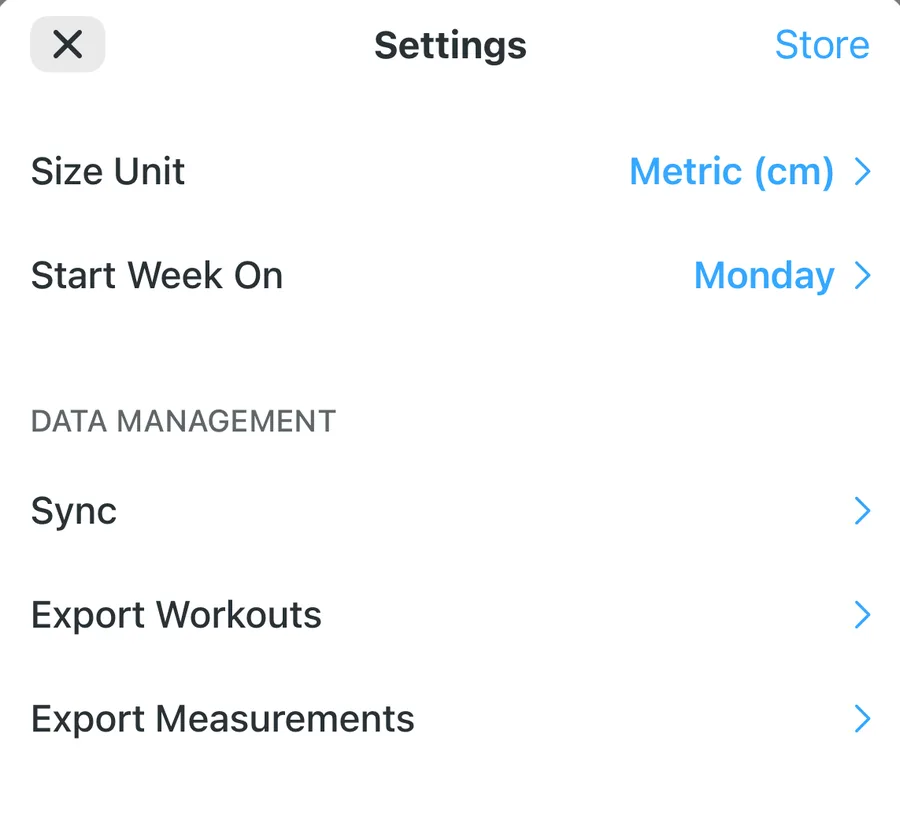
O Export Measurements, logo abaixo, faz o mesmo com as medidas corporais em um arquivo separado — a Gript importa esse também.
Passo 3: escolha as opções e exporte#
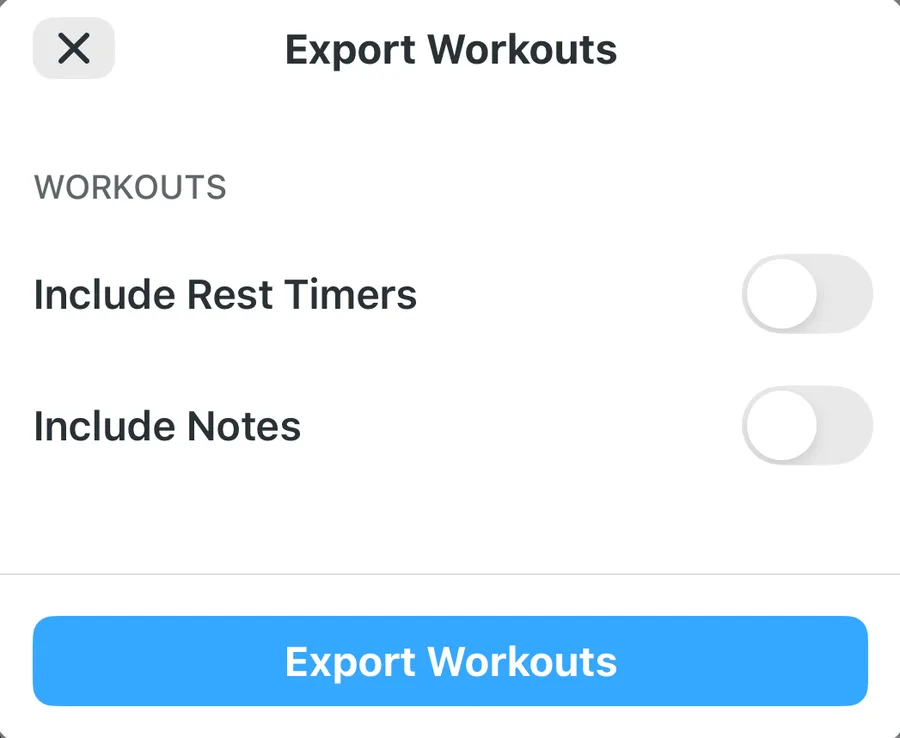
Decida se quer incluir os timers de descanso e as notas e depois toque em Export Workouts. O Strong gera um CSV com todo o seu histórico e abre a janela de compartilhamento — salve no Arquivos, na nuvem ou mande por e-mail para você mesmo.
Para onde vai o arquivo#
O Strong entrega o CSV para a janela de compartilhamento do sistema em vez de salvar em algum lugar, então o arquivo só existe onde você mandar. No iPhone, escolha Salvar em Arquivos e coloque em No meu iPhone ou no iCloud Drive — assim você alcança ele de novo pelo seletor de importação da Gript. Se fechar a janela de compartilhamento sem escolher um destino, nada é salvo, mas você pode rodar a exportação quantas vezes quiser.
O que tem dentro do CSV#
O arquivo tem uma linha por série, e não uma linha por treino, então cada linha de série repete a data e o nome do treino da sessão à qual pertence. Uma sessão de vinte séries vira vinte linhas.
| Coluna | O que ela guarda |
|---|---|
| Date | Quando a sessão aconteceu, repetido em cada linha de série dela |
| Workout Name | O nome da sessão, como Push A ou Pernas |
| Duration | Quanto tempo a sessão durou |
| Exercise Name | O exercício com o nome que tem na biblioteca do Strong |
| Set Order | A posição da série dentro daquele exercício |
| Weight | A carga, na unidade configurada na sua conta do Strong |
| Reps | Repetições completadas naquela série |
| Seconds | Tempo decorrido em séries por tempo ou sustentações |
| Notes / Workout Notes | Notas por exercício e por sessão, quando você exporta com as notas incluídas |
| RPE | O esforço que você registrou, onde registrou |
Abrir o CSV no Excel, no Sheets ou no Numbers#
Ele abre direto no Numbers, no Microsoft Excel e no Google Sheets. A única pegadinha: os apps de planilha reformatam qualquer coisa que pareça uma data, e salvar por cima do original grava esses horários de volta no formato de exibição em vez do formato que o Strong escreveu — o que dificulta a leitura correta por um importador.
Então trabalhe em uma cópia se quiser explorar os dados e mantenha o CSV original intocado para importar.
O que a exportação não inclui#
O CSV cobre os treinos realizados. As medidas corporais saem pelo botão separado Export Measurements, e as suas rotinas e fichas salvas não estão no arquivo de treinos — só as sessões que você realmente fez. Para uma migração isso geralmente está tudo bem: o histórico é a parte insubstituível, e as rotinas levam minutos para remontar depois.
Problemas comuns#
As datas vieram erradas#
Geralmente é uma confusão entre dia primeiro e mês primeiro, introduzida por um app de planilha que reescreveu o arquivo. A Gript descobre qual convenção uma exportação usa ao ler ela, então importar o original intocado é o caminho confiável — veja como funciona a correspondência na importação.
Todas as cargas parecem cerca de 2,2x fora#
É diferença entre quilogramas e libras. Como o CSV do Strong omite a unidade, essa é a única coisa que vale conferir contra o app logo depois de uma importação — compare um levantamento que você lembra e você saberá na hora.
As notas estão faltando#
A chave Include Notes na caixa de exportação estava desligada. Rode a exportação de novo com ela ligada; não há desvantagem em uma segunda exportação.
Não consigo encontrar o arquivo depois#
Ele só existe onde a janela de compartilhamento mandou. Busque no Arquivos por um .csv e, se nada aparecer, apenas exporte de novo.
O que fazer com a sua exportação#
- Guardar como backup — salve o CSV no Arquivos ou na nuvem para o seu histórico de treino não depender de um app só.
- Analisar — abra o CSV no Numbers, no Excel ou no Google Sheets.
- Importar na Gript — a Gript lê o CSV do Strong diretamente e traz todo o seu histórico, com correspondência de exercícios, detecção de duplicatas e gráficos calculados desde o primeiro dia. Veja como importar treinos do Strong.
O histórico de treino anterior ao Strong — cadernos, planilhas ou fotos de um diário — também pode entrar na Gript pela importação por IA.