


Anos de pesagens não deveriam ficar presos no seu app antigo. A Gript importa o histórico de medidas corporais de um arquivo CSV — incluindo exportações do Hevy e do Strong — em poucos toques.
Passo 1: exporte do seu app atual#
No Hevy, abra Settings → Export & Import Data → Export Data e toque em Export Measurements. O Hevy exporta um CSV com uma coluna por medida e abre a janela de compartilhamento — a mesma tela mostrada em como exportar do Hevy.
No Strong, abra Settings e toque em Export Measurements, em Data Management — logo abaixo da exportação de treinos mostrada em como exportar do Strong. O Strong salva um CSV com uma medida por linha.
A partir de uma planilha ou de outro app, salve um CSV com uma medida por linha: Date, Measurement (como Weight ou Left Bicep), Value e, opcionalmente, Unit. A Gript detecta os dois formatos automaticamente.
Passo 2: importe na Gript#
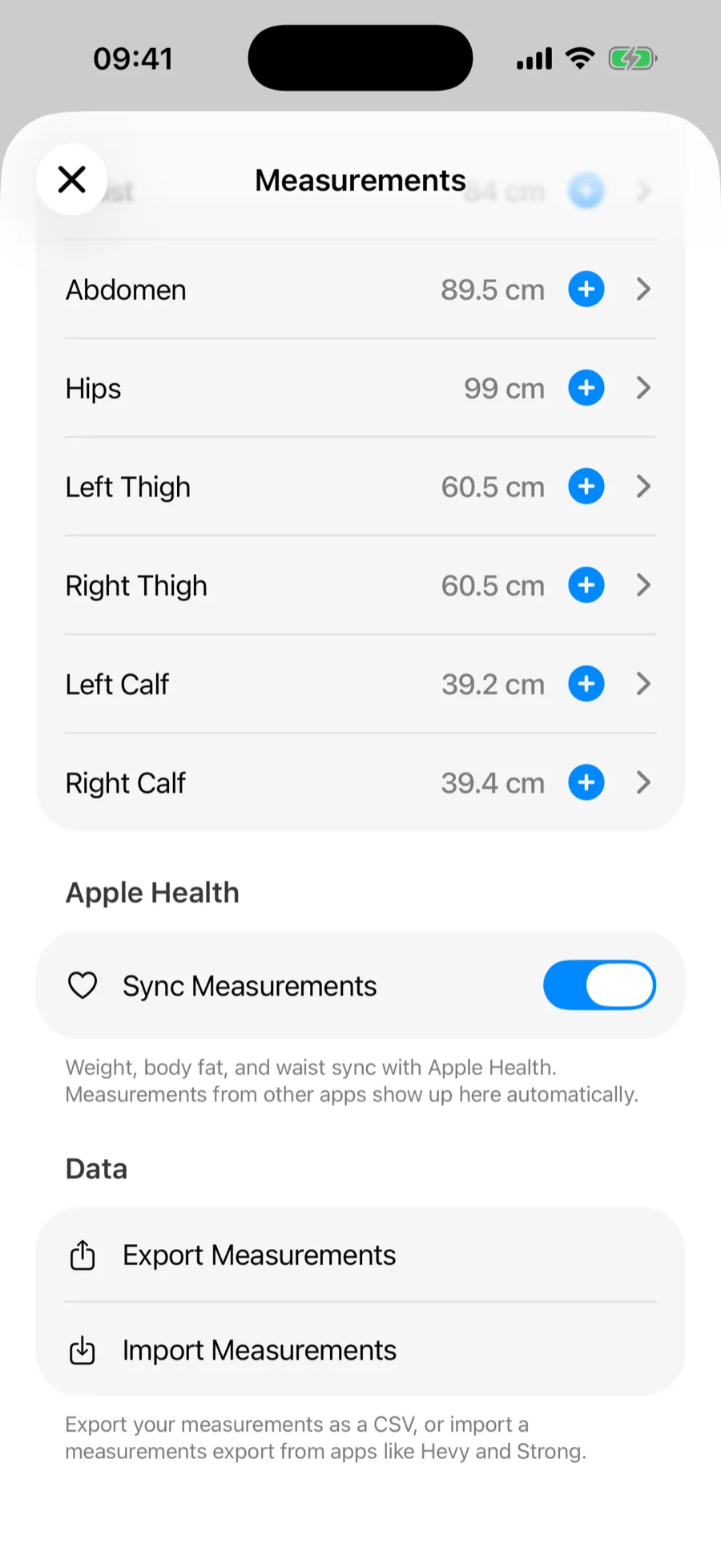
- Vá em Perfil → Medidas e role até a seção Dados.
- Toque em Importar medidas e escolha o arquivo CSV.
- A Gript mostra quantas medidas encontrou — confirme para adicionar ao seu histórico.
O que a importação resolve para você#
- Unidades — valores em libras ou polegadas são convertidos para o sistema métrico no armazenamento automaticamente, e sempre aparecem nas suas unidades preferidas.
- Duplicatas — os registros que já existem no seu histórico, incluindo os sincronizados do Apple Health, são ignorados, então importar o mesmo arquivo duas vezes é seguro.
- Dados desorganizados — as linhas sem data ou valor válidos são ignoradas em vez de quebrar a importação.
Trazendo os seus treinos também? Veja como importar treinos do Hevy e do Strong.