


Años de pesajes no deberían quedarse encerrados en tu app anterior. Gript importa el historial de medidas corporales desde un archivo CSV, incluidas las exportaciones de Hevy y Strong, en unos pocos toques.
Paso 1: exporta desde tu app actual#
En Hevy, abre Settings → Export & Import Data → Export Data y toca Export Measurements. Hevy exporta un archivo CSV con una columna por medida y abre la hoja de compartir: la misma pantalla que se explica en cómo exportar desde Hevy.
En Strong, abre Settings y toca Export Measurements en Data Management, justo debajo de la exportación de entrenamientos que se ve en cómo exportar desde Strong. Strong guarda un CSV con una medida por fila.
Desde una hoja de cálculo u otra app, guarda un CSV con una medida por fila: Date, Measurement (como Weight o Left Bicep), Value y, opcionalmente, Unit. Gript detecta los dos formatos automáticamente.
Paso 2: importa en Gript#
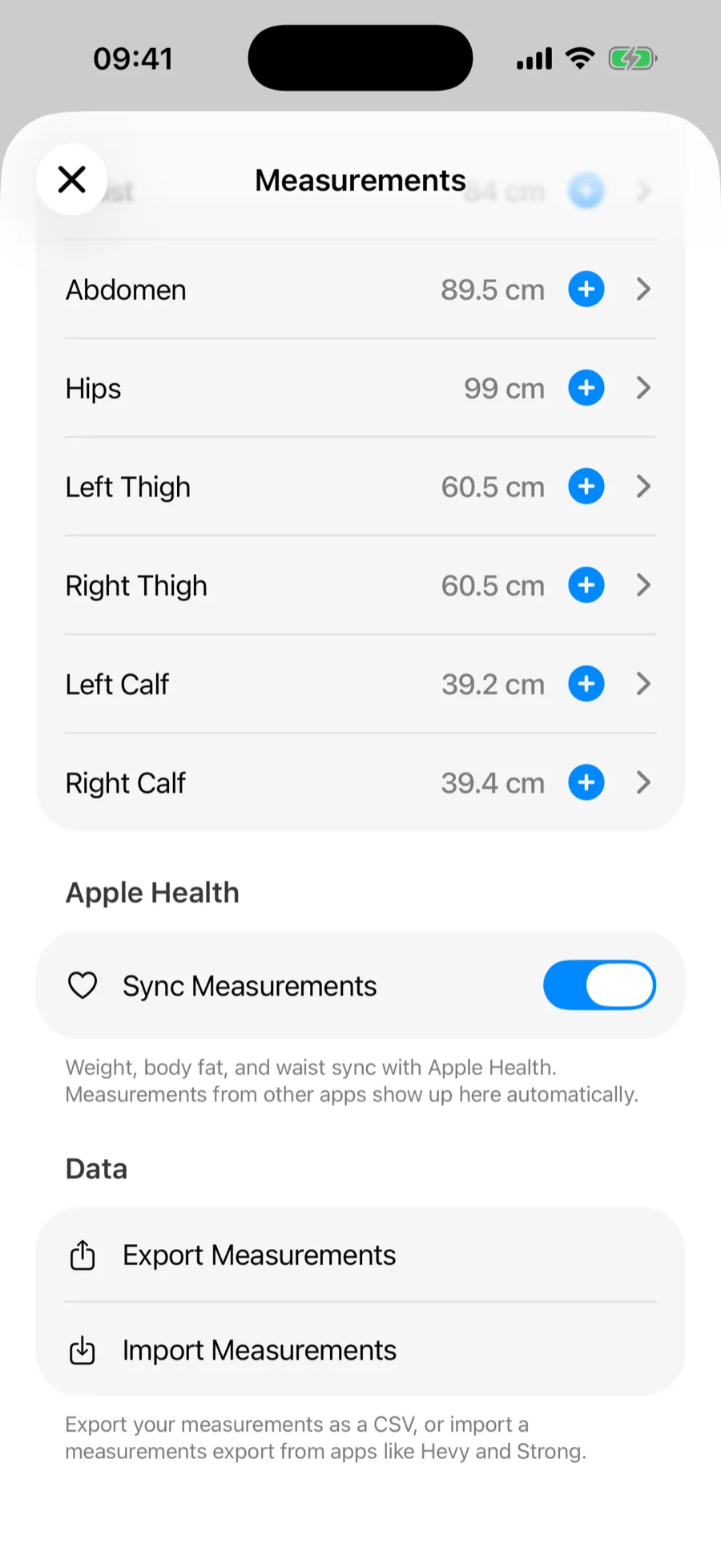
- Ve a Perfil → Medidas y baja hasta la sección Datos.
- Toca Importar medidas y elige el archivo CSV.
- Gript te muestra cuántas medidas ha encontrado; confirma para añadirlas a tu historial.
De qué se encarga la importación por ti#
- Unidades: los valores en libras o pulgadas se convierten automáticamente al guardarse en métrico, y siempre se muestran en tus unidades preferidas.
- Duplicados: las entradas que ya existen en tu historial, incluidas las sincronizadas desde Apple Health, se omiten, así que importar el mismo archivo dos veces no supone ningún problema.
- Datos desordenados: las filas sin una fecha o un valor válidos se omiten en lugar de romper la importación.
¿Vas a traer también tus entrenamientos? Consulta cómo importar entrenamientos desde Hevy y desde Strong.