


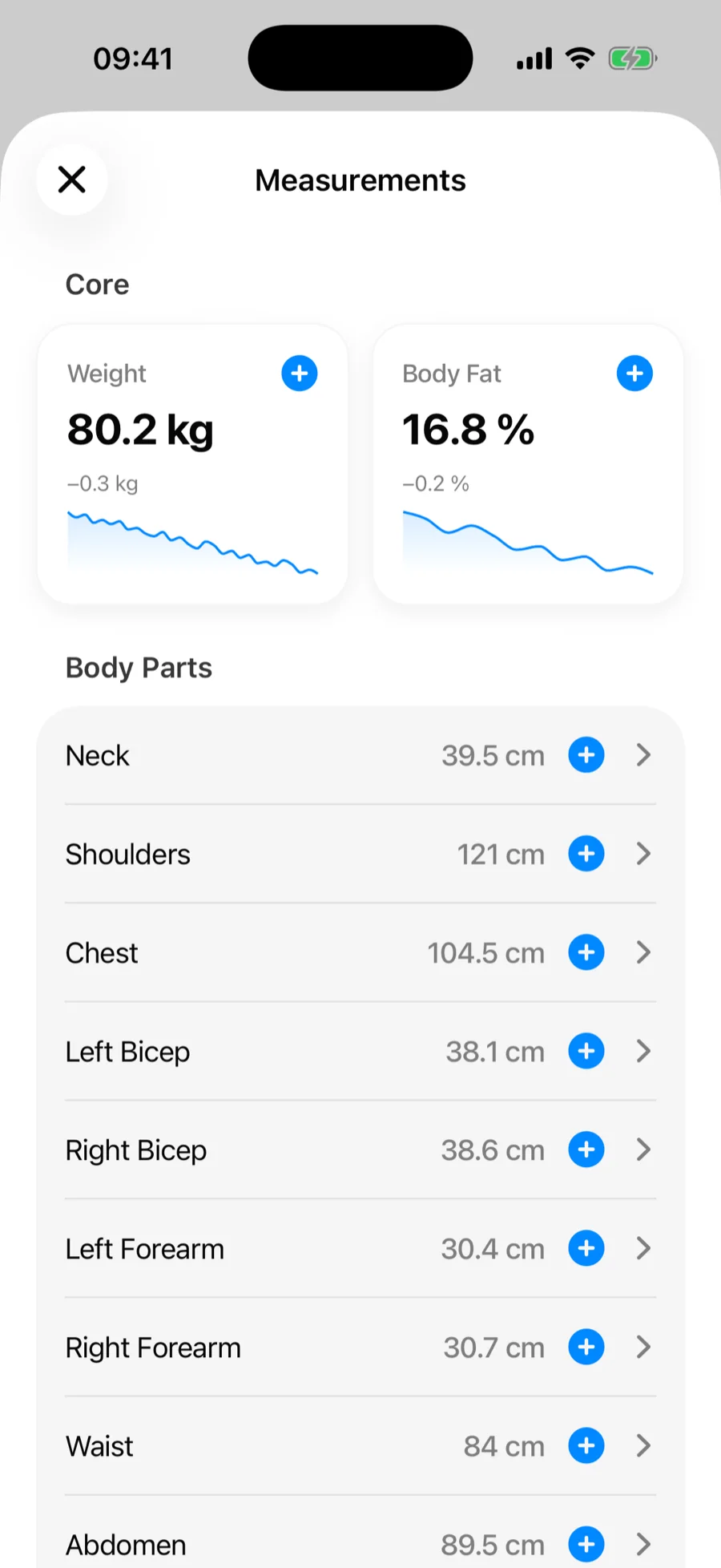
Gript sigue algo más que tus levantamientos. La pantalla de Medidas guarda tu peso, tu grasa corporal y las medidas con cinta de 14 partes del cuerpo en un mismo sitio, con un gráfico, un historial y estadísticas de tendencia para cada una.
Qué puedes registrar#
- Principales: Peso y Grasa corporal, en tarjetas grandes con un minigráfico de tu tendencia reciente.
- Partes del cuerpo: Cuello, Hombros, Pecho, Cintura, Abdomen, Caderas, y los pares izquierdo/derecho de Bíceps, Antebrazos, Muslos y Gemelos.
Los valores siguen tus ajustes de unidades: kilogramos o libras, centímetros o pulgadas.
Registrar una medida#
- Abre la pestaña Perfil y toca Medidas en la sección Cuerpo.
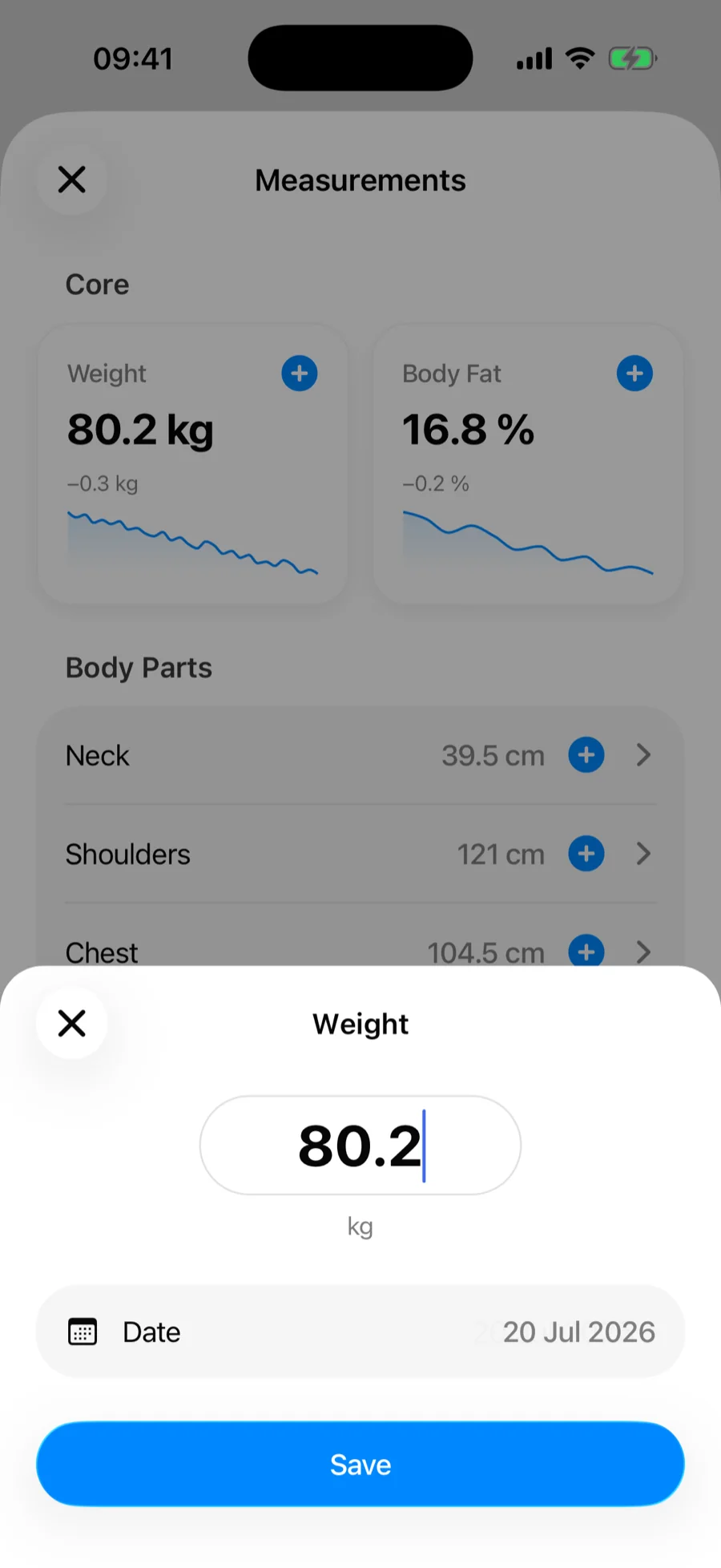
- Toca el botón + de una tarjeta principal o junto a cualquier parte del cuerpo. También puedes abrir una medida y tocar Añadir medida.
- Introduce el valor, ajusta la fecha si estás rellenando datos antiguos y guarda.
La pantalla de detalle de la medida#
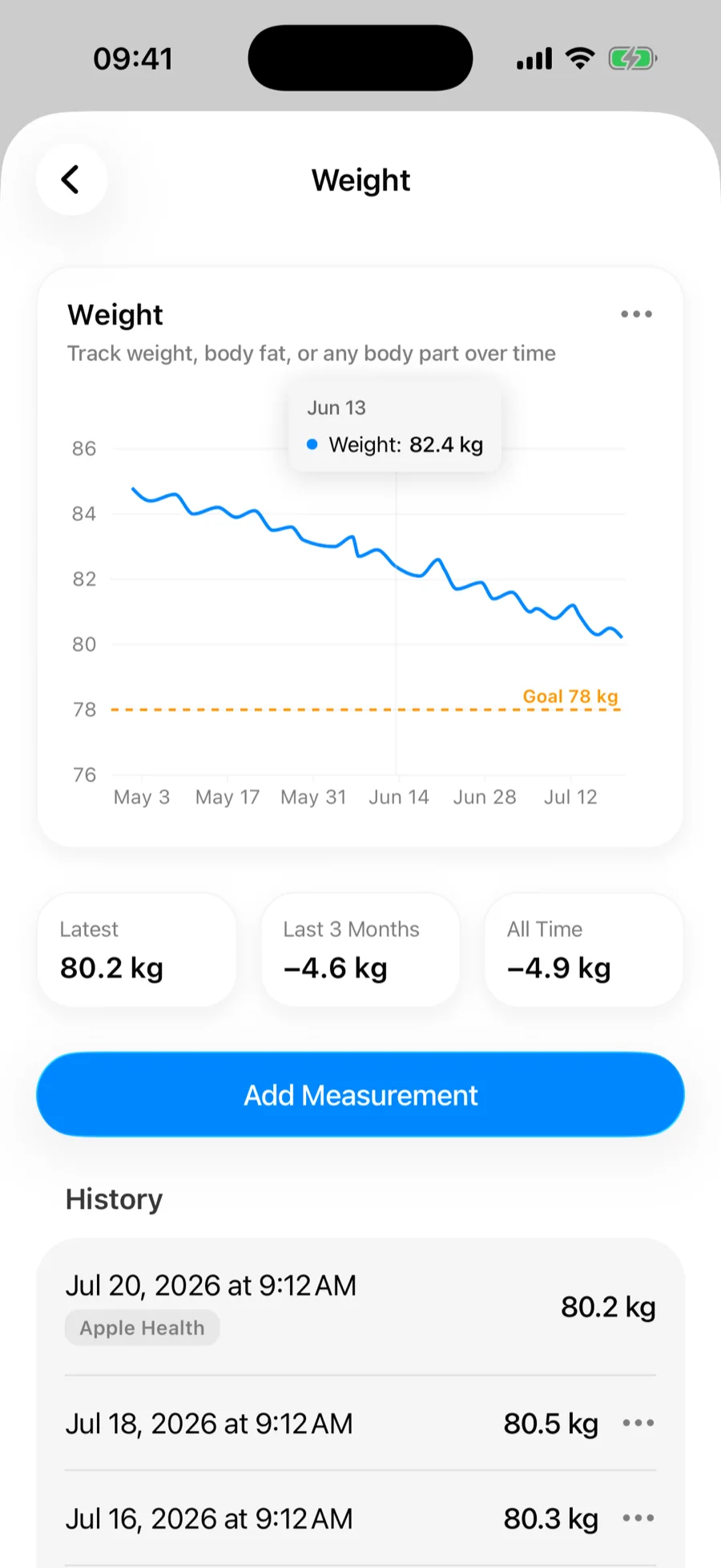
Toca cualquier medida para abrir su pantalla de detalle:
- Gráfico: tu tendencia en los últimos 7 días, 30 días, 3 meses, 12 meses o todo el historial. Si fijas un objetivo, aparece como una línea discontinua.
- Estadísticas: tu último valor, el cambio en el período seleccionado y el cambio total.
- Historial: todas las entradas con su fecha y su origen. Las entradas que registraste en Gript se pueden eliminar desde el menú que hay al lado.
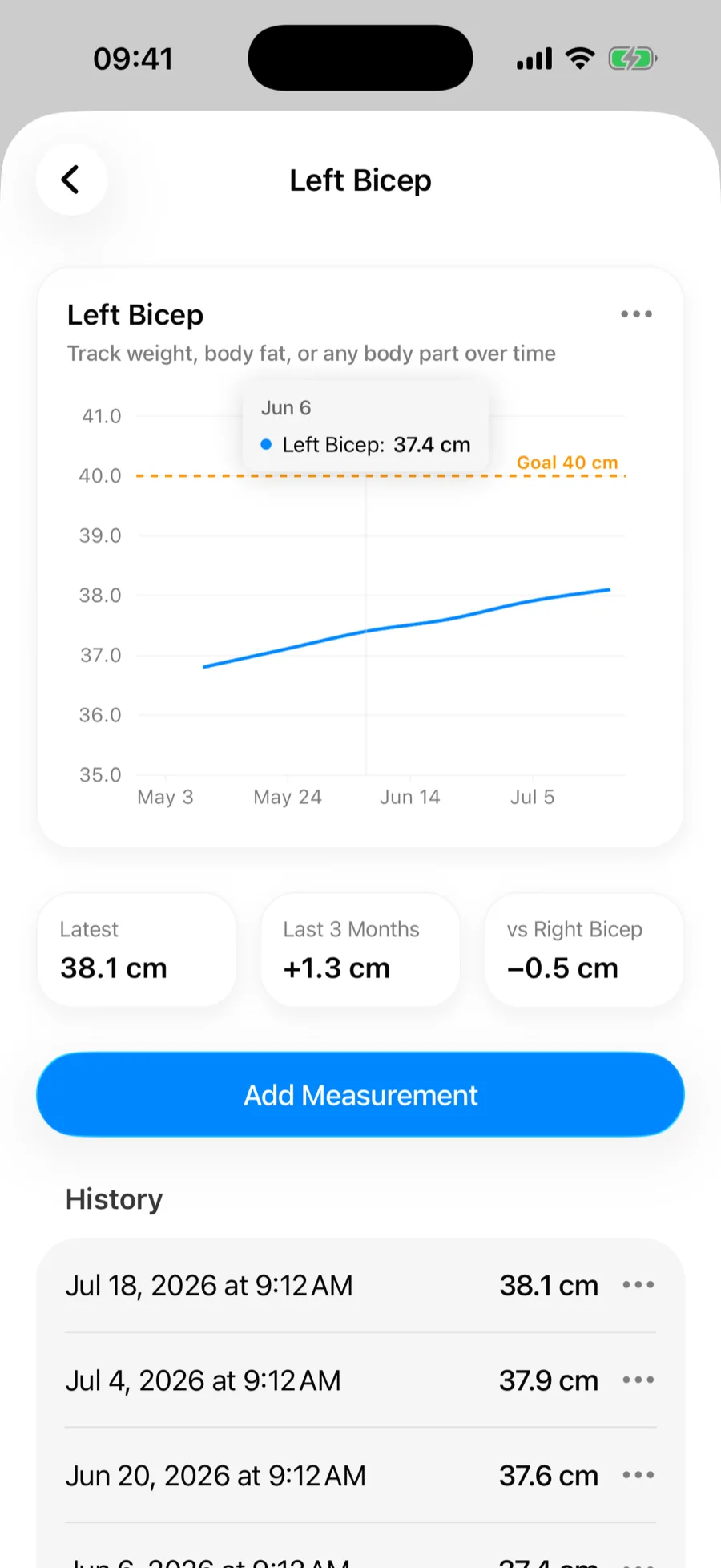
Simetría en las partes del cuerpo por pares#
En los pares izquierdo/derecho, como bíceps y muslos, la fila de estadísticas compara los dos lados. Si tu bíceps izquierdo mide distinto que el derecho, Gript te muestra la diferencia, y marca Equilibrado cuando coinciden. Es una forma sencilla de detectar descompensaciones antes de que crezcan.
Las medidas en la pestaña Progreso#
Cualquier gráfico de medidas puede convivir con tus gráficos de entrenamiento: abre el menú del gráfico en la pantalla de detalle de una medida y toca Añadir a la pestaña Progreso, o añade un gráfico de Medida corporal directamente desde Añadir gráfico.
En el iPhone, las medidas también se sincronizan con Apple Health: los pesajes de una báscula inteligente aparecen en Gript automáticamente.