


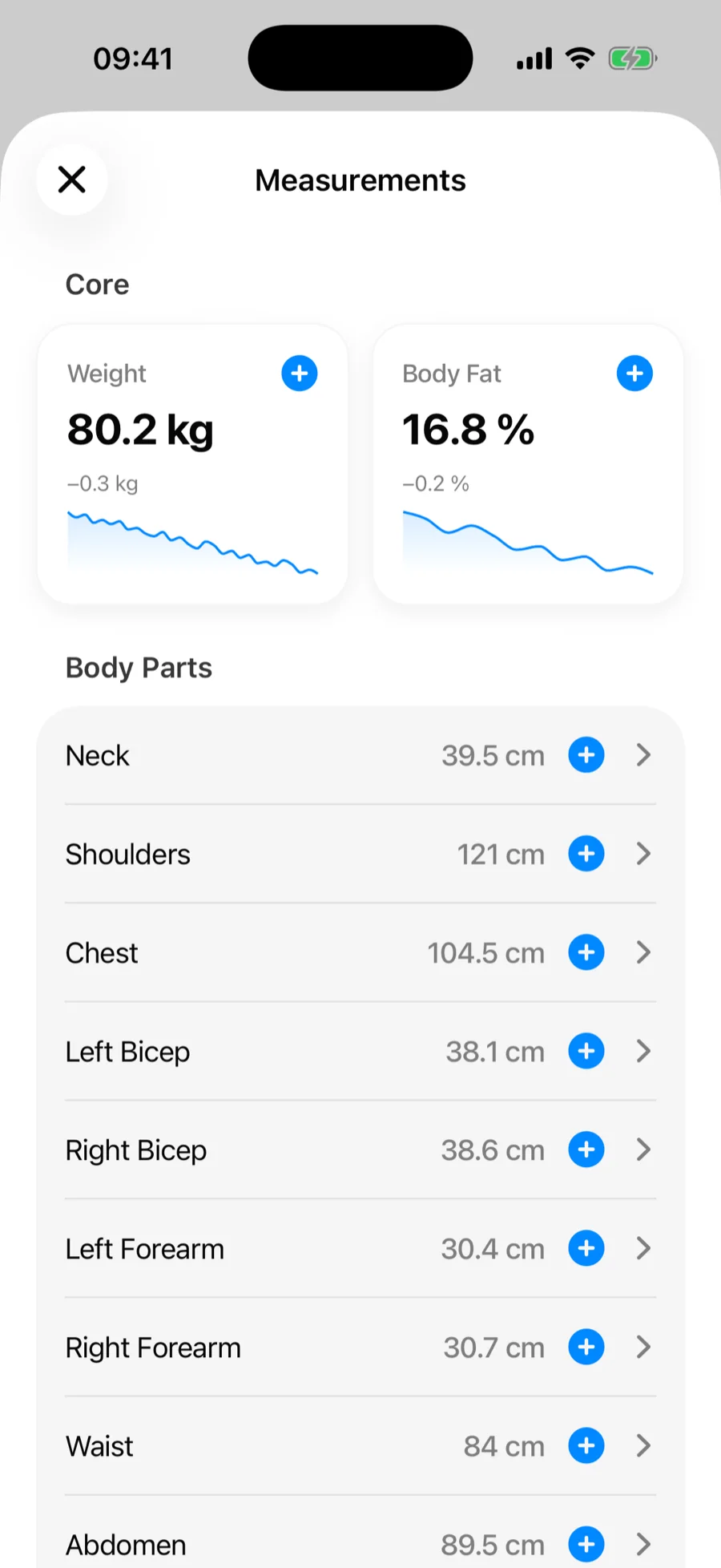
Gript verfolgt mehr als deine Hebeleistung. Der Messungen-Bildschirm hält dein Gewicht, deinen Körperfettanteil und Maßband-Werte für 14 Körperteile an einem Ort — mit Diagramm, Verlauf und Trend-Statistiken für jeden einzelnen.
Was du verfolgen kannst#
- Basiswerte — Gewicht und Körperfett, als große Karten mit einer Sparkline deines letzten Trends.
- Körperteile — Hals, Schultern, Brust, Taille, Bauch, Hüften sowie linke und rechte Paare für Bizeps, Unterarme, Oberschenkel und Waden.
Die Werte folgen deinen Einheiten-Einstellungen — Kilogramm oder Pfund, Zentimeter oder Zoll.
Eine Messung erfassen#
- Öffne den Profil-Tab und tippe im Bereich Körper auf Messungen.
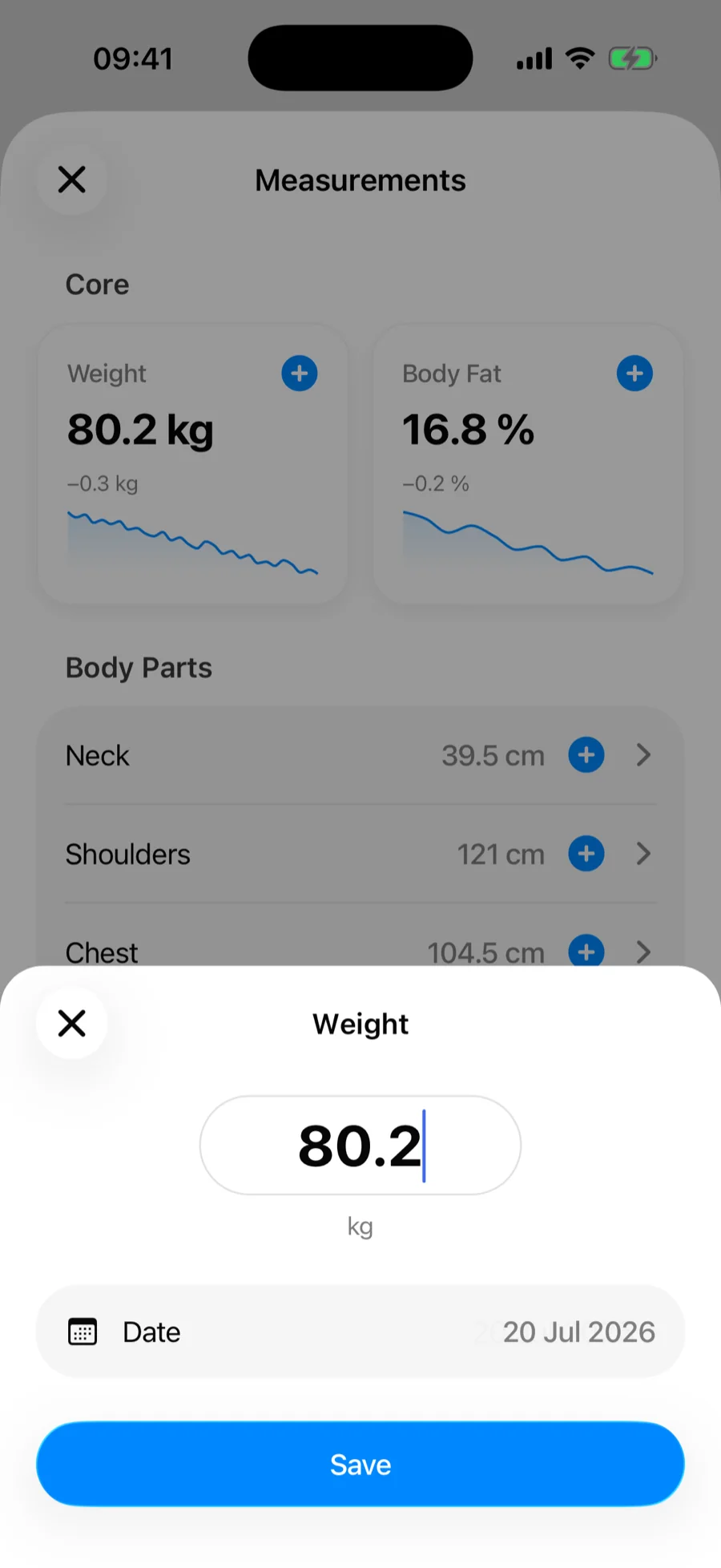
- Tippe auf die +-Taste auf einer Basiswert-Karte oder neben einem beliebigen Körperteil. Du kannst auch eine Messung öffnen und auf Messung hinzufügen tippen.
- Gib den Wert ein, passe das Datum an, wenn du nachträgst, und speichere.
Der Detailbildschirm einer Messung#
Tippe auf eine beliebige Messung, um ihren Detailbildschirm zu öffnen:
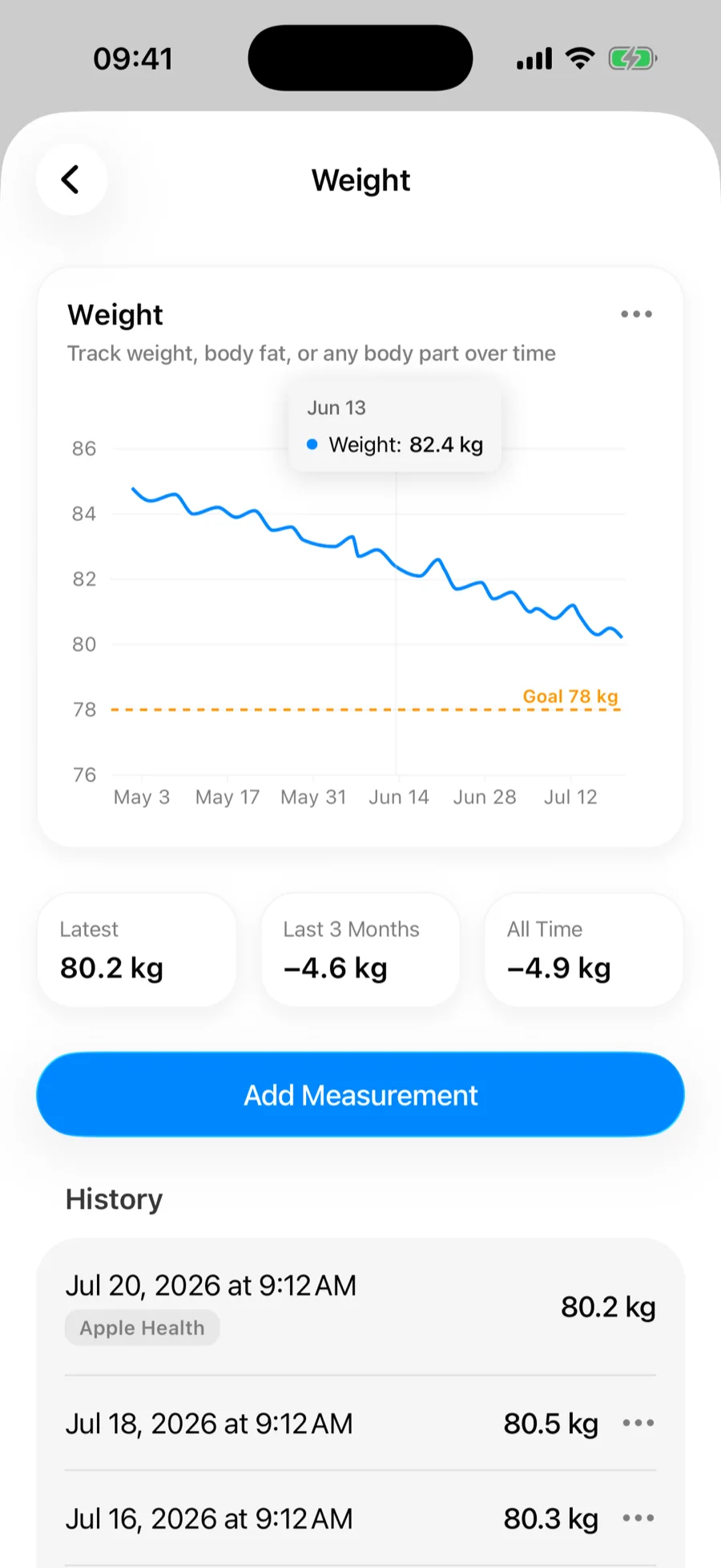
- Diagramm — dein Trend über die letzten 7 Tage, 30 Tage, 3 Monate, 12 Monate oder die gesamte Zeit. Hast du ein Ziel festgelegt, erscheint es als gestrichelte Linie.
- Statistiken — dein aktueller Wert, die Veränderung im gewählten Zeitraum und die Veränderung insgesamt.
- Verlauf — jeder Eintrag mit Datum und Quelle. Einträge, die du in Gript erfasst hast, kannst du über das Menü daneben löschen.
Symmetrie bei paarigen Körperteilen#
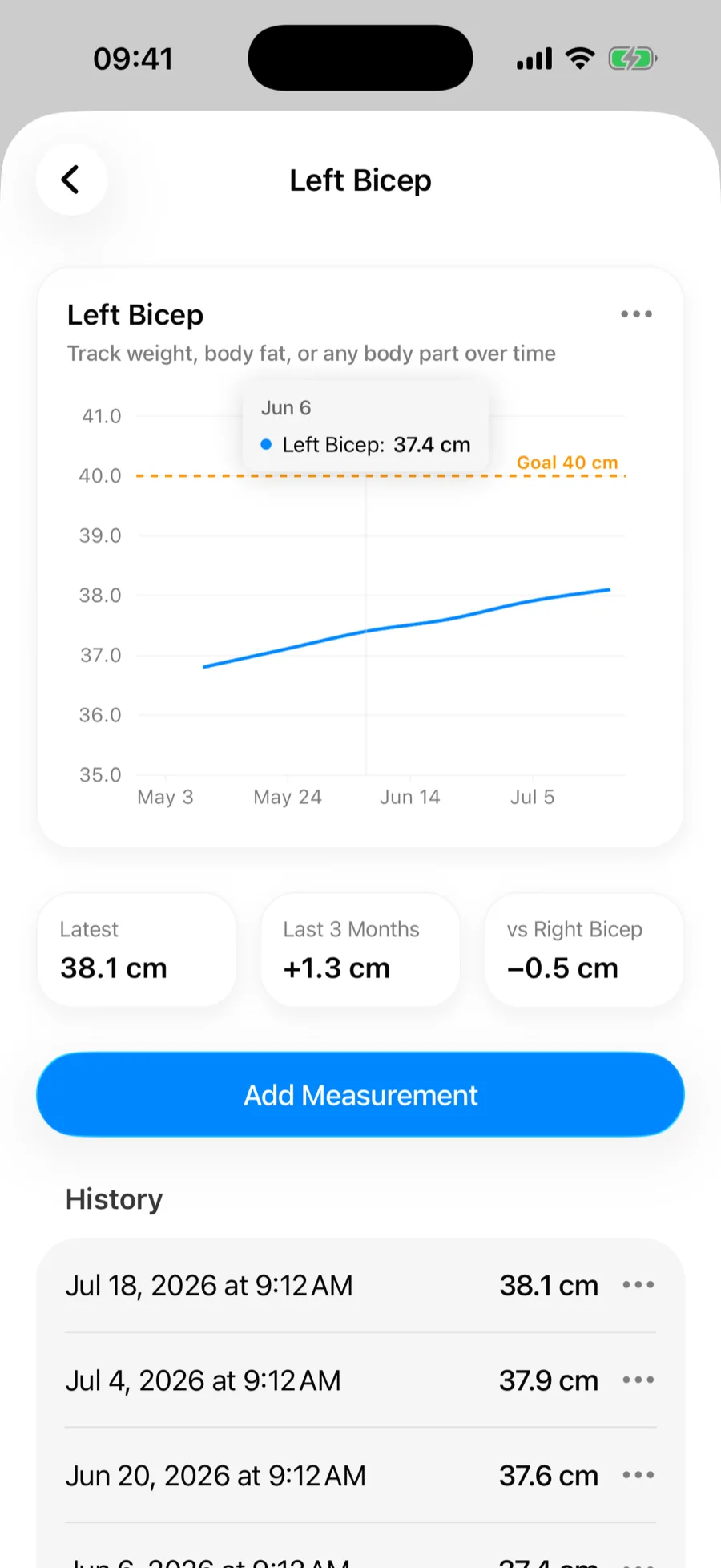
Bei linken und rechten Paaren wie Bizeps und Oberschenkeln vergleicht die Statistik-Zeile die beiden Seiten. Fällt dein linker Bizeps anders aus als der rechte, zeigt Gript den Unterschied — und zeigt Ausgeglichen, wenn sie übereinstimmen. Eine einfache Möglichkeit, Ungleichgewichte zu erkennen, bevor sie größer werden.
Messungen im Leistung-Tab#
Jedes Messungsdiagramm kann neben deinen Trainingsdiagrammen leben: Öffne im Detailbildschirm einer Messung das Diagramm-Menü und tippe auf Zum Leistungs-Tab hinzufügen — oder füge über Diagramm hinzufügen direkt ein Körpermessung-Diagramm ein.
Auf dem iPhone synchronisieren sich Messungen auch mit Apple Health — Wiegungen von smarten Waagen erscheinen automatisch in Gript.