


Die Waage erzählt nicht die ganze Geschichte. Fortschrittsfotos zeigen dir, was Messungen nicht können — wie du wirklich aussiehst — und Gript hält sie nach Pose und Datum sortiert, mit deinem Gewicht automatisch an jeder Aufnahme.
Ein Fortschrittsfoto hinzufügen
- Öffne den Tab Profil und tippe im Bereich Körper auf Fortschrittsfotos.
- Tippe oben rechts auf den Button +.
- Mach ein Foto mit der Kamera oder wähle eins aus deiner Mediathek, wähle die Pose (Vorne, Seite oder Hinten) und tippe auf Foto speichern.
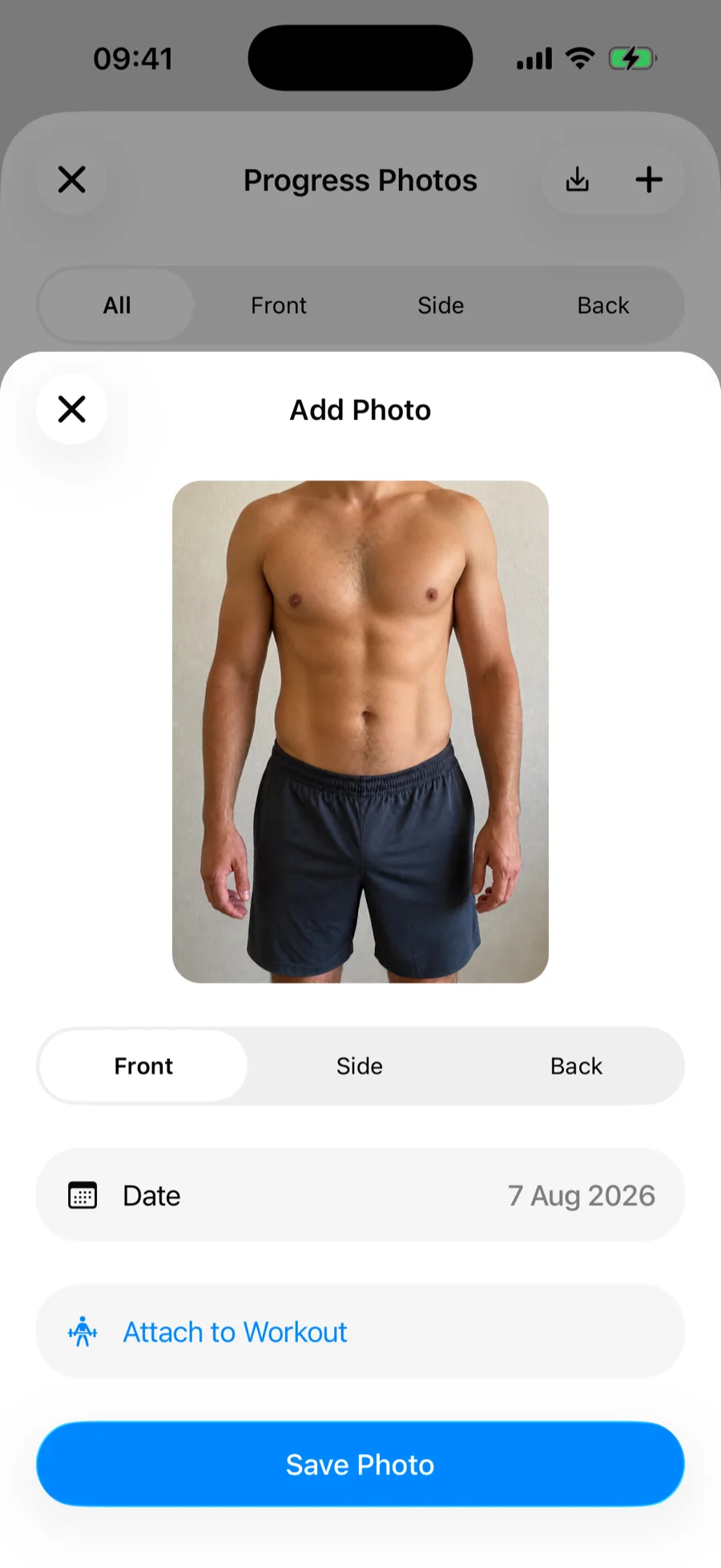
Trägst du alte Fotos aus deiner Mediathek nach? Das Datum wird auf den Tag gesetzt, an dem das Foto entstanden ist — aus dem Foto selbst ausgelesen — damit deine Zeitleiste und deine Vergleiche stimmen. Pass es nur an, wenn das Foto kein oder ein falsches Datum trägt.
Das Overlay in der Kamera
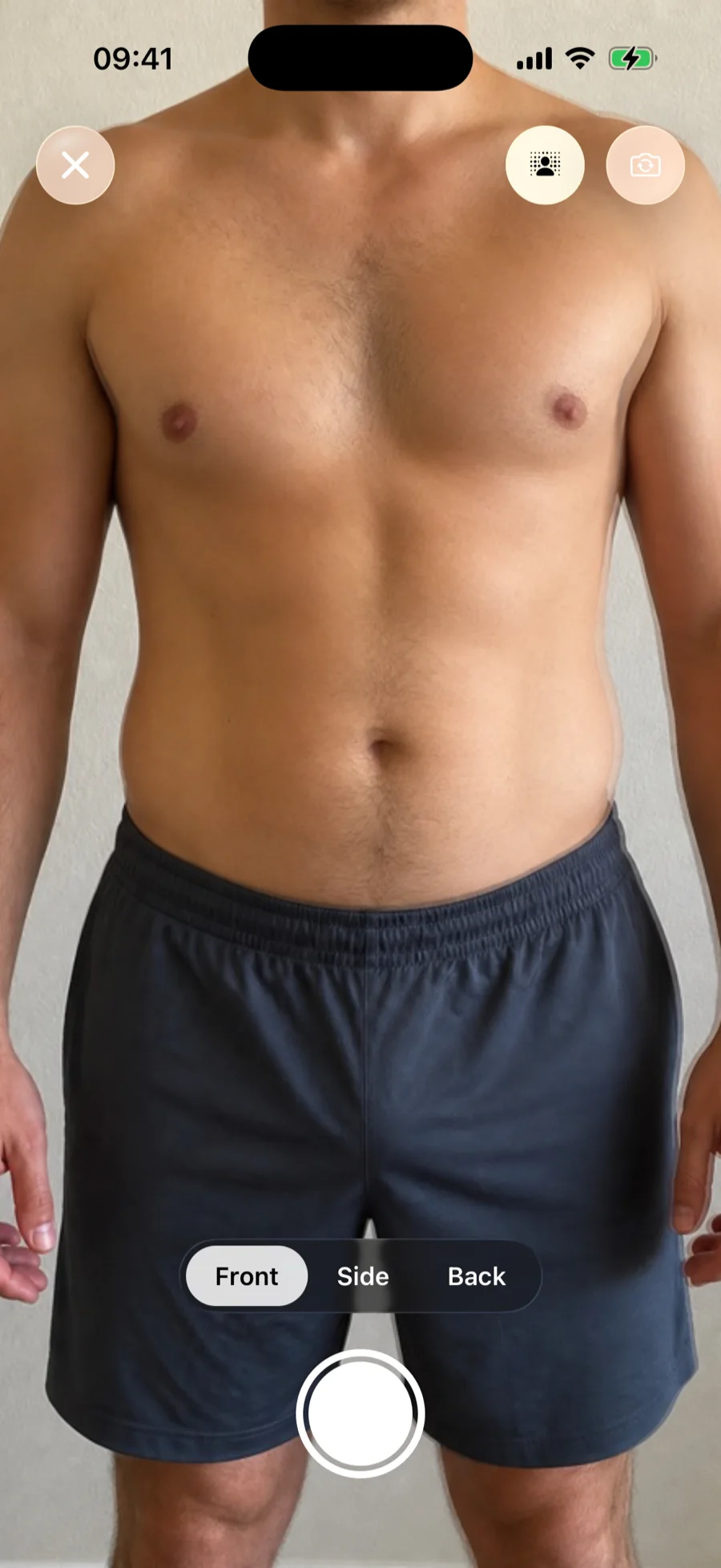
Wenn du ein Foto mit der Kamera machst, legt Gript dein letztes Foto derselben Pose als blasses Bild darüber, damit du Abstand, Winkel und Haltung genau ausrichten kannst. Ein gleichbleibender Bildausschnitt ist es, was Vorher-nachher-Vergleiche überzeugend macht: gleicher Ort, gleiche Pose, gleiches Licht.
Dein Gewicht, automatisch angehängt
Beim Speichern eines Fotos sucht Gript nach einer Gewichts- und Körperfettmessung aus denselben Tagen (auch nach Einträgen, die aus Apple Health synchronisiert wurden) und hängt sie an das Foto. So können Vergleiche genau zeigen, wie viele Kilo oder Pfund zwischen zwei Fotos liegen.
Deine Fotos ansehen und verwalten
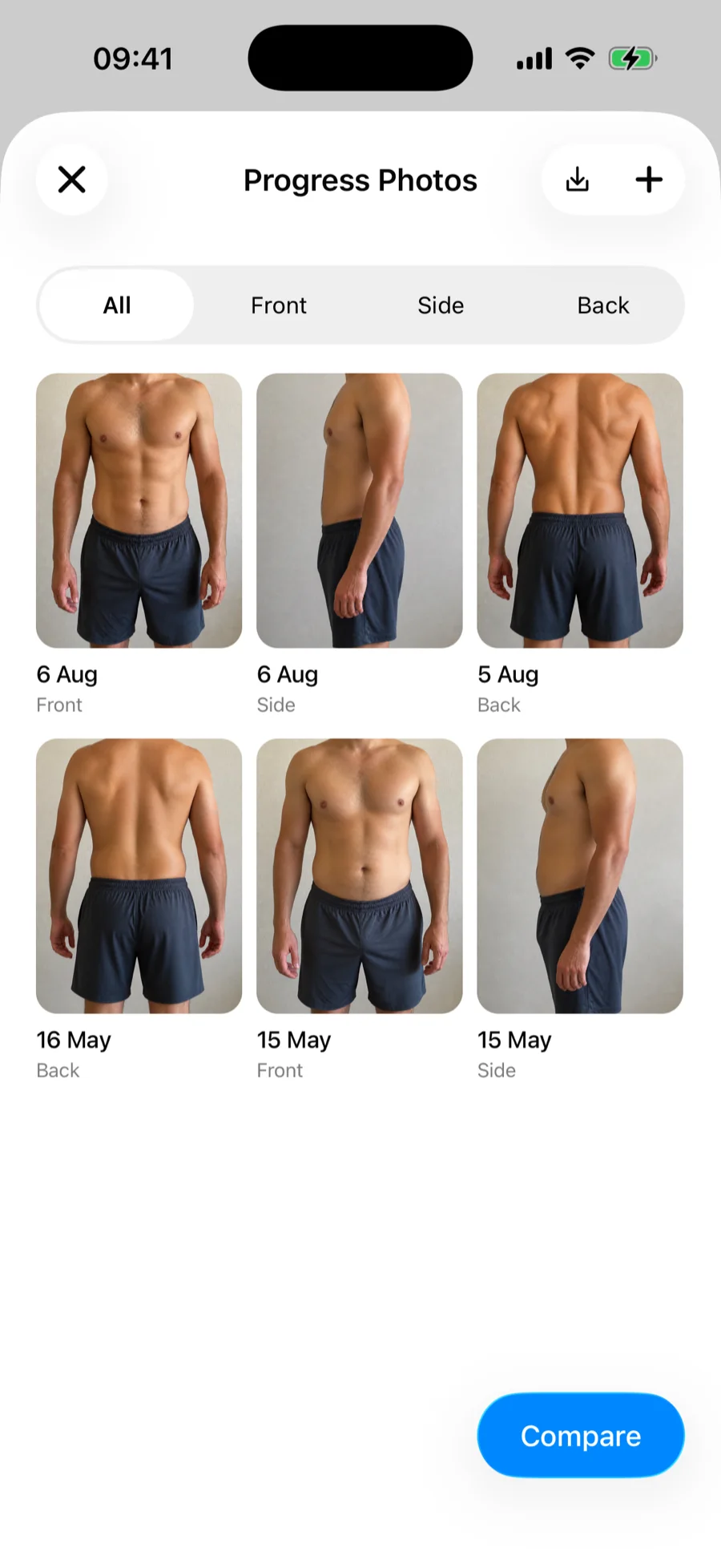
- Zeitleiste: Die Fotos erscheinen in einem Raster, die neuesten zuerst, jedes mit Datum und Pose. Sobald du Fotos von mehr als einer Pose hast, erscheint ein Filter, um eine Pose nach der anderen anzusehen.
- Detail: Tippe ein Foto an, um es in voller Größe mit Pose, Datum und allen angehängten Messungen zu sehen.
- Auf deinem Handy sichern: Öffne ein Foto und tippe oben rechts auf das Download-Symbol, um es in deiner Fotomediathek zu sichern, oder tippe auf das Download-Symbol in der Zeitleiste, um alle Fotos auf einmal zu sichern. Beim ersten Mal fragt Gript nach der Berechtigung für die Fotomediathek.
- Löschen: Öffne ein Foto und tippe auf Foto löschen. Es wird dauerhaft entfernt.
Fotos mit einem Workout verknüpfen
Ein Fortschrittsfoto lässt sich mit dem Workout verknüpfen, nach dem du es gemacht hast, damit das Foto und die Einheit, die es verdient hat, zusammenbleiben:
- Vom Foto aus: Öffne es, tippe auf Mit Workout verknüpfen und wähle ein aktuelles Workout. Tippe auf Vom Workout entfernen, um die Verknüpfung zu lösen.
- Vom Workout aus: Nutze beim Bearbeiten eines abgeschlossenen Workouts den Bereich Fotos, um ein neues Foto zu machen oder ein vorhandenes zu verknüpfen.
Workouts mit verknüpften Fotos zeigen in deinem Verlauf ein kleines Kamera-Abzeichen, so erkennst du sie auf einen Blick.
Fortschrittsfotos sind privat. Sie werden sicher mit deinem Konto gespeichert und zwischen deinen Geräten synchronisiert: Niemand sieht sie, außer du teilst selbst einen Vergleich.