


A balança não conta a história completa. As fotos de progresso mostram o que as medidas não conseguem — a sua aparência de verdade — e a Gript mantém tudo organizado por pose e data, com o seu peso anexado a cada foto automaticamente.
Adicionar uma foto de progresso
- Abra a aba Perfil e toque em Fotos de progresso na seção Corpo.
- Toque no botão + no canto superior direito.
- Tire uma foto com a câmera ou escolha uma da sua galeria, selecione a pose — Frente, Lado ou Costas — e toque em Salvar foto.
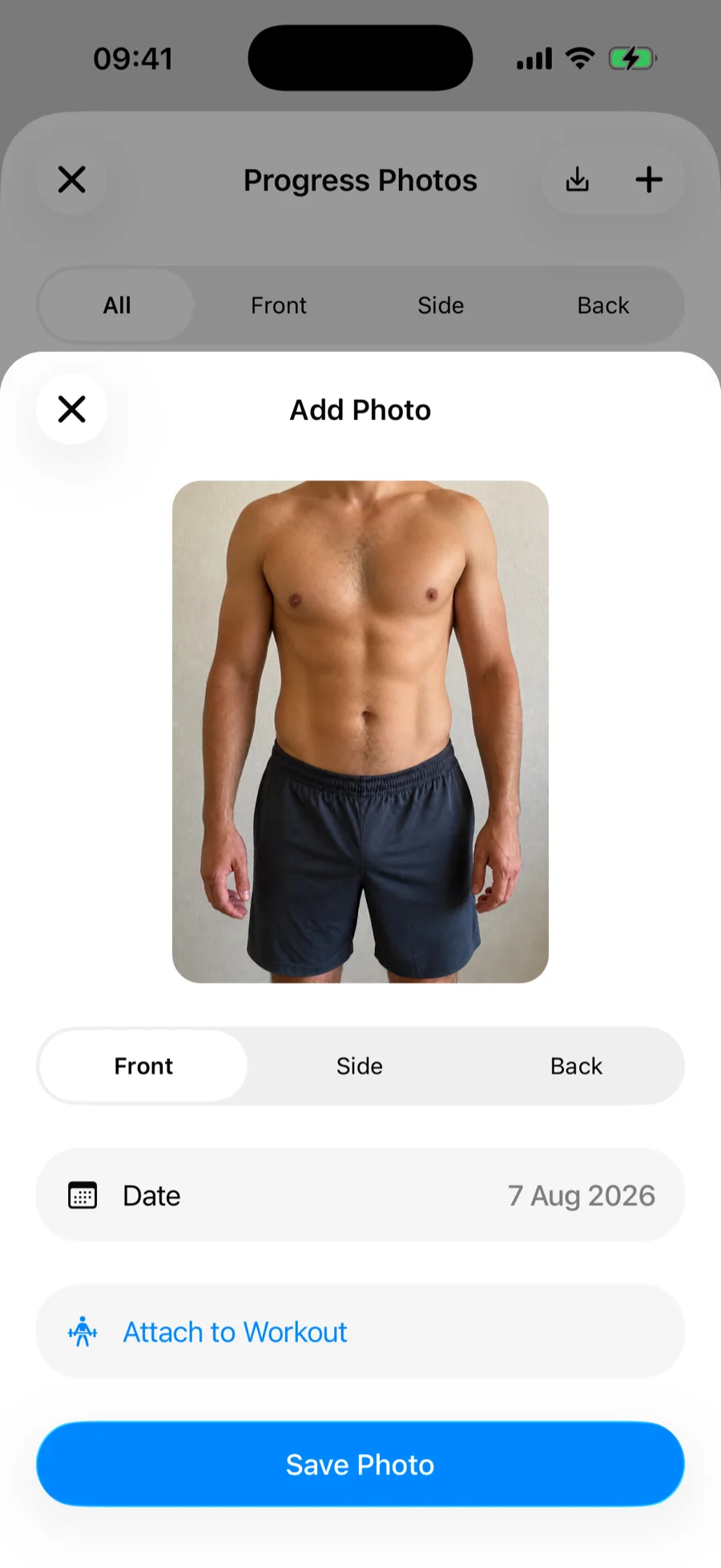
Adicionando fotos antigas da sua galeria? A Data é definida para quando a foto foi tirada, lida da própria foto, para a sua linha do tempo e as comparações ficarem certas. Ajuste só se a foto não tiver data ou trouxer uma errada.
A sobreposição fantasma da câmera
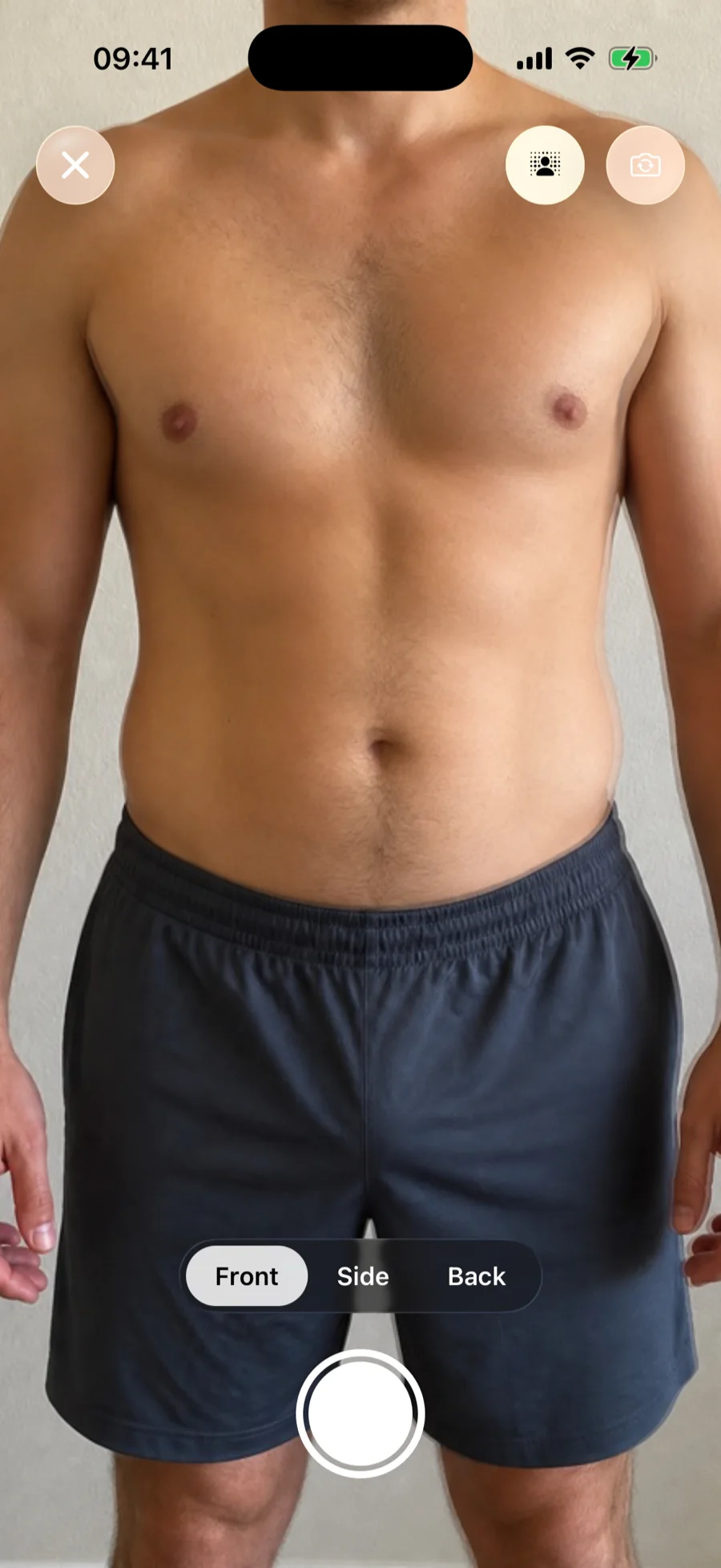
Quando você tira uma foto com a câmera, a Gript sobrepõe a sua foto anterior da mesma pose como um fantasma leve, para você alinhar distância, ângulo e postura. É o enquadramento consistente que torna as comparações de antes e depois convincentes — mesmo lugar, mesma pose, mesma iluminação.
O seu peso, anexado automaticamente
Quando você salva uma foto, a Gript procura uma medida de peso e de percentual de gordura por volta do mesmo dia — incluindo registros sincronizados do Apple Health — e anexa à foto. É assim que as comparações conseguem mostrar exatamente quantos quilos ou libras separam duas fotos.
Navegar e gerenciar as suas fotos
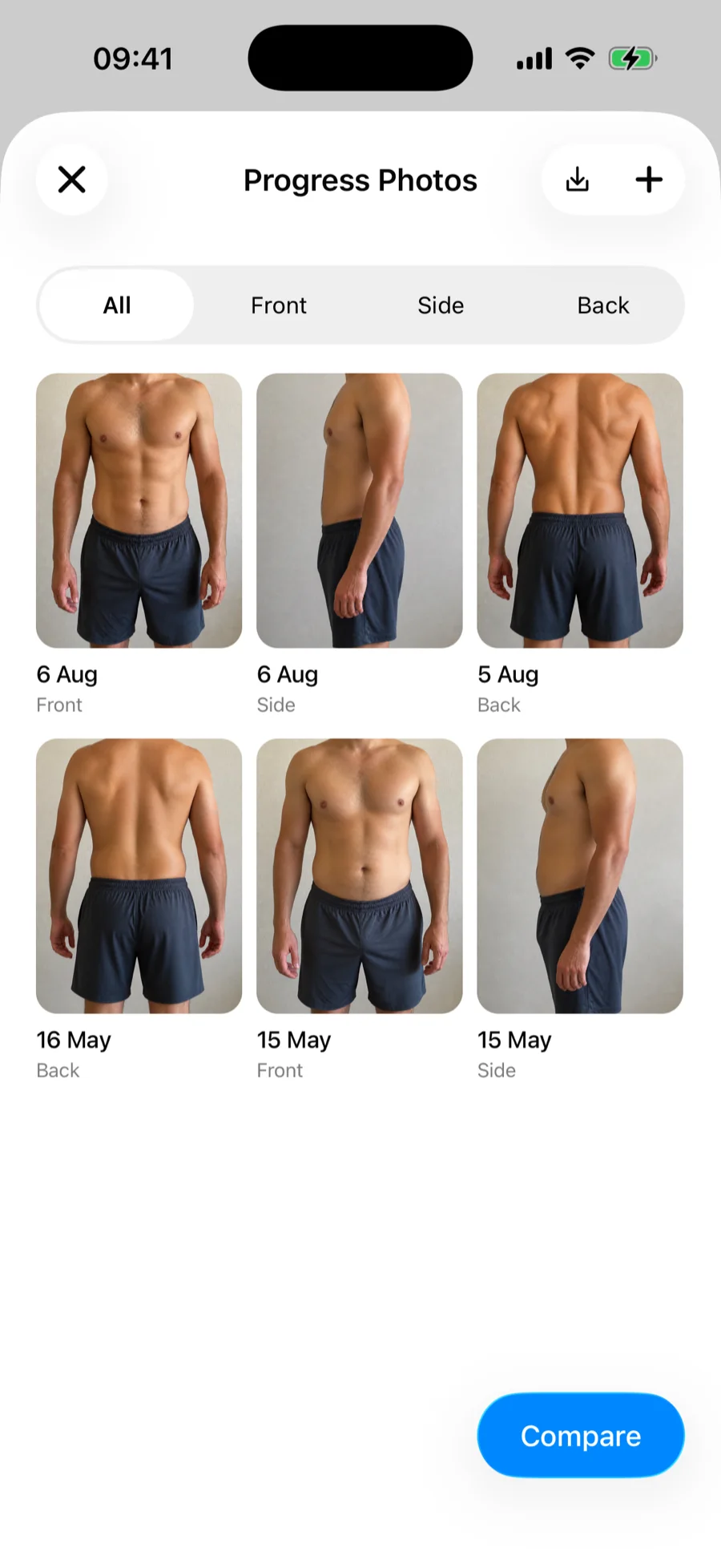
- Linha do tempo — as fotos aparecem em uma grade, das mais novas para as mais antigas, cada uma com data e pose. Quando você tem fotos de mais de uma pose, aparece um filtro para ver uma pose por vez.
- Detalhes — toque em uma foto para vê-la em tamanho cheio com a pose, a data e as medidas anexadas.
- Salvar no celular — abra uma foto e toque no ícone de download no canto superior direito para salvar na sua galeria, ou toque no ícone de download na linha do tempo para salvar todas de uma vez. A Gript pede permissão para a galeria na primeira vez.
- Excluir — abra uma foto e toque em Excluir foto. Isso remove ela permanentemente.
Anexar fotos a um treino
Uma foto de progresso pode ser vinculada ao treino depois do qual você a tirou, para a foto e a sessão que a rendeu ficarem juntas:
- Pela foto — abra ela e toque em Anexar a um treino, depois escolha um treino recente. Toque em Remover do treino para desvincular.
- Pelo treino — ao editar um treino concluído, use a seção Fotos para tirar uma foto nova ou anexar uma que já existe.
Treinos com fotos anexadas mostram um selo pequeno de câmera no seu histórico, então você identifica eles num relance.
As fotos de progresso são privadas. Elas ficam guardadas com segurança na sua conta e sincronizadas entre os seus aparelhos — ninguém vê elas a não ser que você mesmo compartilhe uma comparação.