


No dia a dia, o progresso é invisível. Coloque uma foto de três meses atrás ao lado de uma de hoje e ele fica indiscutível. A Gript compara quaisquer duas fotos de progresso da mesma pose — e transforma a comparação em um card que vale compartilhar.
Comparar duas fotos
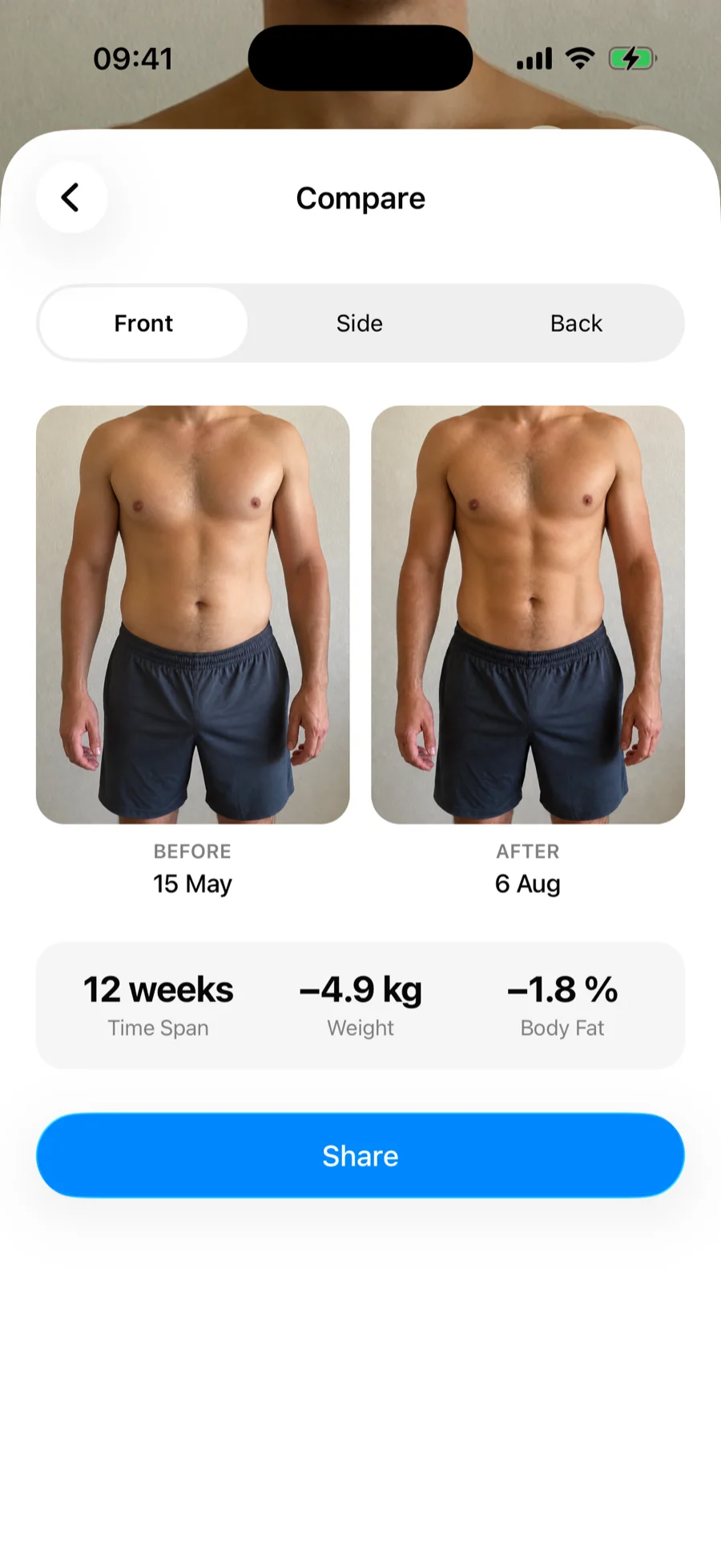
- Abra Perfil → Fotos de progresso e toque no botão flutuante Comparar no canto inferior direito. Ele aparece quando você tem pelo menos duas fotos da mesma pose.
- Escolha a pose. A Gript começa com a sua foto mais antiga como Antes e a mais nova como Depois.
- Toque em qualquer um dos painéis para escolher outra foto por data.
Você também pode partir de uma foto específica: abra ela na linha do tempo e toque no ícone de comparar no canto superior direito. A tela de comparação abre com aquela foto já no lugar — basta escolher a segunda.
Entre as fotos você vê o intervalo de tempo e — se as fotos tiverem medidas anexadas — a variação do seu peso e do percentual de gordura. A foto mais antiga sempre fica no lado Antes, não importa a ordem em que você escolher.
Compartilhar um card de antes e depois
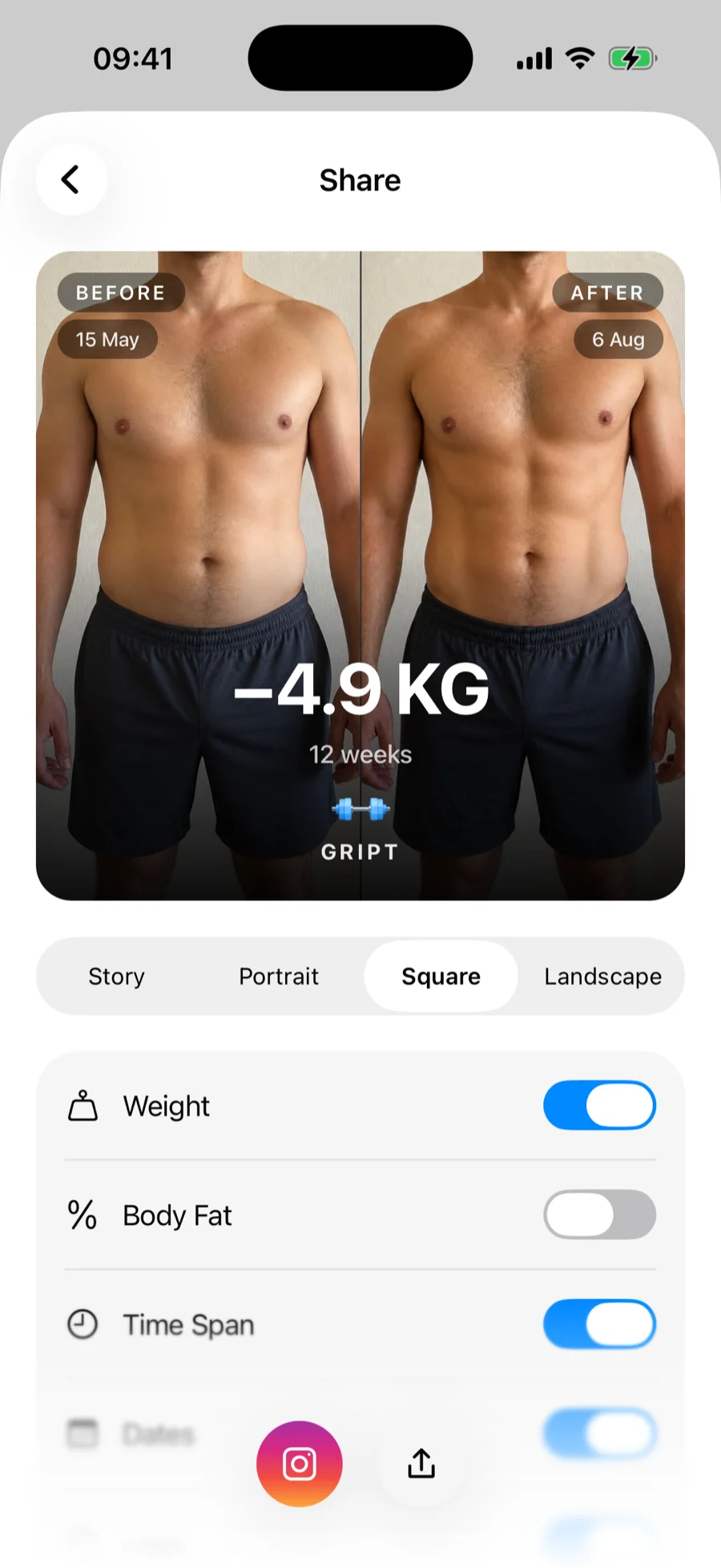
Toque em Compartilhar na tela de comparação e a Gript monta um card com as suas duas fotos, pronto para os Stories do Instagram ou qualquer outro lugar:
- Formato — Story (9:16), Retrato (4:5), Quadrado (1:1) ou Paisagem (16:9).
- O que o card mostra — ligue ou desligue a variação de peso, a variação de percentual de gordura, o intervalo de tempo e as datas das fotos. Suas escolhas ficam guardadas para a próxima vez.
- Onde compartilhar — poste direto nos Stories do Instagram ou use a janela de compartilhamento do sistema para enviar para qualquer lugar.
Orgulhoso de um treino também? Você pode compartilhar cards de resumo de treino do mesmo jeito.