


La báscula no lo cuenta todo. Las fotos de progreso te muestran lo que las medidas no pueden (cómo te ves de verdad) y Gript las mantiene organizadas por pose y fecha, con tu peso adjunto automáticamente a cada foto.
Añadir una foto de progreso
- Abre la pestaña Perfil y toca Fotos de progreso en la sección Cuerpo.
- Toca el botón + de la esquina superior derecha.
- Haz una foto con la cámara o elige una de tu fototeca, selecciona la pose (Frente, Lado o Espalda) y toca Guardar foto.
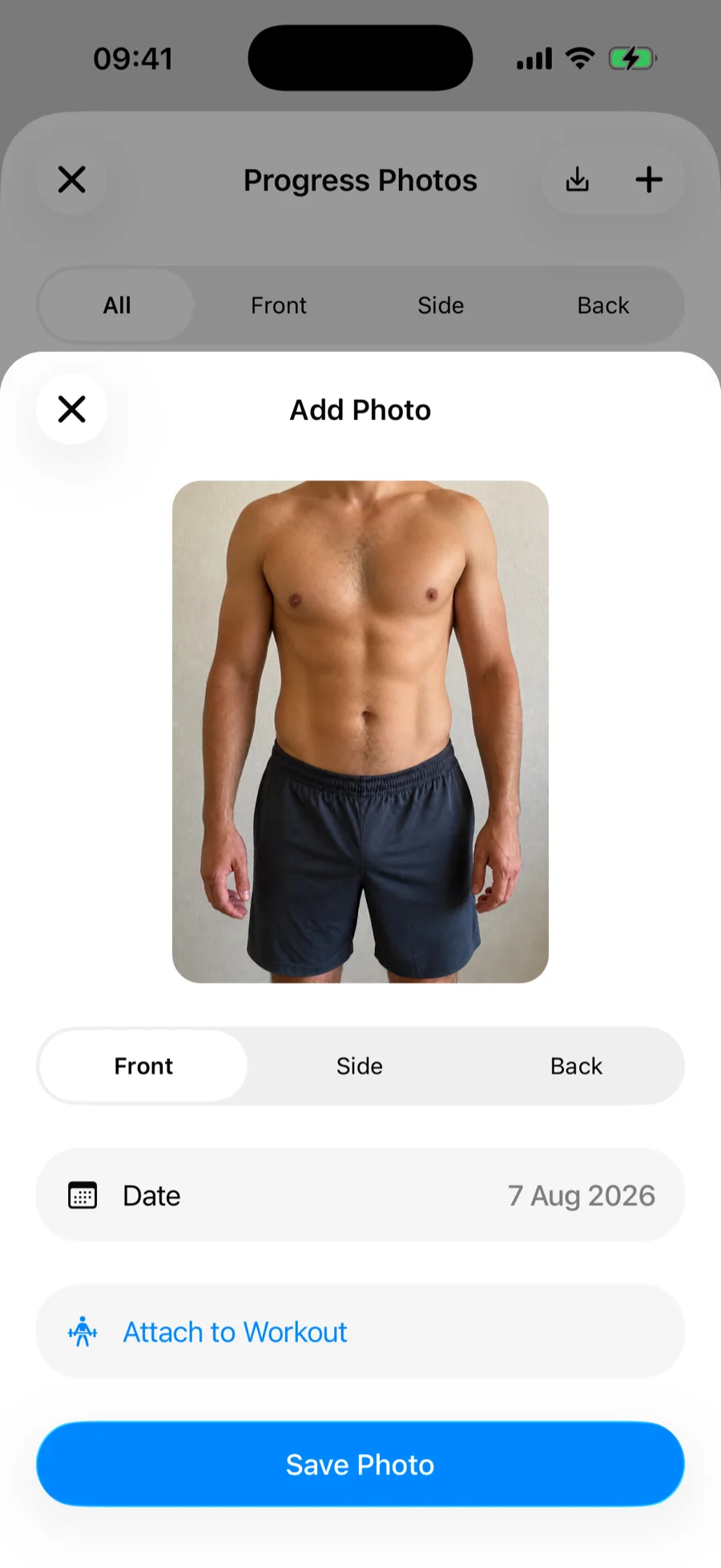
¿Estás añadiendo fotos antiguas de tu carrete? La Fecha se fija en el día en que se tomó la foto, leída de la propia foto, para que tu cronología y tus comparaciones sean exactas. Ajústala solo si la foto no trae fecha o trae una incorrecta.
La superposición de la cámara
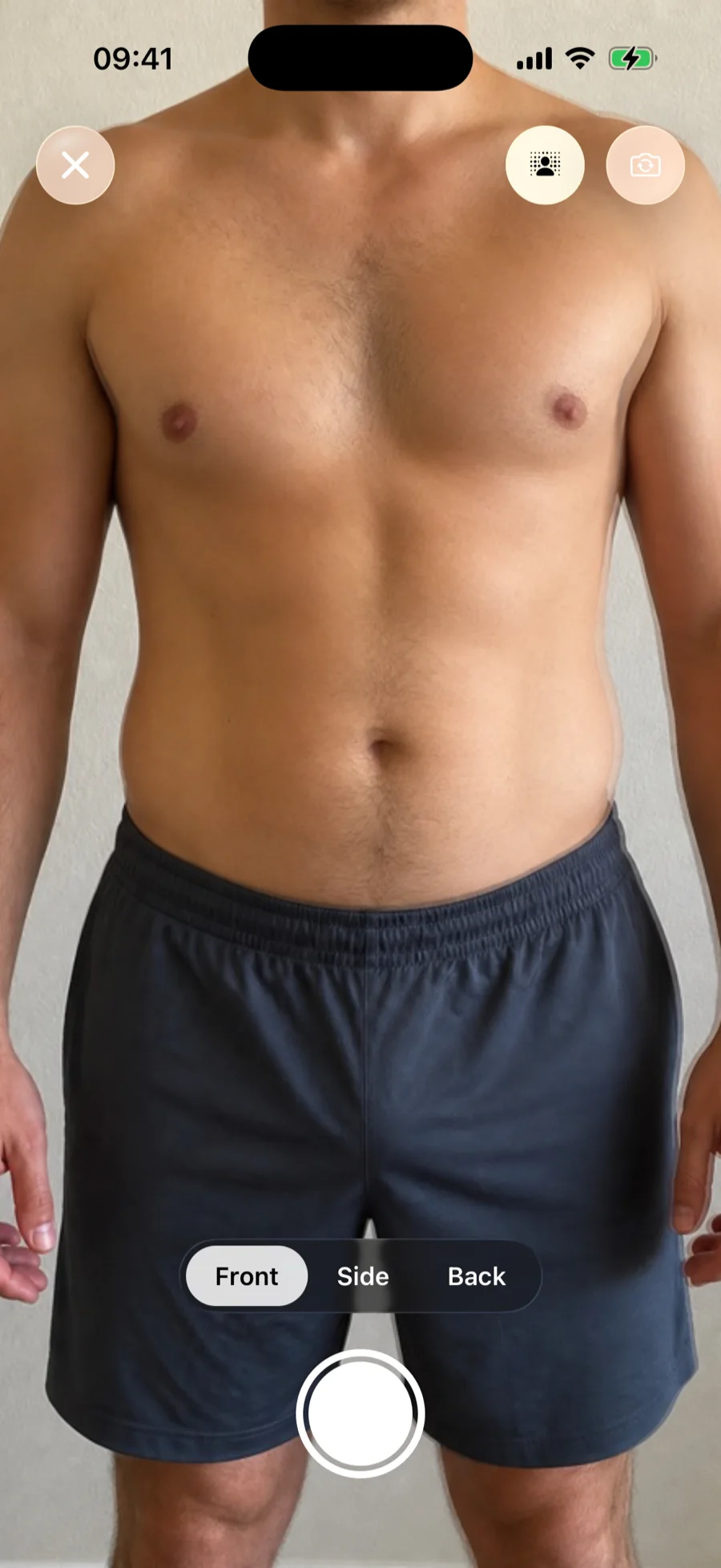
Cuando haces una foto con la cámara, Gript superpone tu foto anterior de la misma pose como una imagen tenue, para que puedas alinear la distancia, el ángulo y la postura. Un encuadre constante es lo que hace convincentes las comparaciones de antes y después: mismo sitio, misma pose, misma luz.
Tu peso, adjunto automáticamente
Al guardar una foto, Gript busca una medida de peso y de grasa corporal de esos mismos días (incluidas las entradas sincronizadas desde Apple Health) y las adjunta a la foto. Así es como las comparaciones pueden mostrar exactamente cuántos kilos o libras separan dos fotos.
Ver y gestionar tus fotos
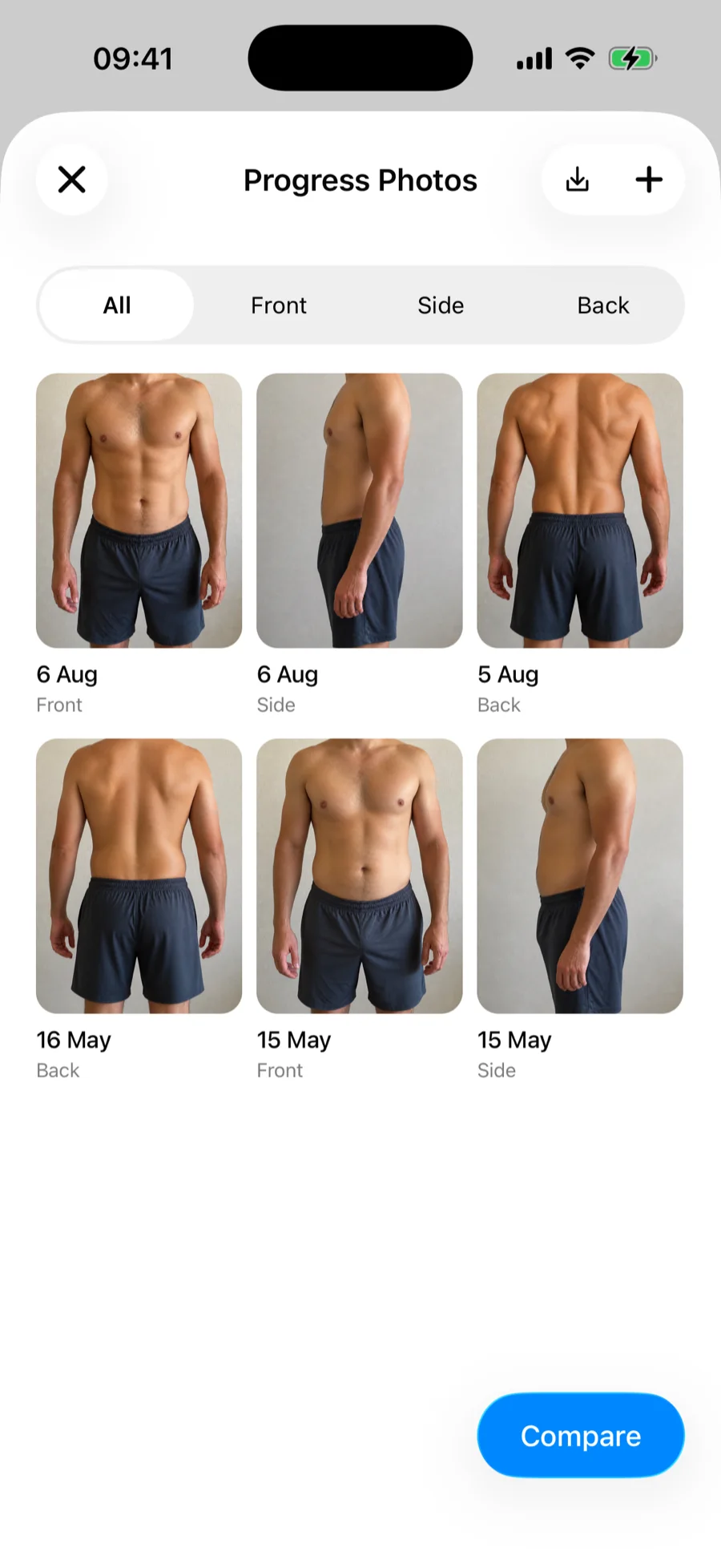
- Cronología: las fotos aparecen en una cuadrícula, las más nuevas primero, cada una con su fecha y su pose. En cuanto tienes fotos de más de una pose, aparece un filtro para ver una pose a la vez.
- Detalle: toca una foto para verla a tamaño completo con su pose, su fecha y las medidas adjuntas.
- Guardar en tu móvil: abre una foto y toca el icono de descarga de la esquina superior derecha para guardarla en tu fototeca, o toca el icono de descarga en la cronología para guardar todas las fotos de golpe. Gript te pedirá permiso para la fototeca la primera vez.
- Eliminar: abre una foto y toca Eliminar foto. Se elimina de forma permanente.
Vincular fotos a un entrenamiento
Una foto de progreso se puede vincular al entrenamiento después del que la hiciste, así la foto y la sesión que la ganó se quedan juntas:
- Desde una foto: ábrela y toca Vincular a un entrenamiento, y elige un entrenamiento reciente. Toca Desvincular del entrenamiento para deshacerlo.
- Desde un entrenamiento: al editar un entrenamiento completado, usa la sección Fotos para hacer una foto nueva o vincular una existente.
Los entrenamientos con fotos vinculadas muestran un pequeño distintivo de cámara en tu historial, así que los detectas de un vistazo.
Las fotos de progreso son privadas. Se guardan de forma segura con tu cuenta y se sincronizan entre tus dispositivos: nadie las ve a menos que compartas una comparación tú mismo.