


Cuando abres Gript por primera vez puedes entrar de tres formas: Continuar con Apple, Continuar con Google o Continuar como invitado.
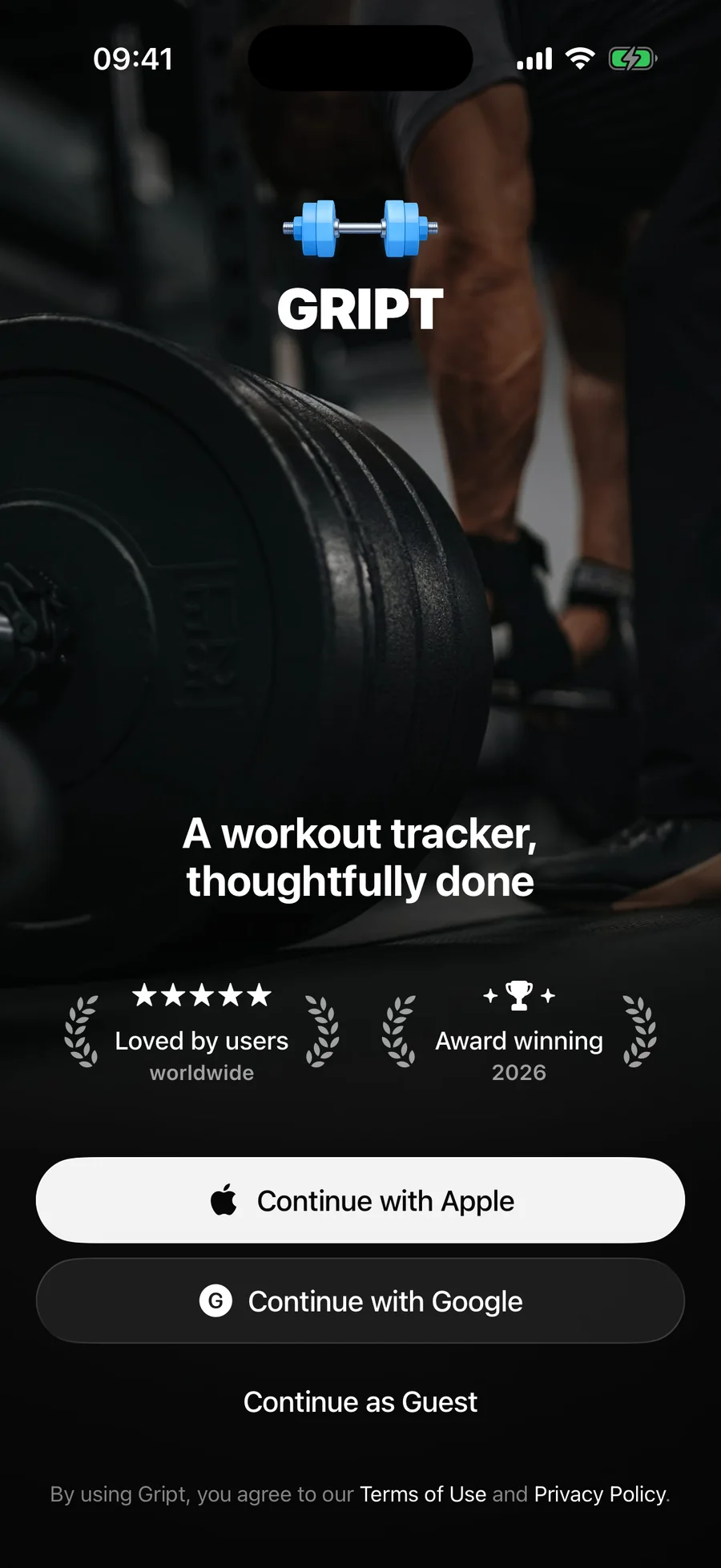
¿Qué opción elijo?#
- Apple o Google: tus entrenamientos, rutinas, medidas, gráficas de progreso y preferencias se sincronizan en la nube y quedan asociados a tu cuenta. Inicia sesión en un móvil nuevo y todo vuelve.
- Invitado: puedes empezar a entrenar de inmediato sin crear una cuenta. Tus datos también se sincronizan en la nube, pero están asociados a esta instalación, así que es más difícil recuperarlos si pierdes o restableces el móvil.
¿Empezaste como invitado? Vincula tu cuenta cuando quieras#
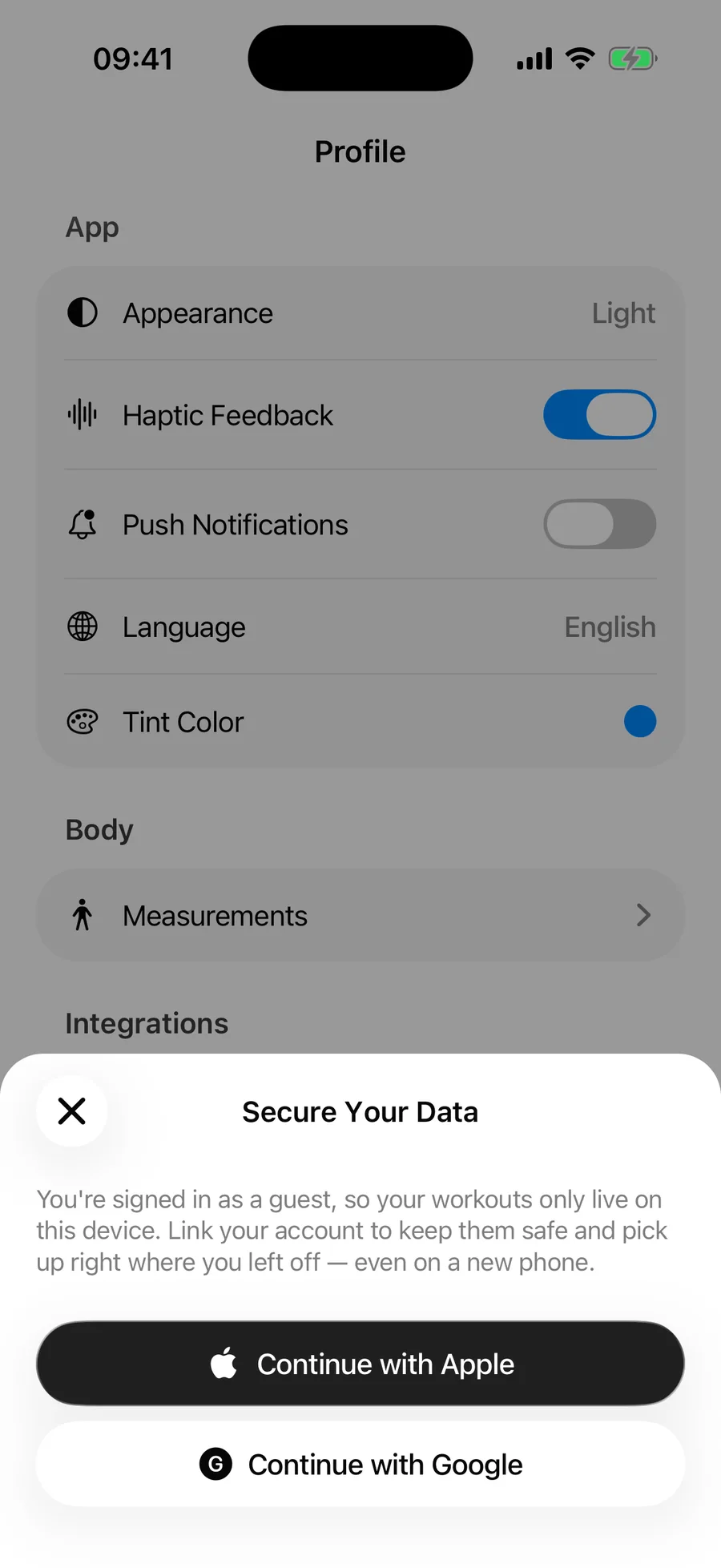
No necesitas empezar de cero para tener la seguridad de una cuenta. Mientras estás como invitado, Gript muestra un banner de No pierdas nunca tus entrenos en las pestañas Entrenamientos y Perfil. Tócalo y elige Continuar con Apple o Continuar con Google. Todo lo que has registrado hasta ahora se queda exactamente igual: simplemente pasa a estar asociado a tu cuenta desde ese momento.
¿No sabes cómo has iniciado sesión? La sección Cuenta al final de la pestaña Perfil lo muestra: una fila de Apple o Google con el correo de la cuenta, o Invitado con una fila Vincular cuenta debajo que abre la misma hoja.
Qué se sincroniza en la nube#
- Los entrenamientos completados y todo tu historial de entrenamiento
- Las rutinas
- Los ejercicios personalizados
- Las medidas corporales y sus objetivos
- Las gráficas de progreso y sus ajustes
- Preferencias como las unidades y el modo de registro de esfuerzo
Cambiar de dispositivo#
Instala Gript en el móvil nuevo e inicia sesión con la misma cuenta de Apple o Google. Tus datos se descargan automáticamente. Si tu suscripción PRO no aparece de inmediato, consulta cómo restaurar tus compras.