


Wenn du Gript zum ersten Mal öffnest, kannst du dich auf drei Wegen anmelden: Mit Apple fortfahren, Mit Google fortfahren oder Als Gast fortfahren.
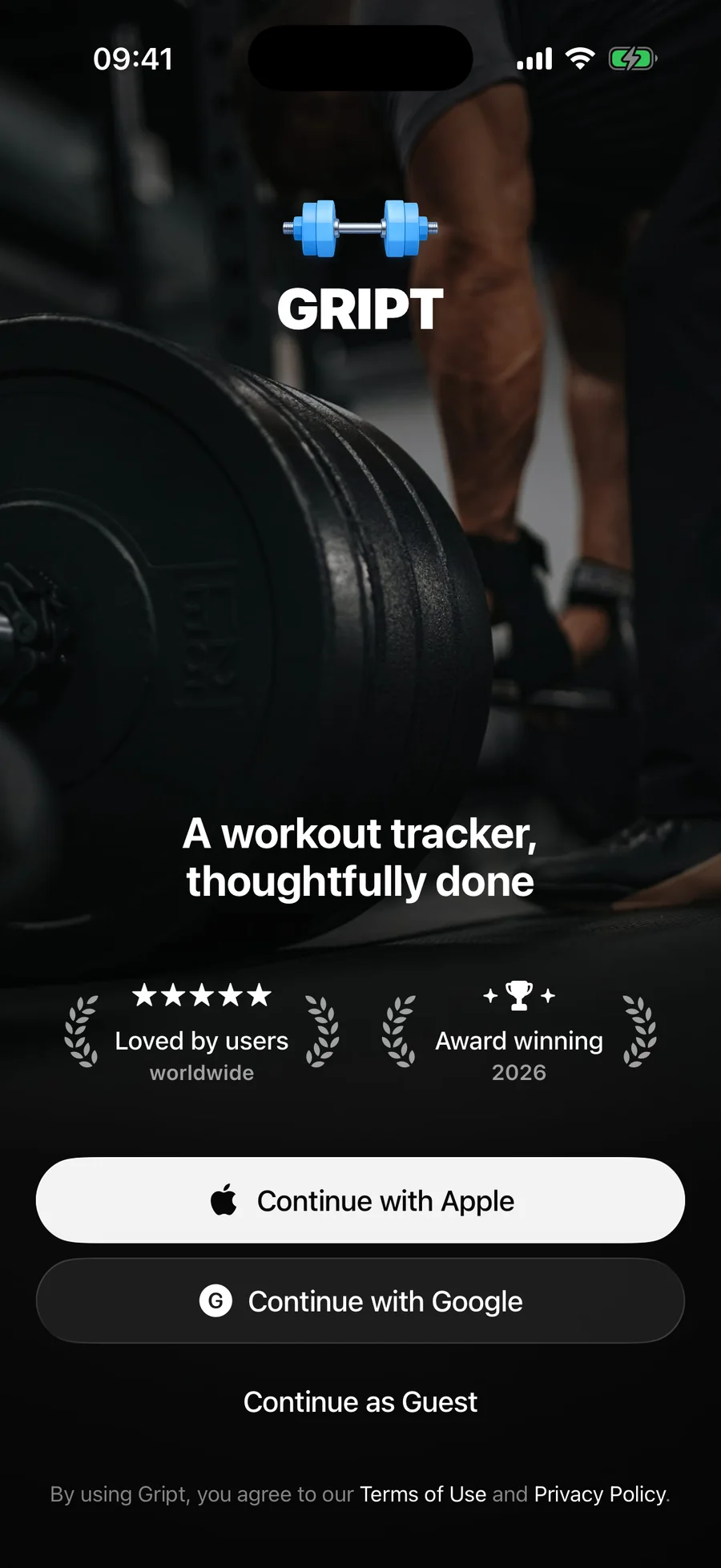
Welche Option soll ich wählen?#
- Apple oder Google — deine Trainings, Routinen, Messungen, Leistungsdiagramme und Einstellungen werden in die Cloud synchronisiert und mit deinem Konto verknüpft. Melde dich auf einem neuen Handy an und alles ist wieder da.
- Gast — du kannst sofort loslegen, ohne ein Konto zu erstellen. Deine Daten werden trotzdem in die Cloud synchronisiert, sind aber an diese Installation gebunden und damit schwerer wiederherzustellen, wenn du dein Handy verlierst oder zurücksetzt.
Als Gast gestartet? Verknüpfe dein Konto jederzeit#
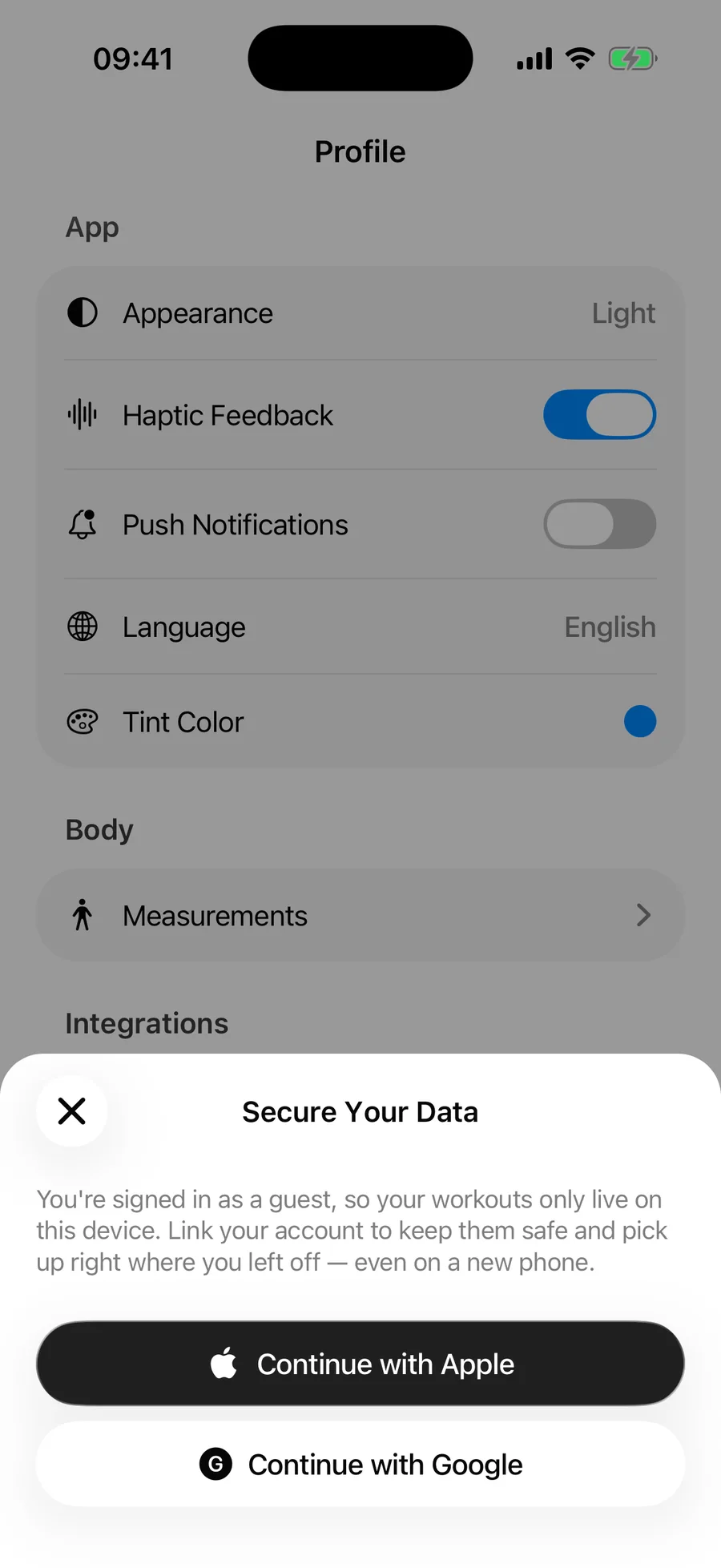
Du musst nicht von vorn anfangen, um die Sicherheit eines Kontos zu bekommen. Solange du als Gast angemeldet bist, zeigt Gript in den Tabs Trainings und Profil ein Banner Verliere nie deine Workouts an. Tippe darauf und wähle Mit Apple fortfahren oder Mit Google fortfahren. Alles, was du bisher erfasst hast, bleibt genau so, wie es ist — es gehört ab diesem Moment nur zusätzlich zu deinem Konto.
Nicht sicher, wie du angemeldet bist? Der Bereich Konto ganz unten im Profil-Tab zeigt es: eine Apple- oder Google-Zeile mit der E-Mail-Adresse des Kontos, oder Gast mit einer Zeile Konto verknüpfen darunter, die dasselbe Sheet öffnet.
Was in die Cloud synchronisiert wird#
- Abgeschlossene Trainings und dein kompletter Trainingsverlauf
- Routinen
- Eigene Übungen
- Körpermessungen und Messungsziele
- Leistungsdiagramme und ihre Einstellungen
- Einstellungen wie Einheiten und den Modus zur Anstrengungserfassung
Gerät wechseln#
Installiere Gript auf dem neuen Handy und melde dich mit demselben Apple- oder Google-Konto an. Deine Daten werden automatisch geladen. Falls dein PRO-Abo nicht sofort mitkommt, lies wie du deine Käufe wiederherstellst.