


Der Leistung-Tab ist ein Dashboard, das du selbst zusammenstellst: Wähle die Diagramme, die für dein Training zählen, in der Reihenfolge, die du willst.
Ein Diagramm hinzufügen#
- Öffne den Leistung-Tab und tippe auf Diagramm hinzufügen.
- Wähle aus drei Bereichen: Körper-Diagramme verfolgen eine Körpermessung (du wirst gefragt, welche), Übung-Diagramme verfolgen eine Bewegung (auch hier wirst du gefragt) und Allgemein-Diagramme betrachten dein Training als Ganzes.
Nicht sicher, was jedes Diagramm zeigt? Siehe alle Diagrammtypen erklärt.
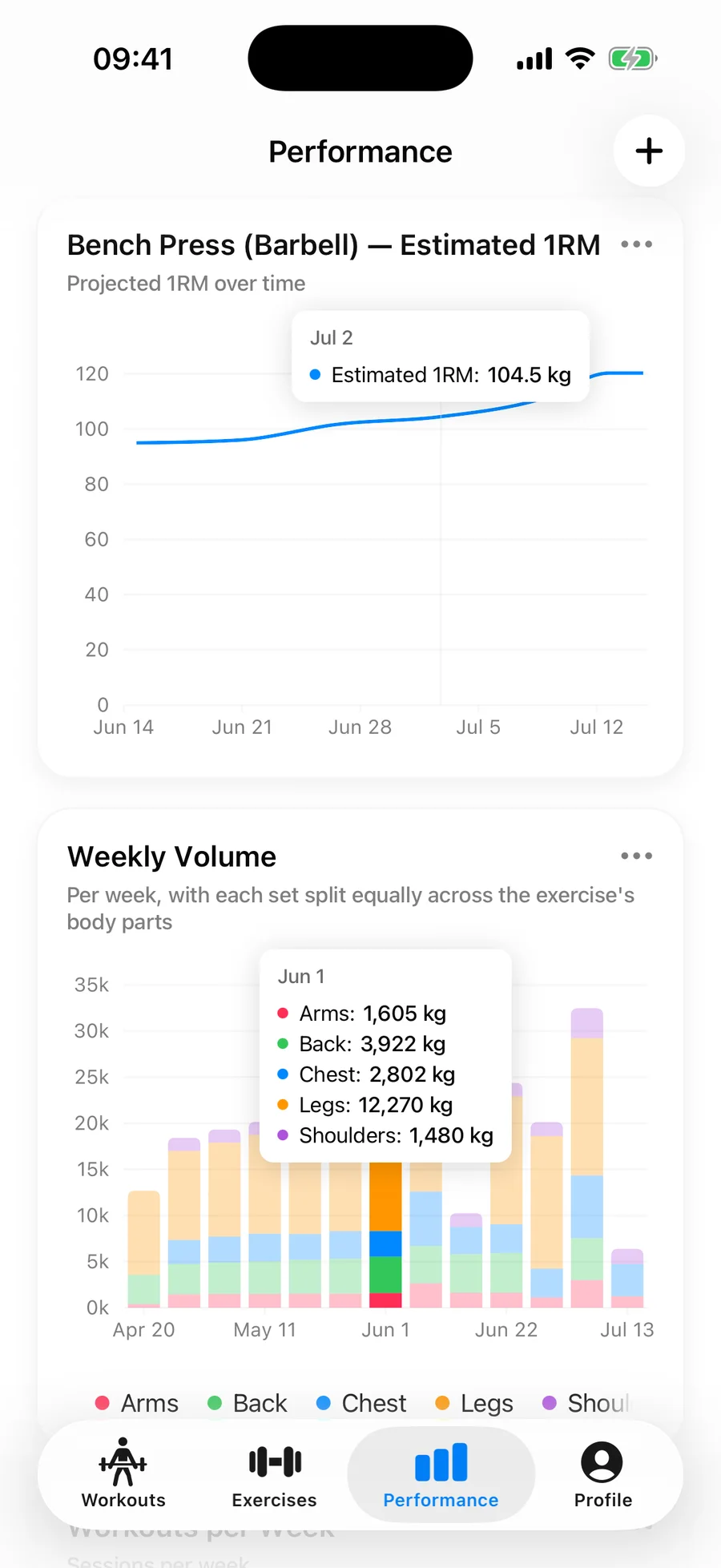
Deine Diagramme verwalten#
- Neu anordnen — halte ein Diagramm und zieh es im Dashboard nach oben oder unten.
- Zeitraum — tippe auf den Chip in der Kopfzeile eines Diagramms (7T, 30T, 3M, 6M, 12M, Alle) und wähle einen Bereich. Jedes Diagramm behält seinen eigenen und bietet die Bereiche an, die zu ihm passen. 7T, 30T und 3M sind gratis; 6M, 12M und Alle zeigen ein Schloss und öffnen den Upgrade-Bildschirm.
- Übung ändern — tausche, welche Bewegung ein Übungsdiagramm verfolgt.
- Entfernen — nimm ein Diagramm vom Dashboard. Deine Daten bleiben unangetastet; du kannst das Diagramm jederzeit wieder hinzufügen.
Ein Diagramm teilen#
Jedes Diagramm lässt sich als Bild verschicken. Öffne sein •••-Menü und tippe auf Teilen, um eine Vorschau Diagramm teilen zu bekommen: eine Karte mit dem Diagramm, dem Namen der Übung oder Körpermessung und dem gewählten Zeitraum. Der Button oben in der Ecke wechselt die Karte zwischen einem hellen und einem dunklen Look. Tippe auf Stories, um sie direkt als Sticker in Instagram Stories zu posten, oder auf den Teilen-Button, um sie zu speichern oder über das System-Teilen-Menü zu verschicken. Denselben Eintrag Teilen gibt es bei den Diagrammen in der Detailansicht einer Übung und einer Körpermessung.