


A aba Desempenho é um painel que você mesmo monta: escolha os gráficos que importam para o seu treino, na ordem que você quiser.
Adicionar um gráfico#
- Abra a aba Desempenho e toque em Adicionar gráfico.
- Escolha entre três seções: os gráficos de Corpo acompanham uma medida corporal (a Gript pergunta qual), os de Exercício acompanham um movimento (também pergunta qual) e os Gerais olham o seu treino como um todo.
Não sabe o que cada gráfico mostra? Veja todos os tipos de gráfico explicados.
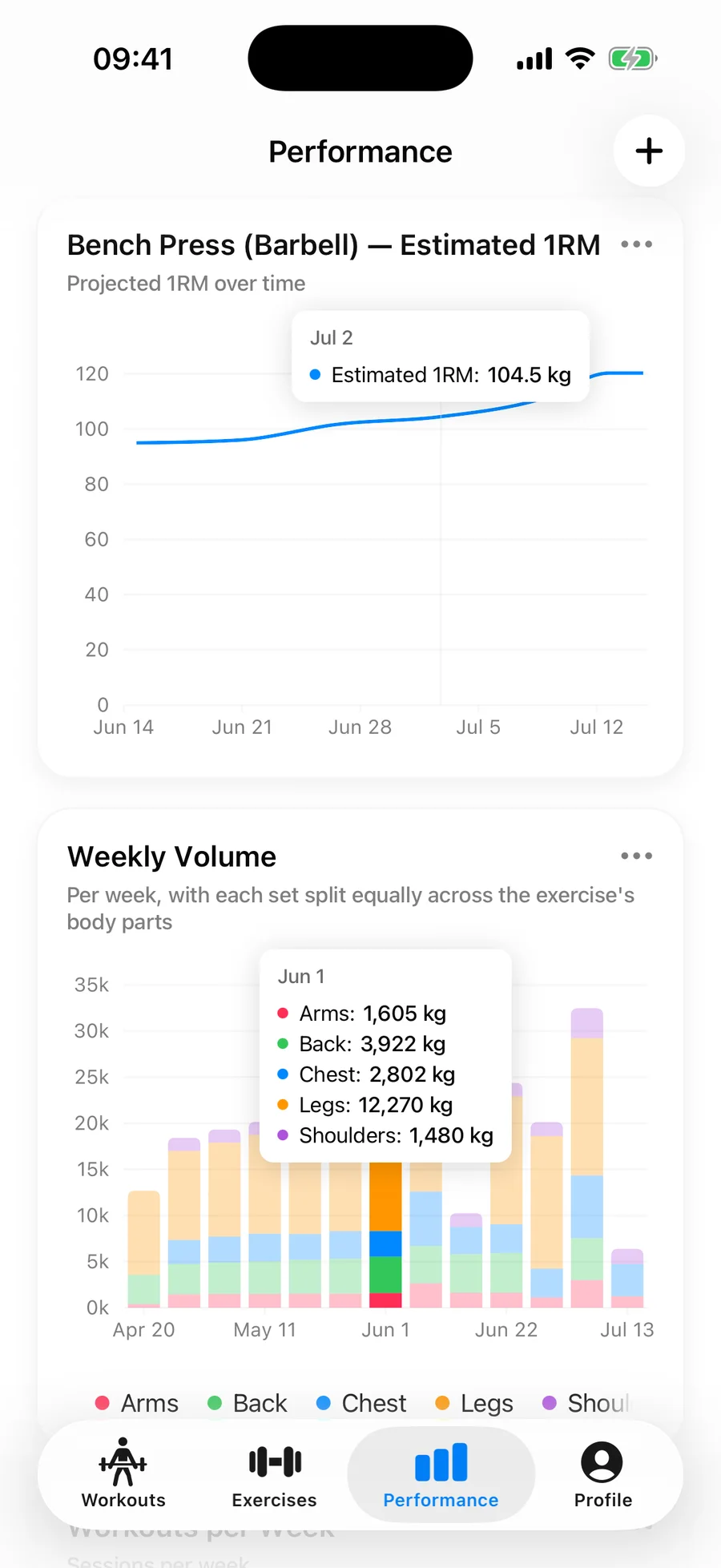
Gerenciar os seus gráficos#
- Reordenar — mantenha pressionado e arraste um gráfico para cima ou para baixo no painel.
- Período — toque no chip no cabeçalho do gráfico (7d, 30d, 3m, 6m, 12m, Tudo) e escolha um intervalo. Cada gráfico guarda o seu e oferece os intervalos que fazem sentido para ele. 7d, 30d e 3m são gratuitos; 6m, 12m e Tudo aparecem com um cadeado e abrem a tela de upgrade.
- Trocar exercício — muda qual movimento um gráfico de exercício acompanha.
- Remover — tira um gráfico do painel. Seus dados não são afetados; você pode adicionar o gráfico de novo quando quiser.
Compartilhar um gráfico#
Qualquer gráfico pode sair como imagem. Abra o menu ••• dele e toque em Compartilhar para ver uma prévia de Compartilhar gráfico: um cartão com o gráfico, o nome do exercício ou da medida corporal e o período selecionado. O botão no canto superior alterna o cartão entre um visual claro e um escuro. Toque em Stories para publicar direto no Instagram Stories como sticker, ou no botão de compartilhar para salvar ou enviar pela folha de compartilhamento do sistema. A mesma opção Compartilhar existe nos gráficos da tela de detalhes de um exercício e de uma medida corporal.