


La pestaña Progreso es un panel que montas tú: elige los gráficos que importan para tu entrenamiento, en el orden que quieras.
Añadir un gráfico#
- Abre la pestaña Progreso y toca Añadir gráfico.
- Elige entre tres secciones: los gráficos de Cuerpo siguen una medida corporal (te preguntará cuál), los de Ejercicio siguen un movimiento concreto (también te preguntará cuál) y los de General cubren tu entrenamiento en conjunto.
¿No sabes qué muestra cada gráfico? Consulta todos los tipos de gráfico explicados.
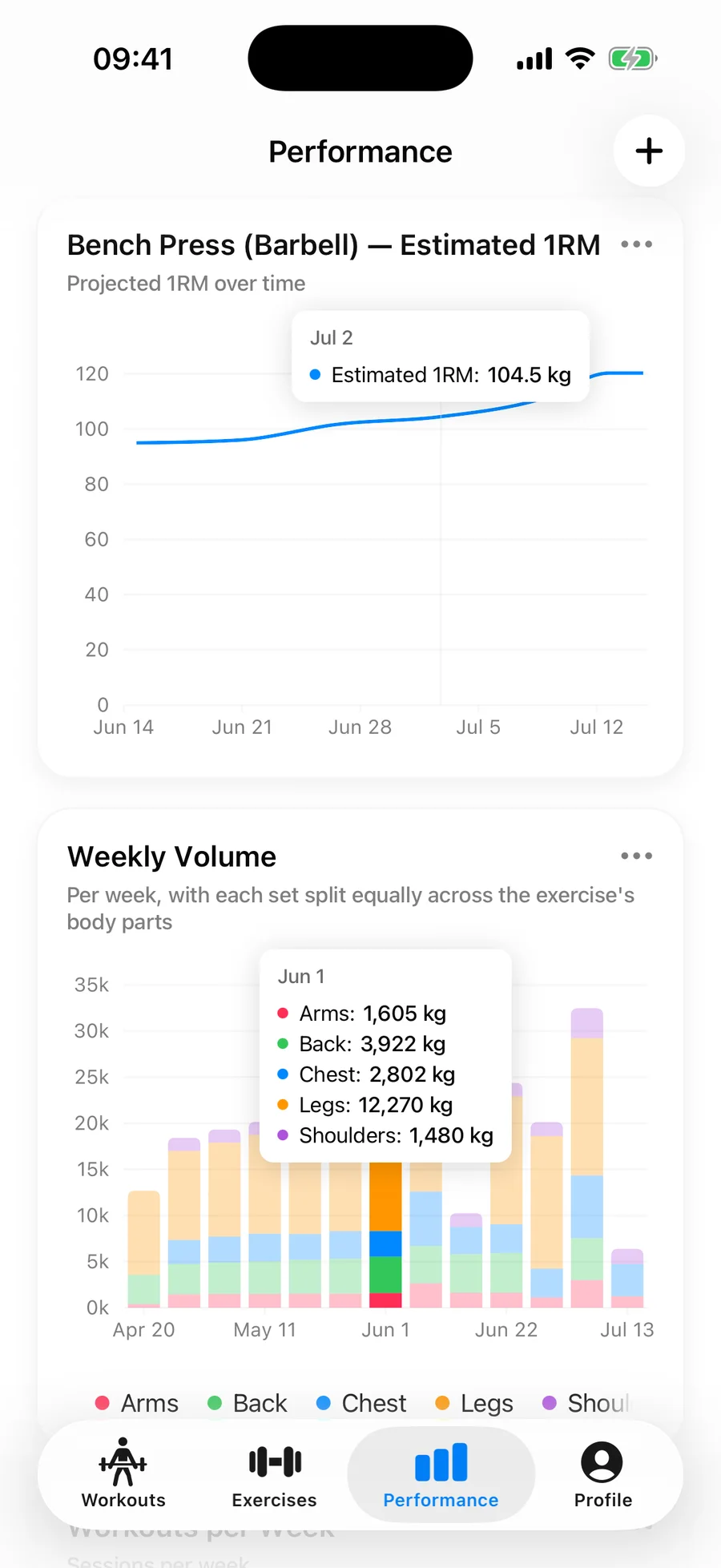
Gestionar tus gráficos#
- Reordenar: mantén pulsado y arrastra un gráfico para subirlo o bajarlo en el panel.
- Período: toca la etiqueta del encabezado del gráfico (7d, 30d, 3m, 6m, 12m, Todo) y elige un rango. Cada gráfico mantiene el suyo y ofrece los rangos que tienen sentido para él. 7d, 30d y 3m son gratuitos; 6m, 12m y Todo aparecen con un candado y abren la pantalla de mejora.
- Cambiar ejercicio: cambia el movimiento que sigue un gráfico de ejercicio.
- Eliminar: quita un gráfico del panel. Tus datos no se tocan; puedes volver a añadirlo cuando quieras.
Compartir un gráfico#
Cualquier gráfico puede salir como imagen. Abre su menú ••• y toca Compartir para ver una vista previa de Compartir gráfico: una tarjeta con el gráfico, el nombre del ejercicio o de la medida corporal y el periodo seleccionado. El botón de la esquina superior alterna la tarjeta entre un aspecto claro y uno oscuro. Toca Historias para publicarla directamente en Instagram Stories como sticker, o el botón de compartir para guardarla o enviarla por la hoja de compartir del sistema. La misma opción Compartir existe en los gráficos de la vista de detalle de un ejercicio y de una medida corporal.