


¿Te cambias desde Hevy? Todo tu historial de entrenamiento (entrenamientos, ejercicios, series) se viene contigo. La importación tarda unos minutos.
Paso 1: exporta tus datos desde Hevy#
- En Hevy, abre Settings → Export & Import Data → Export Data y toca Export Workouts.
- Hevy genera un CSV con todo tu historial de entrenamientos y abre la hoja de compartir.
- Guarda el CSV donde puedas encontrarlo: Archivos, correo o almacenamiento en la nube.
¿No sabes dónde está la exportación en Hevy? Sigue la guía paso a paso con capturas: cómo exportar tus entrenamientos desde Hevy.
Paso 2: importa en Gript#
- En Gript, abre Perfil → Importar entrenamientos.
- Elige Archivo CSV (Hevy, Strong, Gript) y selecciona el archivo que exportaste.

Paso 3: empareja los ejercicios#
Gript compara los nombres de los ejercicios de Hevy con su biblioteca. Las coincidencias exactas se importan automáticamente; la pantalla Emparejar ejercicios muestra el resto:
- Coincidencias parciales: Gript sugiere el ejercicio más parecido de la biblioteca; acéptalo o elige otro.
- Sin coincidencia: se crean automáticamente como ejercicios personalizados, o toca una tarjeta para asignarlos a un ejercicio existente.

¿Te interesa lo que pasa por detrás? Consulta cómo funcionan el emparejamiento y los duplicados en la importación.
Paso 4: confirma#
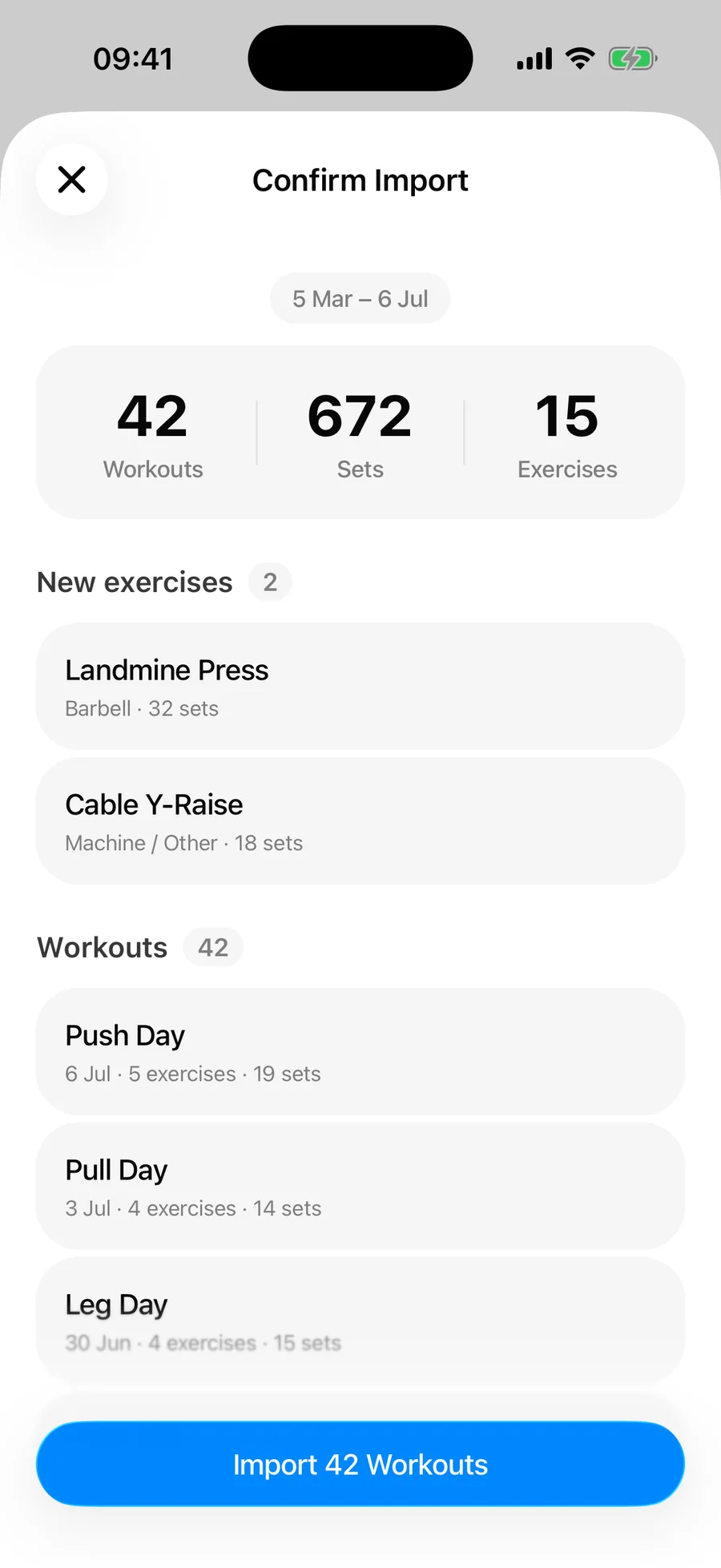
Revisa el resumen (número de entrenamientos, series totales, ejercicios nuevos) y toca Importar. Los entrenamientos que ya están en tu historial se detectan como duplicados y se omiten, así que importar dos veces nunca duplica tus datos.
Qué se transfiere y qué no#
Todo lo que hace que tu historial merezca la pena se viene contigo:
- Los pesos, las reps y las duraciones de cada serie en las series por tiempo
- Los tipos de serie: calentamiento, fallo, drop set y enfriamiento
- Los nombres, las fechas y las duraciones de los entrenamientos
- Los valores de RPE, donde los hayas registrado
- La agrupación de superseries y las notas por ejercicio
Lo que no se transfiere es todo lo que el CSV de entrenamientos de Hevy deja fuera: tus rutinas y plantillas guardadas, las fotos de progreso y los datos de perfil. Las rutinas se reconstruyen rápido, y hacerlo a mano es una buena ocasión para dejar atrás las que ya no usas. Las medidas corporales son un archivo de exportación aparte en Hevy y se importan por separado: consulta cómo importar medidas corporales.
Cuánto tarda#
Leer el archivo es rápido incluso con años de entrenamiento. Lo que lleva tiempo de verdad es la pantalla Emparejar ejercicios, y eso depende por completo de cuántos nombres de ejercicios personalizados acumulaste en Hevy: una biblioteca de ejercicios estándar se empareja casi entera sola, mientras que un montón de variantes con nombres propios necesita un repaso a mano. Cuenta con unos minutos y hazlo una vez, bien.
Qué comprobar después#
Abre un levantamiento pesado que recuerdes bien y confirma que los números cuadran. Esa única comprobación detecta las dos cosas que merece la pena detectar: una confusión entre kilogramos y libras, y fechas colocadas en el orden equivocado. Si los pesos están desviados unas 2,2 veces, o una sesión aparece a meses de donde debería, casi seguro que importaste una copia que una app de hojas de cálculo había reescrito: vuelve a exportar desde Hevy e importa el original sin tocar.
¿Tienes que borrar Hevy?#
No, y no hay ninguna prisa. La importación no toca nada de tu cuenta de Hevy, así que dejar la app instalada unas semanas mientras te acostumbras no cuesta nada. Como Gript omite los duplicados según la hora de finalización y el nombre, también puedes volver a importar una exportación nueva más adelante para recuperar las sesiones que registraste en Hevy entre medias, sin duplicar nada de lo que ya tienes.
Problemas habituales#
Gript no reconoce el archivo#
El formato se detecta a partir de la fila de cabeceras, así que un archivo que se ha abierto y vuelto a guardar con una app de hojas de cálculo puede que ya no tenga las columnas que Gript busca. Importa el CSV original directamente desde la hoja de compartir de Hevy en lugar de una versión que hayas editado.
Faltan algunos entrenamientos#
Comprueba el resumen de confirmación antes de darlo por hecho: informa por separado de los duplicados omitidos y de las filas ilegibles, así que el recuento te dice qué ha pasado. Los entrenamientos que ya están en tu historial de Gript se omiten a propósito.
El mismo ejercicio aparece dos veces en mi biblioteca#
Un nombre de Hevy sin coincidencia se creó como ejercicio personalizado junto al equivalente de la biblioteca. En la pantalla Emparejar ejercicios puedes asignar los nombres a ejercicios existentes en lugar de crear nuevos, y ese es el momento de evitarlo: consulta cómo funciona el emparejamiento en la importación.
¿Tienes registros más antiguos que nunca llegaron a Hevy (cuadernos, hojas de cálculo, fotos)? Tráelos también con la importación con IA.