


Tudo o que você registrou no Hevy — cada treino, exercício e série — pode ser exportado em um único arquivo CSV. Se você quer um backup, uma planilha para analisar, ou está mudando para outro app, veja exatamente onde fica a exportação e o que você recebe.
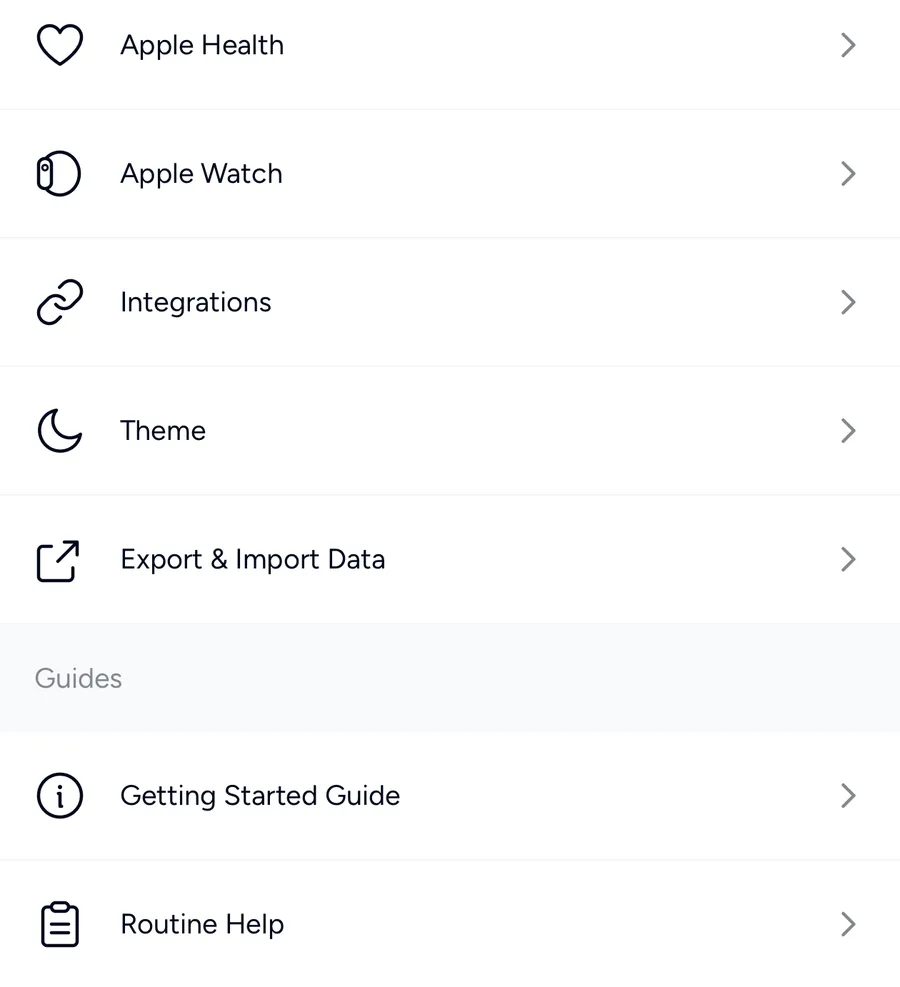
Passo 1: abra Export & Import Data#
No Hevy, vá até a aba Profile e abra Settings. Role até Export & Import Data.
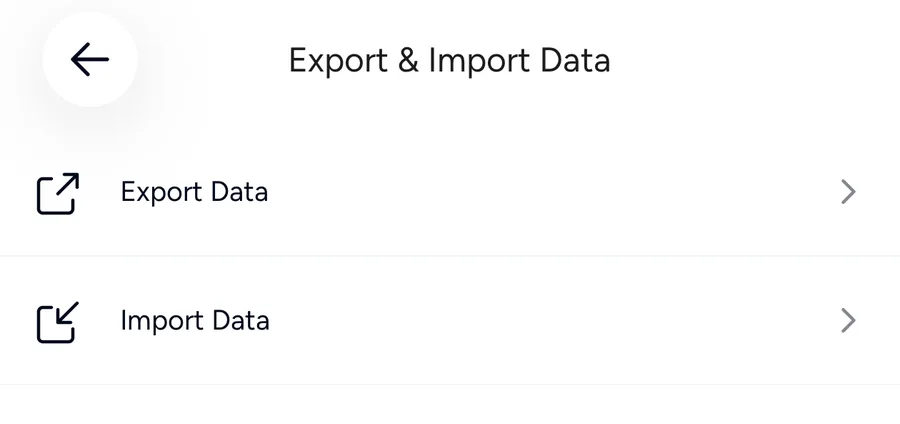
Passo 2: toque em Export Data#
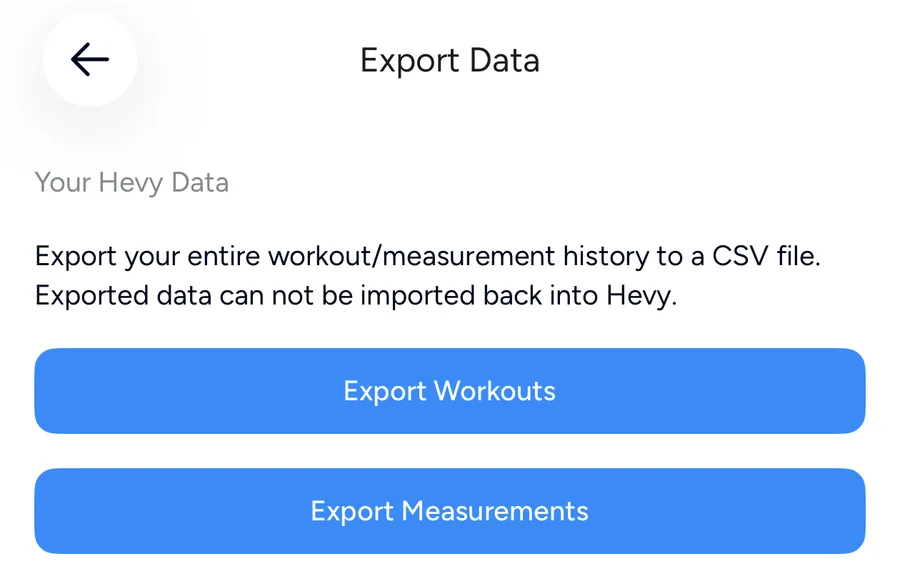
Passo 3: toque em Export Workouts#
Toque em Export Workouts e o Hevy gera um CSV com todo o seu histórico de treinos e abre a janela de compartilhamento — salve no Arquivos, na nuvem ou compartilhe onde quiser. O Export Measurements faz o mesmo com as medidas corporais, em um arquivo separado — a Gript importa esse também.
Para onde vai o arquivo#
O Hevy não salva o CSV para você — ele entrega o arquivo para a janela de compartilhamento do sistema, e o arquivo só existe onde você mandar. No iPhone, Salvar em Arquivos é a escolha mais segura: escolha No meu iPhone ou iCloud Drive e você consegue alcançar o arquivo de qualquer app, incluindo o seletor de importação da Gript. Mandar por e-mail para você mesmo também funciona e serve de backup externo.
Se você fechar a janela de compartilhamento sem escolher um destino, nada é salvo e a exportação simplesmente se perde. Rode de novo — gerar uma exportação não muda nem consome nada na sua conta do Hevy, então você pode fazer isso quantas vezes quiser.
O que tem dentro do CSV#
O arquivo tem uma linha por série, não uma linha por treino. Um treino com cinco exercícios de quatro séries cada vira vinte linhas que compartilham o mesmo título e os mesmos horários. É por isso que a contagem de linhas parece enorme em relação ao número de sessões que você realmente treinou.
Estas são as colunas que carregam os seus dados de treino:
| Coluna | O que ela guarda |
|---|---|
| title | O nome do treino, repetido em todas as linhas de série daquela sessão |
| start_time / end_time | Quando a sessão começou e terminou — juntas, elas dão a duração real da sessão |
| exercise_title | O nome do exercício como aparece na biblioteca do Hevy |
| set_type | normal, warmup, failure, drop set ou cool down |
| weight_kg ou weight_lbs | A carga — qual das duas você recebe depende da unidade configurada no Hevy |
| reps | Repetições completadas naquela série |
| duration_seconds | Tempo decorrido em séries por tempo ou sustentações, como pranchas e caminhadas com carga |
| rpe | O esforço que você registrou, onde registrou |
| superset_id | Agrupa os exercícios feitos como supersérie |
| exercise_notes | As notas que você anexou a um exercício durante a sessão |
Esse é o formato padrão que outros apps de treino leem, e é o que torna o arquivo portátil em vez de apenas um arquivo morto.
Abrir o CSV no Excel, no Sheets ou no Numbers#
O arquivo abre direto no Numbers, no Microsoft Excel e no Google Sheets — mas existe uma pegadinha que vale conhecer. Os apps de planilha reformatam agressivamente qualquer coisa que pareça uma data e, se você salvar por cima do arquivo original, os horários são gravados de volta no formato de exibição, e não no formato que o Hevy escreveu. Isso pode transformar uma exportação limpa em uma que o importador precisa adivinhar.
A solução é simples: se você quiser mexer em uma planilha, trabalhe em uma cópia e mantenha o CSV original intocado para importar. Abra, olhe, feche sem salvar.
Exportar do Hevy no Android#
O caminho é idêntico — Profile → Settings → Export & Import Data → Export Data — e a única diferença é a janela de compartilhamento do Android no lugar da do iOS. Escolha Save to Drive ou o seu app de arquivos e o CSV cai na pasta de downloads de sempre, pronto para ser movido para onde você precisar.
O que a exportação não inclui#
O CSV cobre os dados de treino registrados, o que deixa algumas coisas de fora. As medidas corporais saem pelo botão separado Export Measurements. As suas rotinas e fichas salvas não fazem parte do CSV de treinos — só as sessões que você realmente fez. As fotos de progresso e os detalhes de perfil ficam no app.
Para uma migração completa, isso geralmente não importa muito: o histórico de treino é a parte que levou anos para construir, e as rotinas levam minutos para recriar depois que o seu histórico está no lugar.
Problemas comuns#
As datas parecem erradas depois de importar#
Quase sempre é uma confusão entre dia primeiro e mês primeiro, e quase sempre é causada por um app de planilha reescrevendo o arquivo. A Gript detecta qual convenção uma exportação usa ao ler o arquivo, então importar o original intocado acerta — veja como funciona a correspondência na importação.
As cargas estão cerca de 2,2x fora#
Isso é diferença entre quilogramas e libras. O Hevy escreve uma coluna weight_kg ou weight_lbs conforme a configuração da sua conta, então confira qual delas o seu arquivo tem antes de achar que um número está errado. A Gript lê o nome da coluna para determinar a unidade em vez de adivinhar pelos valores.
O arquivo parece vazio ou cortado#
Abra ele em um editor de texto simples em vez de uma planilha para confirmar — um histórico muito longo gera um arquivo grande que algumas ferramentas de prévia desistem de exibir. Se a linha de cabeçalho e alguns milhares de linhas de série estiverem lá, a exportação funcionou.
Não consigo encontrar o arquivo depois#
Ele só existe onde a janela de compartilhamento colocou. Busque no Arquivos por um .csv terminando com o nome da sua exportação do Hevy e, se nada aparecer, apenas rode a exportação de novo.
O que fazer com a sua exportação#
- Guardar como backup — salve o CSV no Arquivos ou na nuvem para o seu histórico de treino não depender de um app só.
- Analisar — abra o CSV no Numbers, no Excel ou no Google Sheets.
- Importar na Gript — a Gript lê o CSV do Hevy diretamente e traz todo o seu histórico, com correspondência de exercícios, detecção de duplicatas e gráficos calculados desde o primeiro dia. Veja como importar treinos do Hevy.
Tem treinos que nunca entraram no Hevy — cadernos, planilhas ou fotos de um diário? A importação por IA da Gript transforma isso em treinos organizados também.