


Alles, was du in Hevy erfasst hast — jedes Training, jede Übung, jeder Satz — lässt sich als eine einzige CSV-Datei exportieren. Egal ob du ein Backup willst, eine Tabelle zum Auswerten oder gerade zu einer anderen App wechselst: Hier steht genau, wo der Export steckt und was du bekommst.
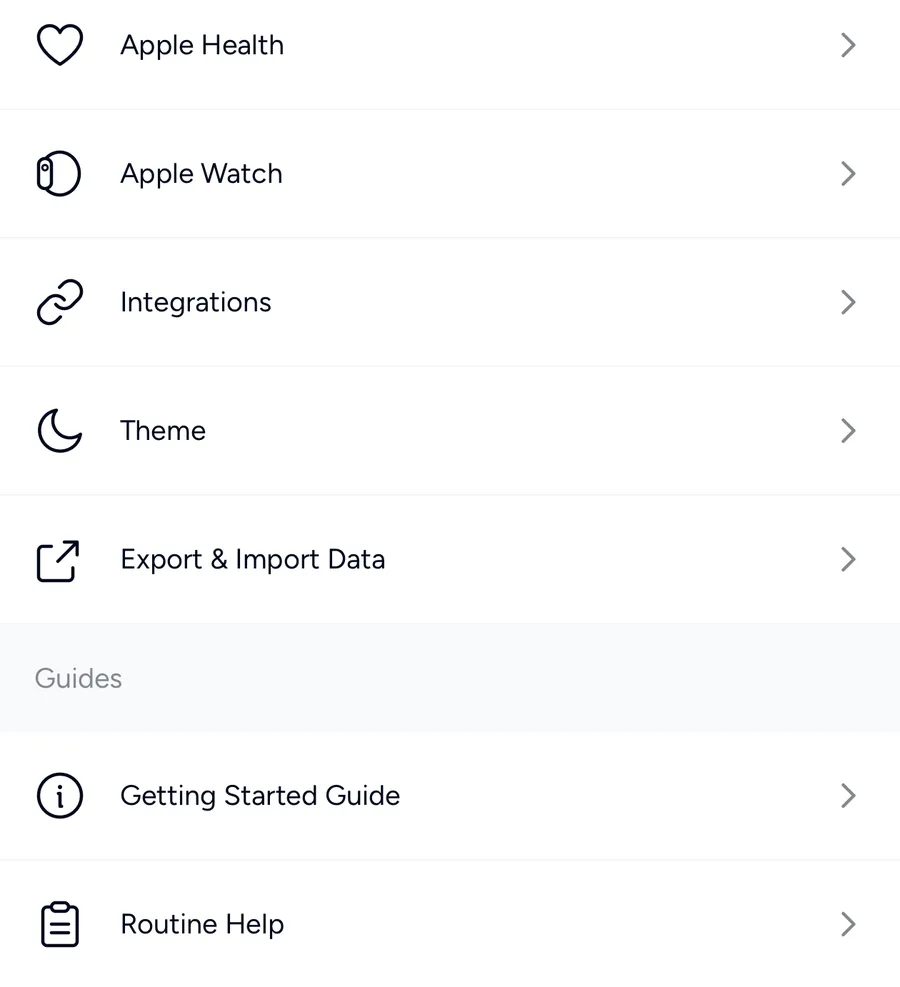
Schritt 1: Export & Import Data öffnen#
Geh in Hevy auf den Tab Profile und öffne Settings. Scroll nach unten zu Export & Import Data.
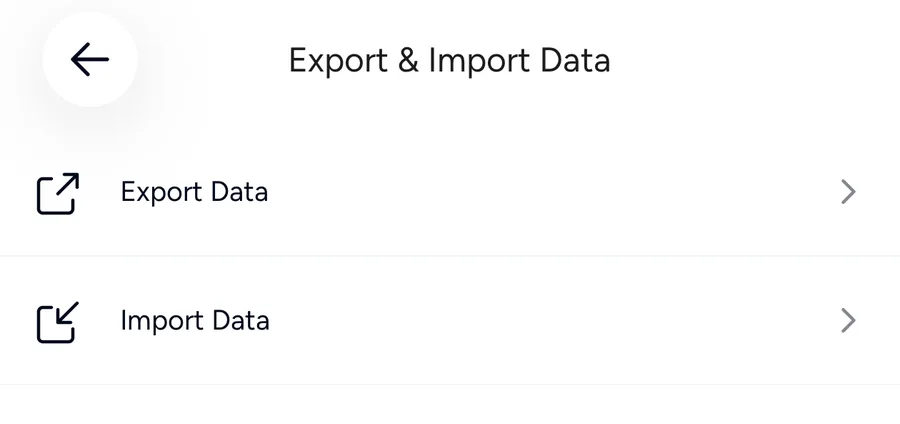
Schritt 2: Auf Export Data tippen#
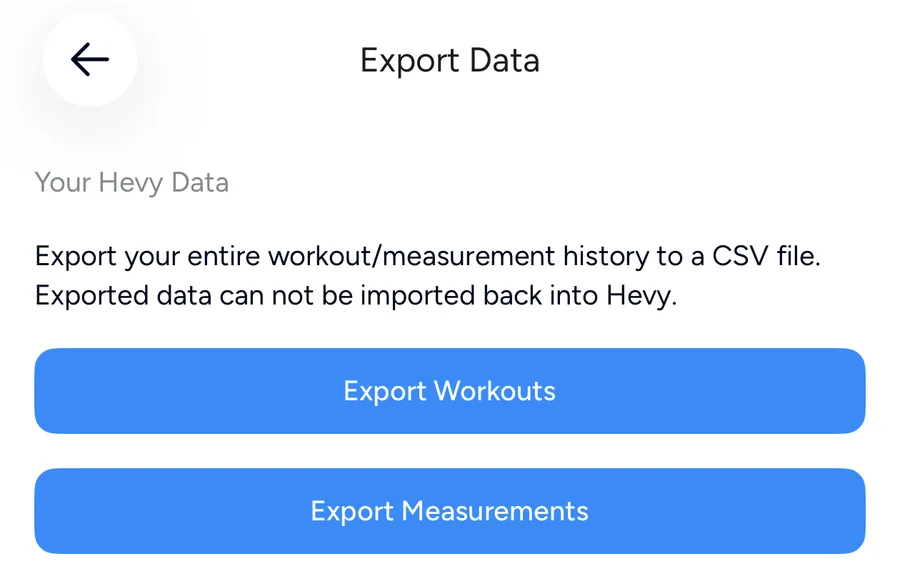
Schritt 3: Auf Export Workouts tippen#
Tippe auf Export Workouts: Hevy erzeugt eine CSV-Datei mit deinem gesamten Trainingsverlauf und öffnet das Teilen-Menü — sichere sie in Dateien, in der Cloud oder teile sie, wohin du willst. Export Measurements macht dasselbe für deine Körpermessungen, in einer eigenen Datei, und Gript importiert auch die.
Wo die Datei landet#
Hevy sichert die CSV-Datei nicht für dich: Sie wird an das Teilen-Menü des Systems übergeben und existiert nur dort, wohin du sie schickst. Auf dem iPhone ist In Dateien sichern die sicherste Wahl: Wähle „Auf meinem iPhone“ oder iCloud Drive, dann kommst du aus jeder App wieder an die Datei, auch aus der Dateiauswahl beim Import in Gript. Sie dir selbst per E-Mail zu schicken funktioniert ebenfalls und dient gleichzeitig als externes Backup.
Schließt du das Teilen-Menü, ohne ein Ziel zu wählen, wird nichts gesichert und der Export ist schlicht weg. Mach ihn einfach noch einmal: Einen Export zu erzeugen verändert oder verbraucht nichts in deinem Hevy-Konto, du kannst das also beliebig oft tun.
Was in der CSV-Datei steckt#
Die Datei hat eine Zeile pro Satz, nicht eine pro Training. Ein Training mit fünf Übungen zu je vier Sätzen wird zu zwanzig Zeilen, die sich Titel und Zeitstempel teilen. Deshalb wirkt die Zeilenzahl riesig im Vergleich zu den Einheiten, die du tatsächlich trainiert hast.
Das sind die Spalten, die deine Trainingsdaten tragen:
| Spalte | Was drinsteht |
|---|---|
| title | Der Trainingsname, wiederholt in jeder Satzzeile dieser Einheit |
| start_time / end_time | Wann die Einheit begann und endete — zusammen ergeben sie die echte Dauer der Einheit |
| exercise_title | Der Übungsname, so wie er in der Bibliothek von Hevy steht |
| set_type | normal, warmup, failure, drop set oder cool down |
| weight_kg oder weight_lbs | Die Last; welche der beiden du bekommst, hängt von der Einheiten-Einstellung in Hevy ab |
| reps | Die in diesem Satz geschafften Wiederholungen |
| duration_seconds | Die verstrichene Zeit bei Sätzen auf Zeit oder Halteübungen, etwa Planks und Carries |
| rpe | Deine erfasste Anstrengungsbewertung, wenn du eine notiert hast |
| superset_id | Gruppiert Übungen, die als Supersatz ausgeführt wurden |
| exercise_notes | Notizen, die du während der Einheit an eine Übung gehängt hast |
Das ist die Standardstruktur, die andere Trainings-Apps lesen, und genau sie macht die Datei portabel statt zu einem reinen Archivstück.
Die CSV-Datei in Excel, Sheets oder Numbers öffnen#
Die Datei lässt sich direkt in Numbers, Microsoft Excel und Google Sheets öffnen — aber es gibt eine Falle, die du kennen solltest. Tabellenprogramme formatieren alles, was nach einem Datum aussieht, mit Nachdruck um, und wenn du danach über die Originaldatei speicherst, werden die Zeitstempel im Anzeigeformat zurückgeschrieben statt in dem Format, das Hevy geschrieben hat. So wird aus einem sauberen Export einer, bei dem der Importer raten muss.
Die Lösung ist einfach: Wenn du in einer Tabelle stöbern willst, arbeite an einem Duplikat und lass die Original-CSV für den Import unangetastet. Öffnen, anschauen, ohne Speichern schließen.
Aus Hevy unter Android exportieren#
Der Weg ist derselbe (Profile → Settings → Export & Import Data → Export Data), der einzige Unterschied ist das Teilen-Menü von Android statt dem von iOS. Wähle Save to Drive oder deine Datei-App, dann landet die CSV-Datei an deinem üblichen Download-Ort, bereit, dorthin verschoben zu werden, wo du sie brauchst.
Was der Export nicht enthält#
Die CSV-Datei deckt die Daten der erfassten Trainings ab, damit bleibt einiges außen vor. Körpermessungen kommen über den eigenen Button Export Measurements heraus. Deine gespeicherten Routinen und Vorlagen sind nicht Teil der Trainings-CSV: Dort stehen nur die Einheiten, die du tatsächlich absolviert hast. Fortschrittsfotos und Profildaten bleiben in der App.
Für einen kompletten Umzug spielt das meist keine große Rolle: Der Trainingsverlauf ist der Teil, für den du Jahre gebraucht hast, und Routinen sind in ein paar Minuten neu erstellt, sobald dein Verlauf drin ist.
Häufige Probleme#
Die Daten sehen nach dem Import falsch aus#
Fast immer eine Verwechslung zwischen Tag-zuerst und Monat-zuerst, und fast immer verursacht von einem Tabellenprogramm, das die Datei umgeschrieben hat. Gript erkennt beim Einlesen, welche Schreibweise ein Export verwendet, das unangetastete Original zu importieren geht also gut aus: Siehe wie die Zuordnung beim Import funktioniert.
Die Gewichte liegen um etwa den Faktor 2,2 daneben#
Das ist eine Verwechslung von Kilogramm und Pfund. Hevy schreibt je nach Kontoeinstellung entweder eine Spalte weight_kg oder weight_lbs, prüfe also, welche davon deine Datei enthält, bevor du eine Zahl für falsch hältst. Gript liest den Spaltennamen, um die Einheit zu bestimmen, statt aus den Werten zu raten.
Die Datei wirkt leer oder abgeschnitten#
Öffne sie zur Kontrolle in einem einfachen Texteditor statt in einem Tabellenprogramm: Ein sehr langer Verlauf ergibt eine große Datei, an deren Darstellung manche Vorschau-Werkzeuge scheitern. Wenn die Kopfzeile und ein paar tausend Satzzeilen da sind, hat der Export funktioniert.
Ich finde die Datei hinterher nicht#
Sie existiert nur dort, wo das Teilen-Menü sie abgelegt hat. Such in Dateien nach einer .csv mit dem Namen deines Hevy-Exports, und wenn nichts auftaucht, mach den Export einfach noch einmal.
Was du mit deinem Export machen kannst#
- Als Backup aufbewahren: Sichere die CSV-Datei in Dateien oder in der Cloud, damit dein Trainingsverlauf nicht von einer einzelnen App abhängt.
- Auswerten: Öffne die CSV-Datei in Numbers, Excel oder Google Sheets.
- In Gript importieren: Gript liest die CSV von Hevy direkt und holt deinen kompletten Verlauf herein, mit Übungszuordnung, Duplikaterkennung und Diagrammen ab dem ersten Tag. Siehe So importierst du Trainings aus Hevy.
Du hast Trainings, die es nie nach Hevy geschafft haben — Notizbücher, Tabellen oder Fotos eines Papierlogs? Der Import per KI von Gript macht auch daraus strukturierte Trainings.