

Cualquier archivo con entrenamientos se puede enviar a Gript directamente desde la app en la que está. Comparte una exportación CSV, un plan en PDF o una captura de tus notas, elige Gript en la hoja de compartir y la importación arranca con una vista previa antes de guardar nada. Desde Gript 1.16 en iPhone, iPad y Android.
Qué puedes compartir#
- Exportaciones CSV, TSV y de texto de Hevy, Strong, JEFIT y el resto de apps que Gript lee directamente: se importan exactas, fila a fila.
- PDF: un plan de tu entrenador, un programa impreso, un registro de entrenamiento exportado.
- Fotos y capturas de pantalla: una captura de una app de notas, una foto de una página escrita a mano, una imagen de una pizarra.
- JSON y XML de las apps que exportan en esos formatos.
Los archivos que no son uno de los formatos CSV conocidos pasan por la importación con IA, que lee el contenido y extrae los entrenamientos que encuentra. Los archivos tienen que pesar menos de 10 MB.
Compartir un archivo con Gript#
- Abre el archivo donde esté: Archivos, Mail, Notas, Fotos, una app de mensajería o la pantalla de exportación de otro tracker.
- Toca Compartir.
- Elige Gript en la fila de apps. En iPhone, si todavía no aparece, desplázate hasta el final, toca Más y activa Gript para que se quede en la fila.
- Gript se abre en la importación. Empareja los nombres de ejercicio que no haya reconocido, revisa el resumen y confirma.
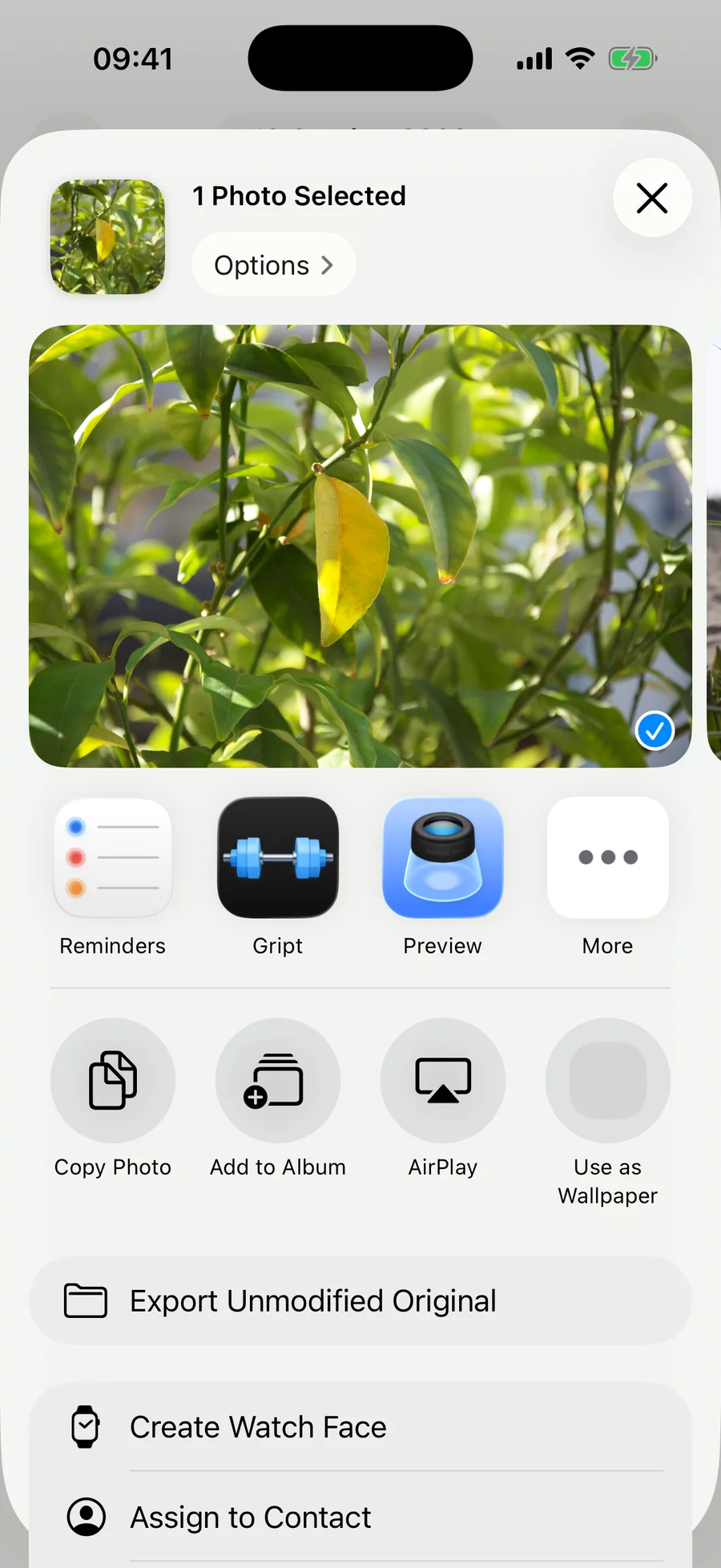
Como Gript está registrada como app que abre estos tipos de archivo, también aparece cuando tocas Abrir en o Abrir con en un documento, y en Android cuando compartes desde un gestor de archivos o desde tus descargas.
Qué pasa después#
Un archivo compartido sigue el mismo camino que uno elegido desde Perfil → Importar entrenamientos: los nombres de ejercicio se emparejan con la biblioteca en la pantalla Emparejar ejercicios, ves exactamente qué se va a crear, los entrenamientos que ya están en tu historial se saltan y no se guarda nada hasta que confirmas. Si la fuente no dice si los pesos están en kilos o en libras, Gript te lo pregunta antes de crear nada. Los detalles están en cómo funcionan el emparejamiento y los duplicados en la importación.
Si el archivo es un plan de entrenamiento y no un registro de sesiones que ya hiciste, Gript te ofrece convertirlo en rutinas.
¿Lo compartiste con la sesión cerrada o aún en el onboarding? Gript guarda el archivo y empieza la importación en cuanto llegas a la pantalla principal. Si ya hay otra importación en marcha, la compartida espera su turno.