

Jede Datei mit Trainings lässt sich direkt aus der App, in der sie liegt, an Gript schicken. Teile einen CSV-Export, einen Trainingsplan als PDF oder einen Screenshot deiner Notizen, wähle im Teilen-Menü Gript, und der Import startet mit einer Vorschau, bevor irgendetwas gespeichert wird. Ab Gript 1.16 auf iPhone, iPad und Android.
Was du teilen kannst#
- CSV-, TSV- und Textexporte aus Hevy, Strong, JEFIT und den anderen Apps, die Gript direkt liest — die werden Zeile für Zeile exakt importiert.
- PDFs — ein Plan von deinem Coach, ein ausgedrucktes Programm, ein exportiertes Trainingslog.
- Fotos und Screenshots — ein Screenshot aus einer Notizen-App, ein Foto einer handgeschriebenen Tagebuchseite, ein Bild vom Whiteboard.
- JSON- und XML-Exporte aus Apps, die diese Formate nutzen.
Dateien, die keinem bekannten CSV-Format entsprechen, laufen durch den Import per KI, der den Inhalt liest und die gefundenen Trainings extrahiert. Dateien müssen kleiner als 10 MB sein.
Eine Datei an Gript teilen#
- Öffne die Datei dort, wo sie liegt — in Dateien, Mail, Notizen, Fotos, einem Messenger oder auf dem Export-Bildschirm eines anderen Trackers.
- Tippe auf Teilen.
- Wähle Gript in der App-Reihe. Fehlt es dort auf dem iPhone noch, scrolle ans Ende, tippe auf Mehr und aktiviere Gript, damit es in der Reihe bleibt.
- Gript öffnet sich mit dem Import. Ordne Übungsnamen zu, die nicht erkannt wurden, prüfe die Zusammenfassung und bestätige.
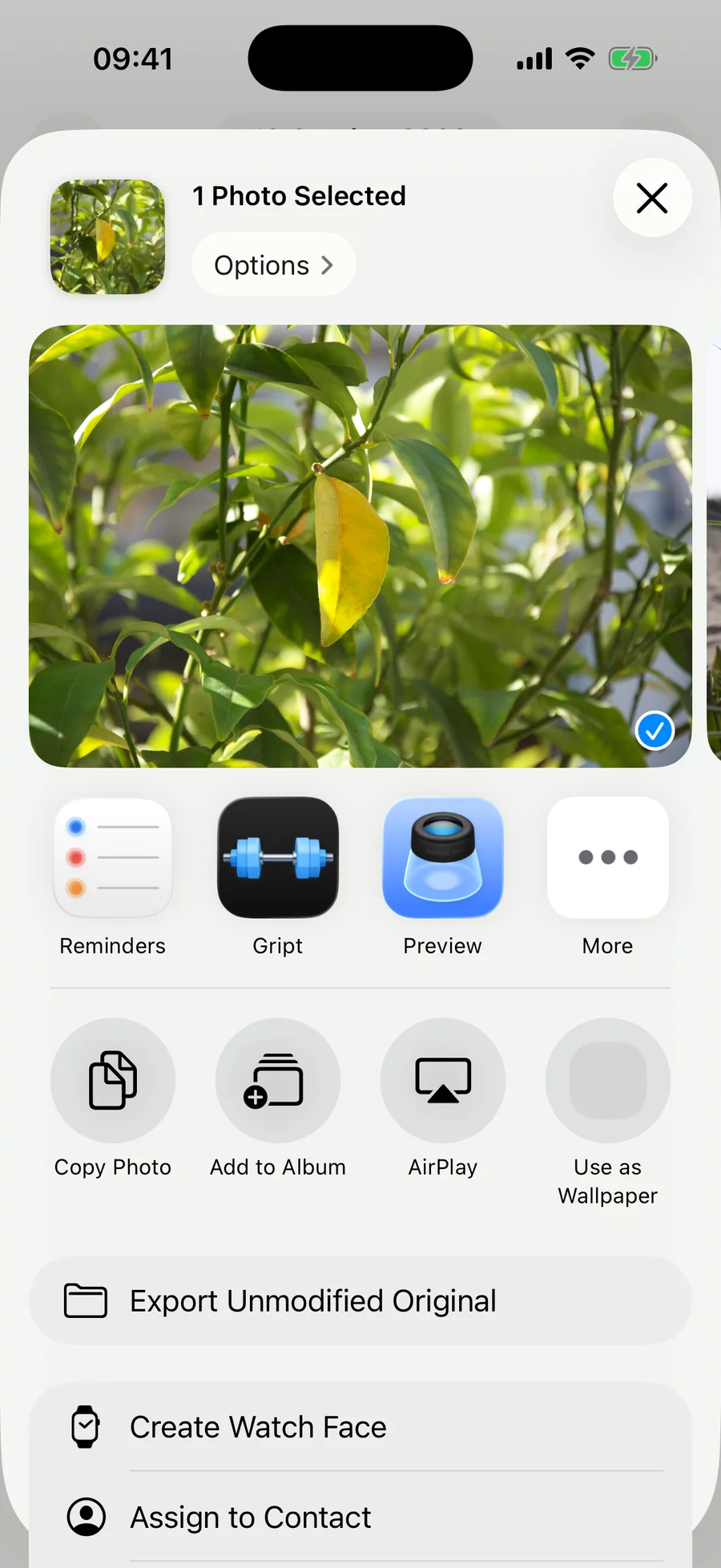
Weil Gript als App für diese Dateitypen registriert ist, erscheint es auch bei Öffnen in bzw. Öffnen mit auf einem Dokument — und auf Android, wenn du aus einem Dateimanager oder aus deinen Downloads teilst.
Was dann passiert#
Eine geteilte Datei nimmt denselben Weg wie eine, die du über Profil → Trainings importieren auswählst: Übungsnamen werden auf dem Bildschirm „Übungen zuordnen“ mit der Bibliothek abgeglichen, du siehst genau, was angelegt wird, Trainings, die schon in deinem Verlauf sind, werden übersprungen, und nichts wird gespeichert, bevor du bestätigst. Sagt die Quelle nicht, ob die Gewichte in Kilogramm oder Pfund sind, fragt Gript nach, bevor etwas angelegt wird. Die Details stehen unter So funktionieren Zuordnung und Duplikate beim Import.
Ist die Datei ein Trainingsplan und kein Log bereits absolvierter Einheiten, bietet Gript stattdessen an, Routinen daraus zu machen.
Geteilt, während du abgemeldet oder noch im Onboarding warst? Gript behält die Datei und startet den Import, sobald du auf dem Hauptbildschirm bist. Läuft gerade schon ein Import, wartet die geteilte Datei, bis sie an der Reihe ist.